


마인크래프트 PE 텍스처 팩 설치 방법
 809,914
 37
37

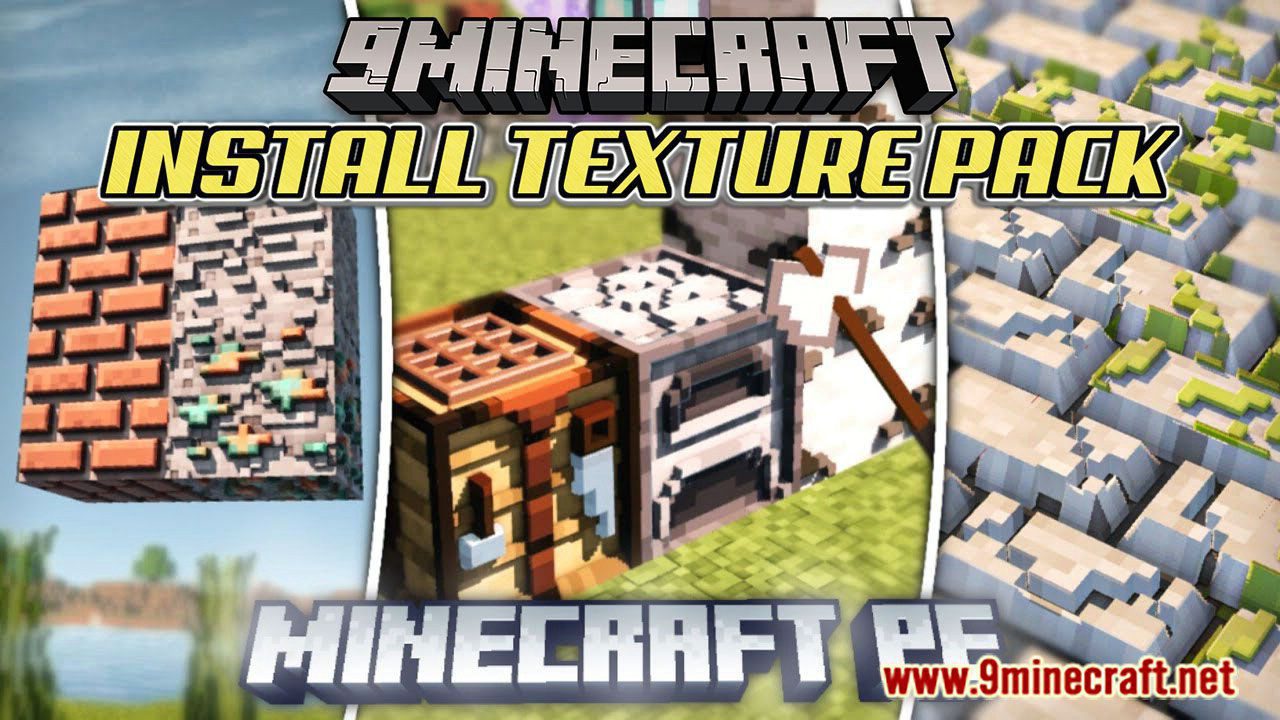
마인크래프트 포켓 에디션(PE) 유저라면 예전에 텍스처를 설치하기 위해 BlockLauncher 같은 프로그램이 필수였던 시절을 기억하실 겁니다. 당시에는 설치 과정이 꽤나 번거로웠지만, 이제 그런 시대는 지났습니다! 최근 마인크래프트 PE에서 애드온을 설치하려면 몇 가지 간단한 단계만 거치면 됩니다. 텍스처 파일 형식에 따라 방법이 조금 다른데, 지금부터 마인크래프트 PE 텍스처 팩 설치 방법을 자세히 알아보겠습니다.
.MCPack
.MCPack 파일을 이용한 설치 방법입니다. MCPack은 가장 빠르고 간편한 방식입니다. 다음 절차를 따라주세요:
- .mcpack 형식의 텍스처 파일을 다운로드합니다.
- 휴대폰의 다운로드 폴더에서 해당 파일을 찾습니다.
- 일부 기기에서는 .mcpack 파일을 즉시 열 수 있지만, 항상 작동하는 것은 아닙니다.
- 파일이 바로 열리지 않는다면 어떻게 해야 할까요? 우선 편리한 파일 관리자 앱을 다운로드하세요. ‘File Manager (Google Play)’를 추천합니다.
- 파일 관리자를 실행하고 다운로드한 파일을 터치하여 실행합니다.
- 파일을 실행하면 마인크래프트 PE에 애드온 설치가 즉시 시작됩니다.
- 맵 설정이나 글로벌 설정에서 해당 텍스처 팩을 적용하는 것을 잊지 마세요.
- 완료되었습니다!
.ZIP .RAR
.mcpack 텍스처 설치에 문제가 생길 수도 있습니다. 이럴 때는 두 번째로 많이 쓰이는 ZIP 또는 RAR 압축 파일 형식을 사용해야 합니다. 다음 안내를 따라주세요:
- MCPE 텍스처 팩 섹션으로 이동하여 원하는 텍스처 팩을 다운로드합니다.
- 휴대폰 내장 탐색기나 파일 관리자 앱을 사용하세요. ‘File Manager (Google Play)’ 사용을 권장합니다.
- 탐색기(또는 파일 관리자)를 열고 기기에 다운로드된 ZIP 또는 RAR 압축 파일을 찾습니다.
- 압축 파일을 선택하고 “더 보기” – “압축 풀기”를 클릭하여 원하는 위치에 압축을 풉니다.
- 압축을 성공적으로 풀면 폴더가 나타납니다.
- 해당 폴더를 복사합니다. 추천드린 파일 관리자에서는 폴더를 길게 누른 후 “복사” 버튼을 클릭하면 됩니다.
- /games/com.mojang/ 폴더를 엽니다.
- resource_packs 폴더를 엽니다. 폴더가 없다면 새로 만드세요.
- 복사한 폴더를 resource_packs 폴더 안에 붙여넣습니다.
- 마인크래프트 PE를 실행합니다. “설정” – “글로벌 리소스”로 이동하여 다운로드한 텍스처를 활성화합니다.
- 완료되었습니다!
이 글을 평가하려면 클릭하세요!
[Total: 1147 Average: 4]

37 Comments
어떻게 생각하세요?
Your opinion means a lot - we'd love to hear from you.
이런 것도 좋아할 거예요




opopop
how to get mods
color full
ahhahhahaha
mantappp
KillAura
gord fol
naon sih
is best
Hay
Ty bro rất nhiều
Çox gözəl mod
Sangat cocok
Sangay bagus
Esta chido el mod
Sangat bagus enak di pake