


Crossstream Overlay Mod (26.2, 1.21.1) – Lee el chat en vivo dentro del juego
 7
7
 0
0

🌐 Estás leyendo este artículo en Español. ¿Quieres cambiar?
📖 Leer en inglés (original)O elige el que prefieras:
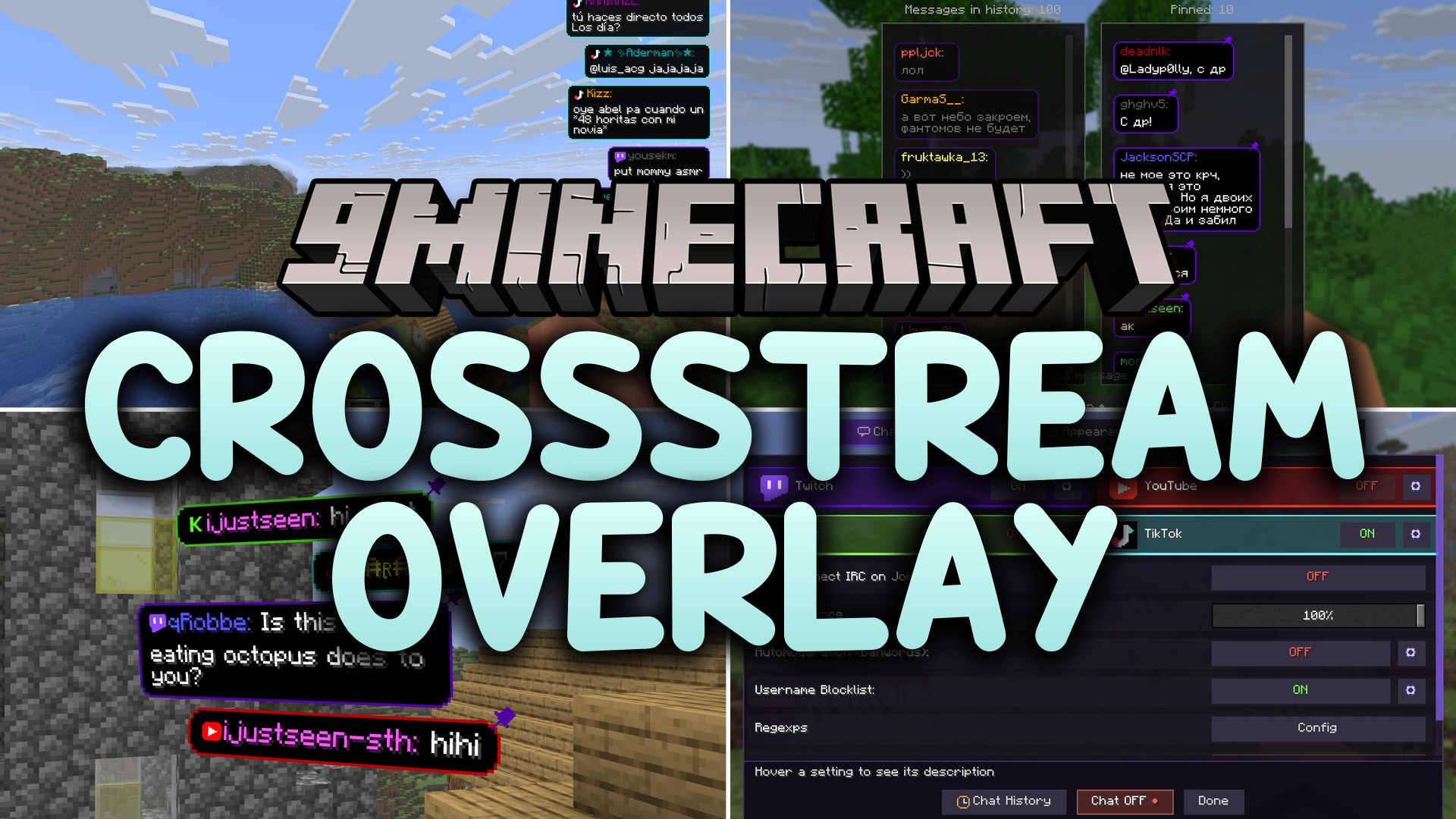
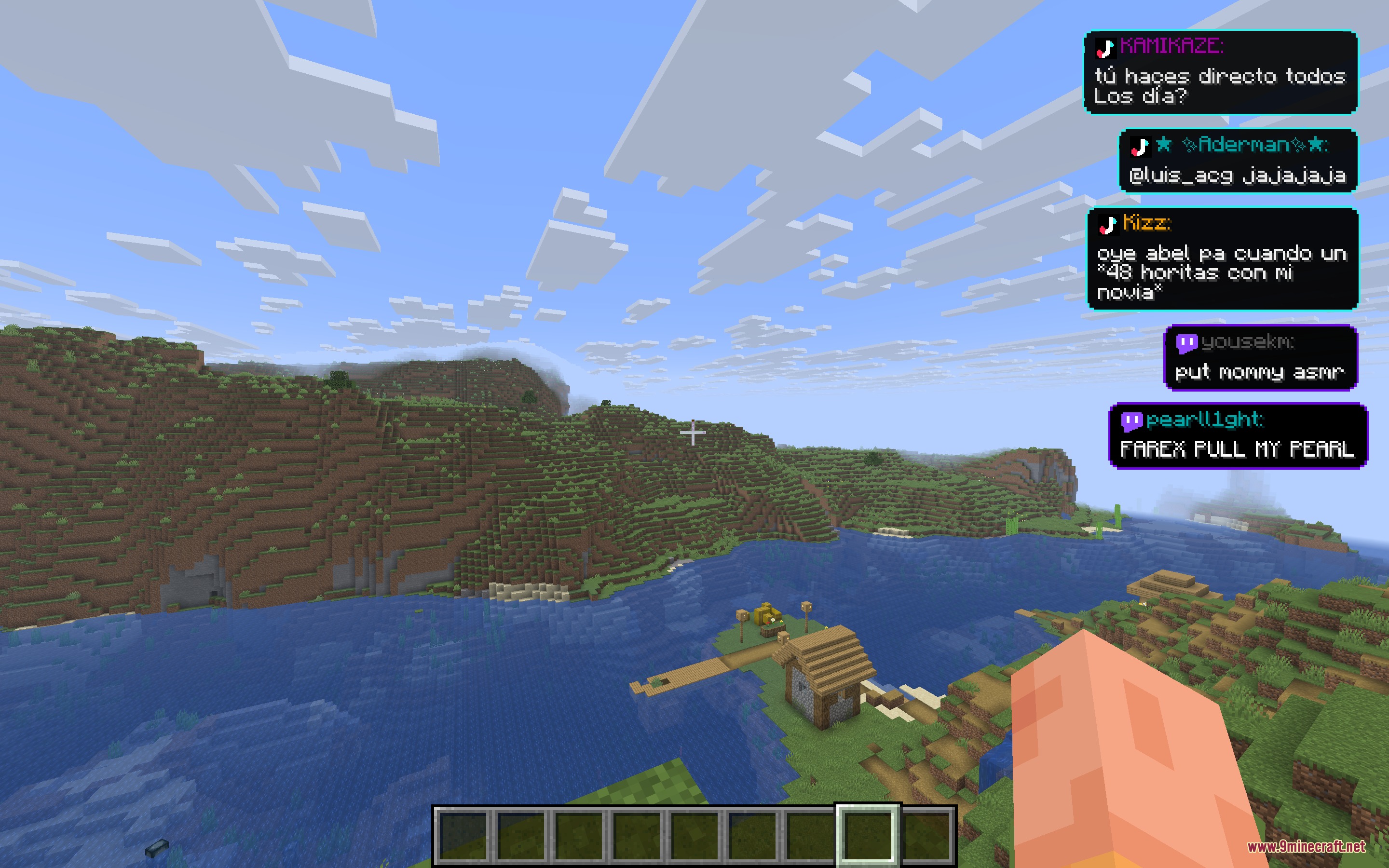
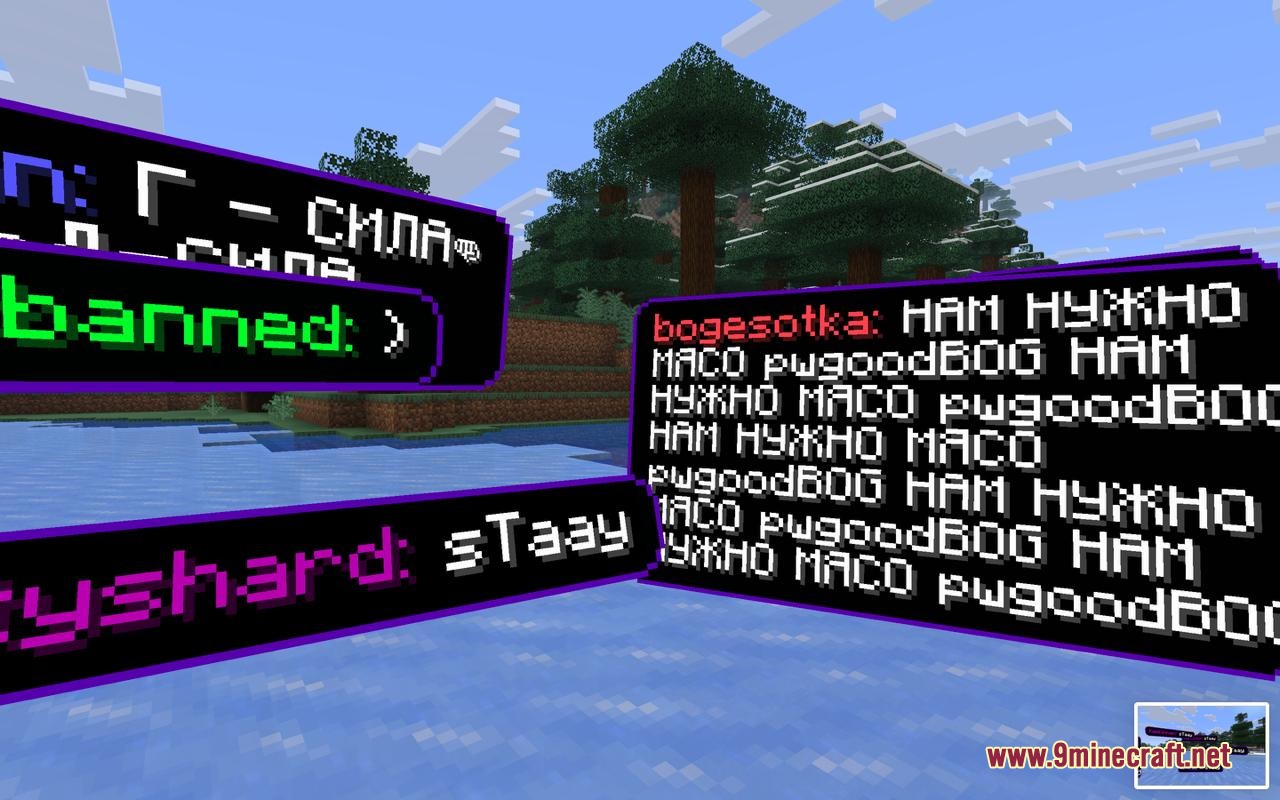
Crossstream Overlay Mod trae el chat de tus transmisiones en vivo directamente a tu pantalla de Minecraft. Puedes ver mensajes de Twitch, YouTube, Kick y TikTok flotando en el mundo o situados ordenadamente en una esquina de tu pantalla. Este mod te ayuda a hablar con tus espectadores sin tener que consultar un segundo monitor o cambiar de ventana. Puedes fijar fácilmente tus mensajes favoritos, ocultar palabras no deseadas y seguir jugando en tu mundo de supervivencia mientras te mantienes conectado.
Características:
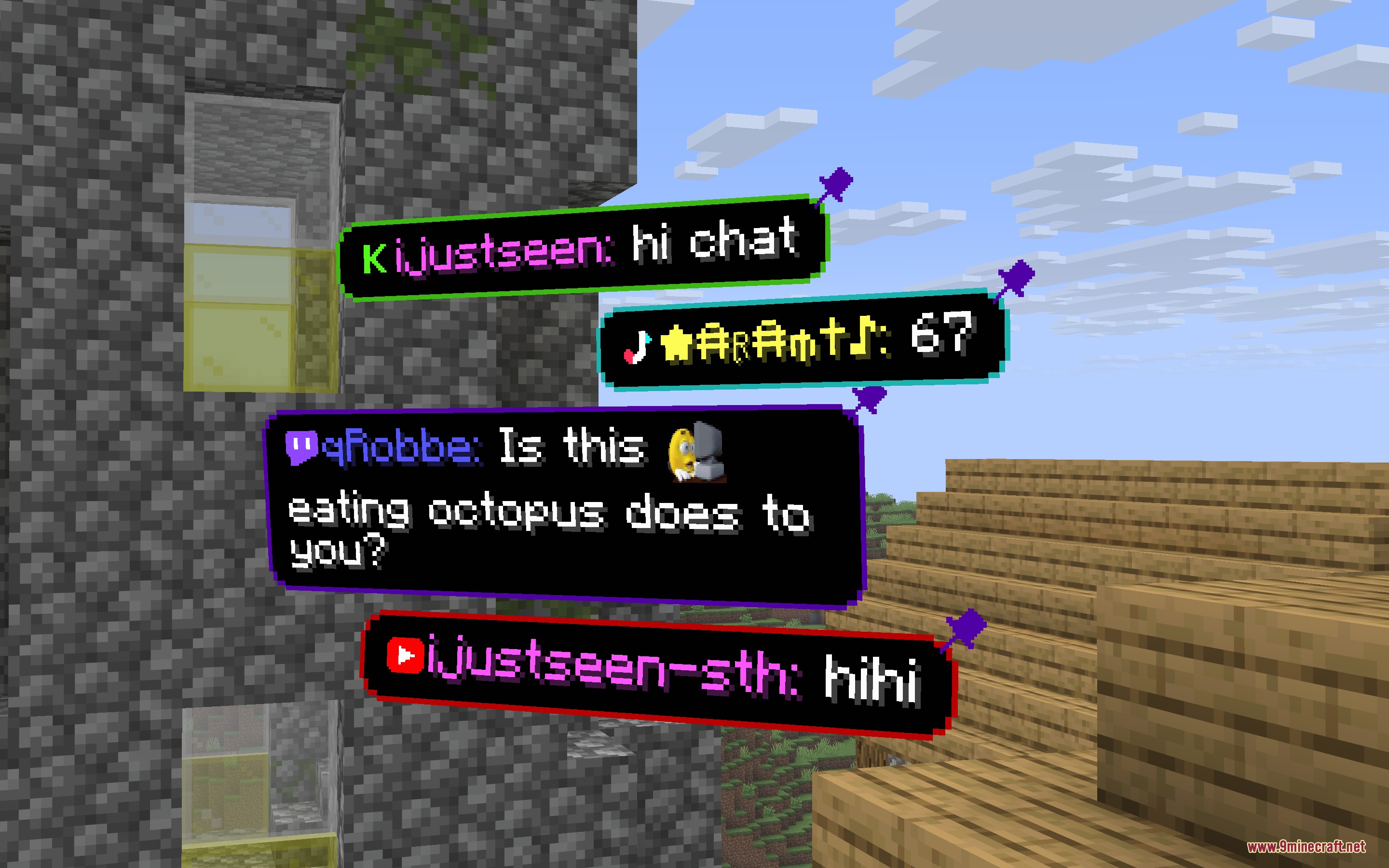
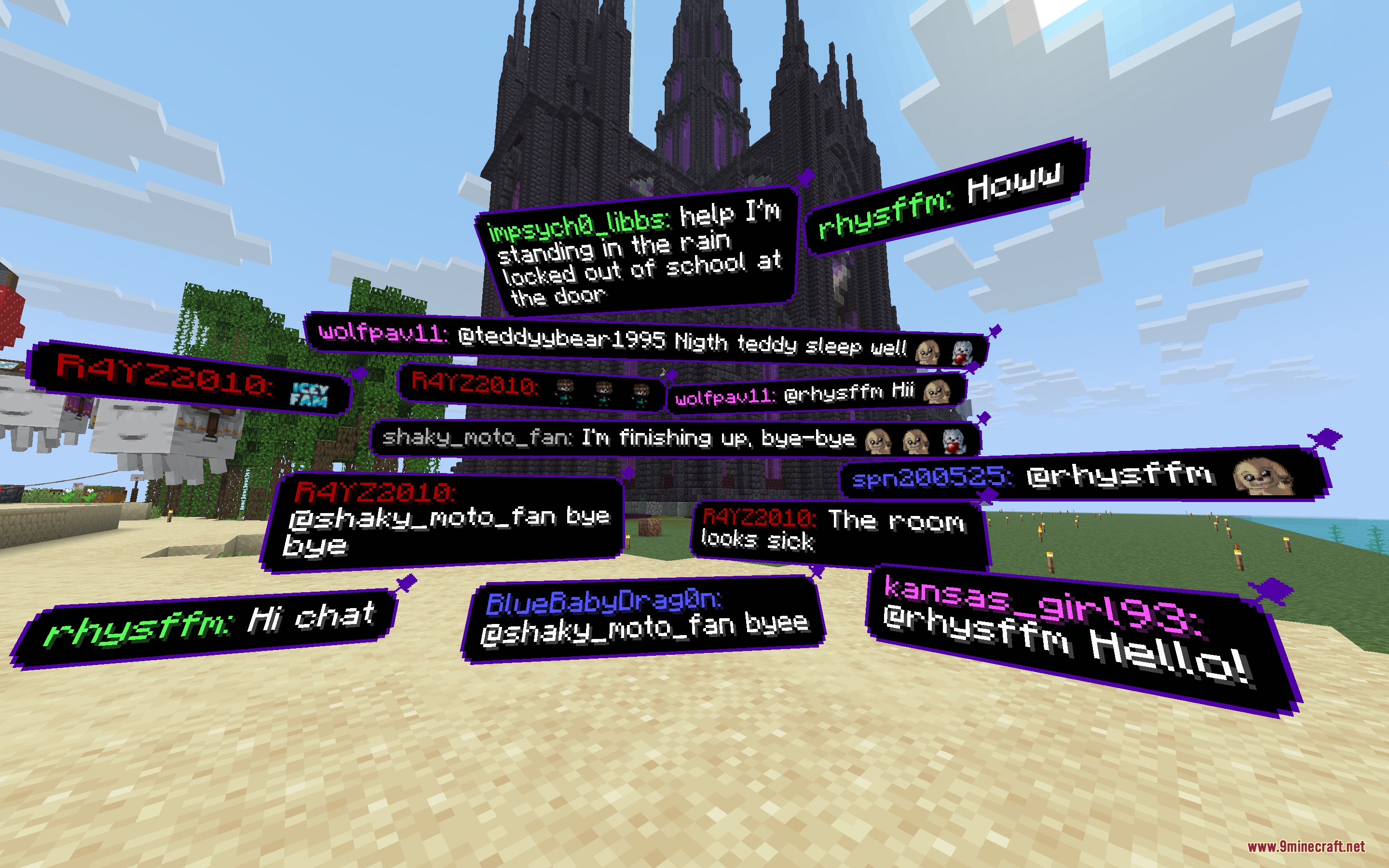
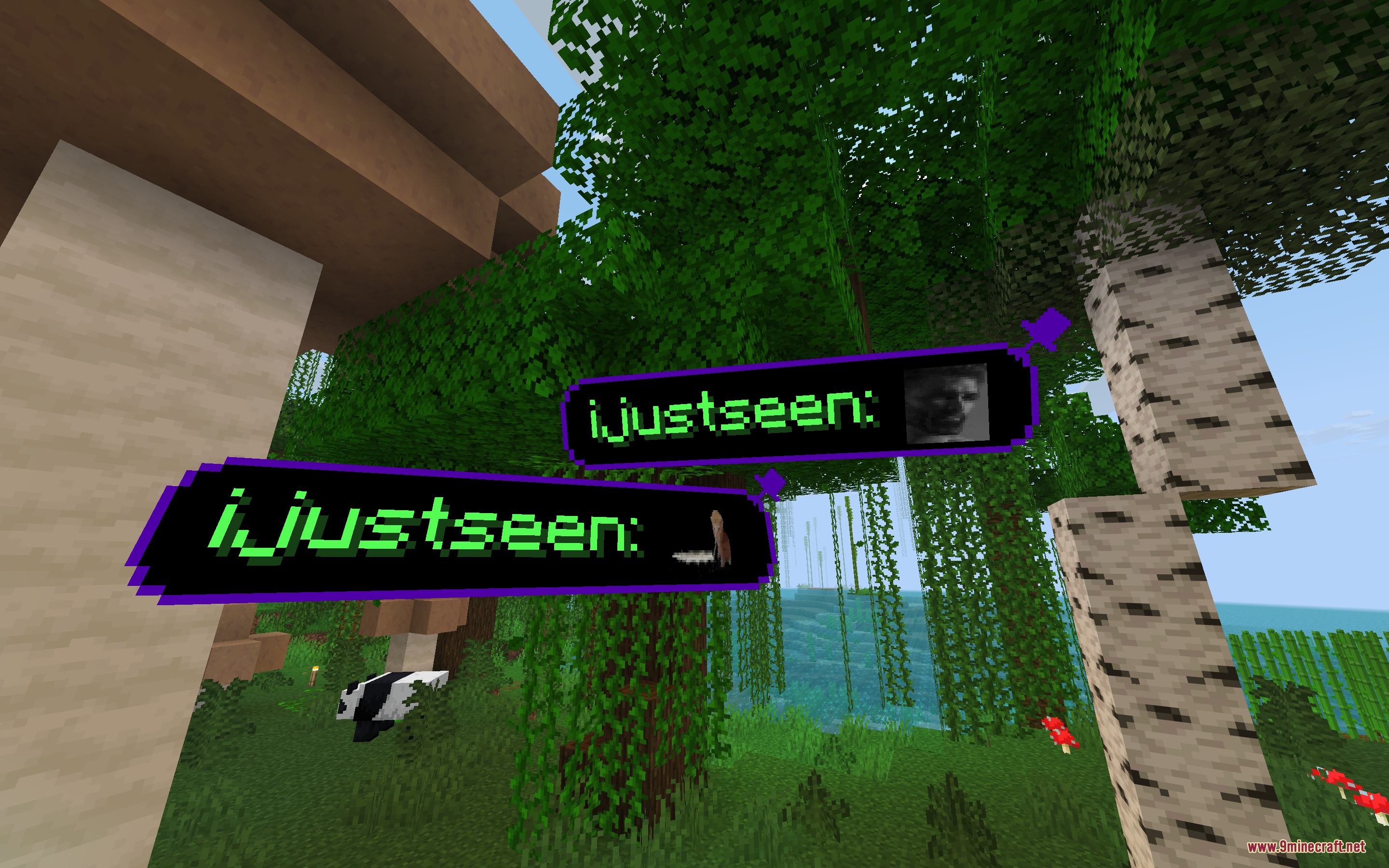
- Muestra los mensajes del chat en vivo como tarjetas flotantes en 3D dentro del mundo del juego.
- Permite fijar mensajes en su lugar con un simple clic derecho.
- Añade un modo HUD en pantalla para mantener el chat visible en la esquina incluso dentro de tu inventario.
- Muestra emotes y stickers personalizados de Twitch, 7TV, Kick y YouTube.
- Muestra insignias de rol de la plataforma junto a los nombres de usuario, incluyendo suscriptores, VIPs y moderadores.
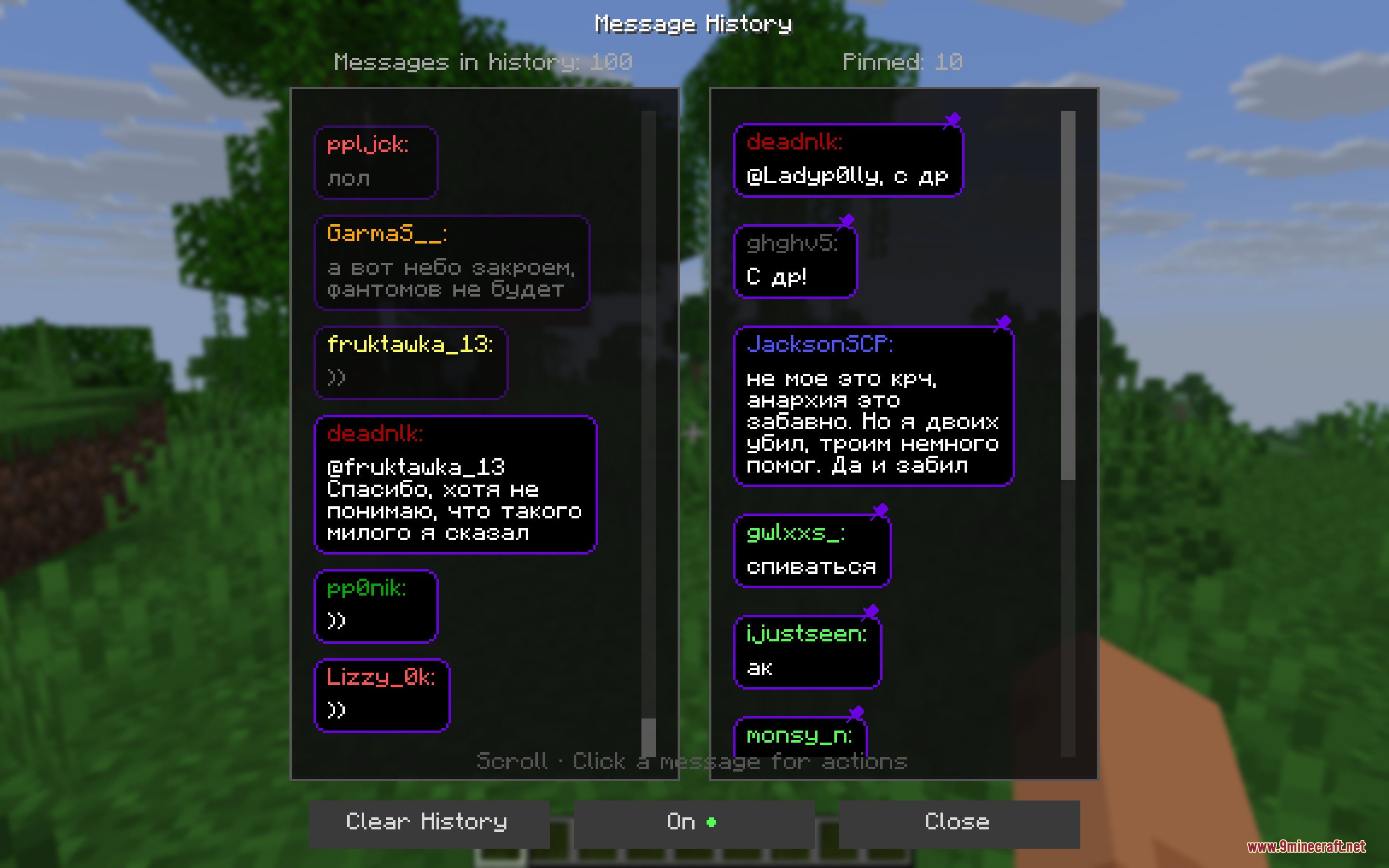
- Incluye un menú de historial de chat para revisar mensajes antiguos o desbloquear usuarios.
- Proporciona filtros de palabras y listas de bloqueo de usuarios para mantener tu chat limpio.
- Funciona del lado del cliente para que puedas usarlo en cualquier servidor multijugador.
Comandos:
/streamchat test <message>: Genera una burbuja de mensaje de prueba frente a ti./streamchat chat start: Se conecta a todos los chats de transmisión activos./streamchat chat stop: Se desconecta de todos los chats de transmisión activos./streamchat banword add <word>: Añade una palabra a la lista de palabras filtradas./streamchat blockuser add <user>: Bloquea los mensajes de un usuario específico./streamchat help: Muestra la lista completa de comandos de chat disponibles.
Cómo usarlo:
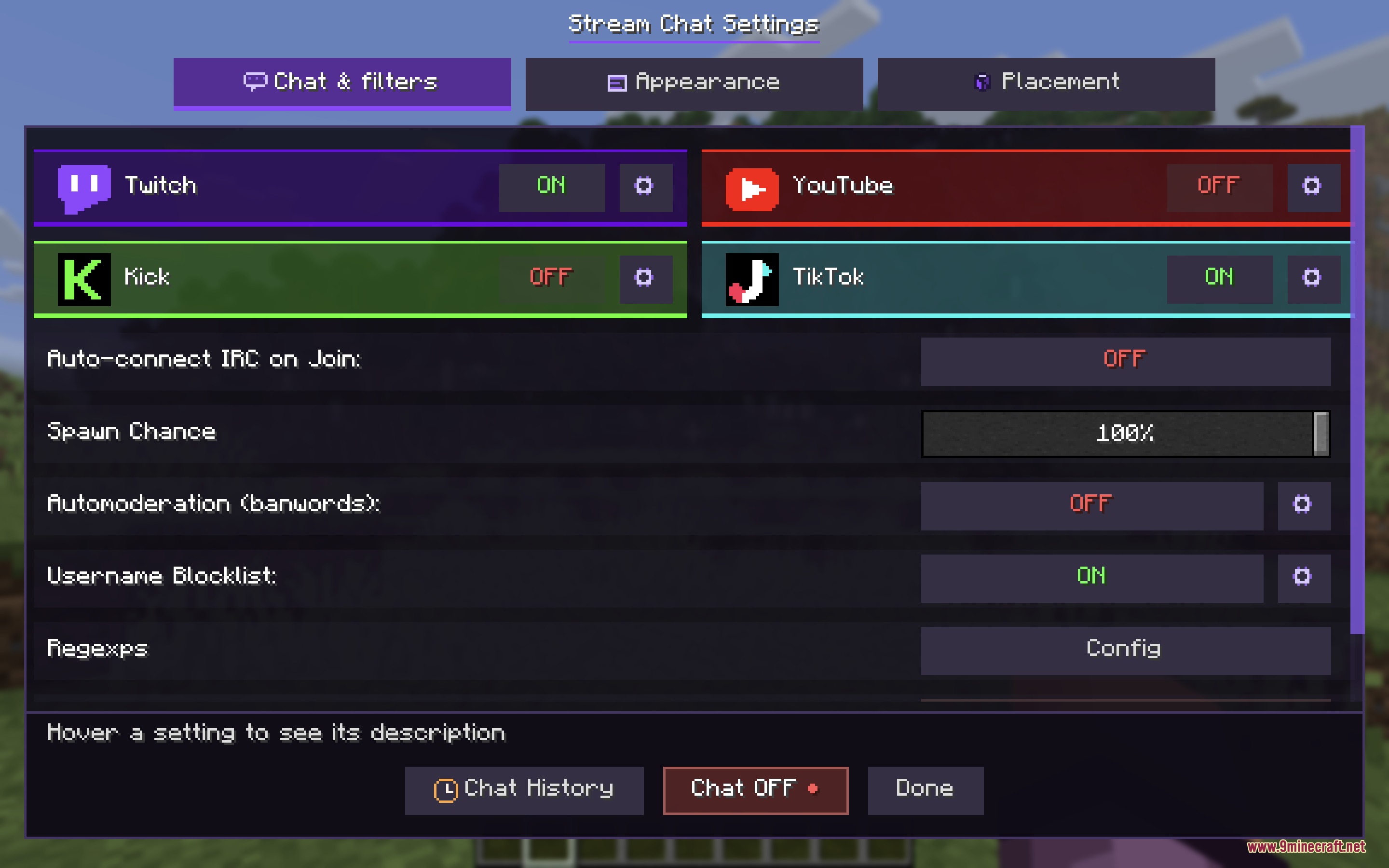
- Presiona ] para abrir el menú de configuración del mod.
- Elige tu plataforma de streaming y haz clic en el icono del engranaje para introducir el nombre de tu canal.
- Presiona [ o haz clic en Chat ON para conectarte al chat de tu transmisión en vivo.
- Haz clic izquierdo en cualquier burbuja de mensaje 3D en el mundo con la mano vacía para descartarla.
- Haz clic derecho en cualquier burbuja de mensaje 3D con la mano vacía para fijarla en tu mundo.
Capturas de pantalla:
Cómo instalar:
¿Eres nuevo en Minecraft? Sigue nuestra guía paso a paso para instalar Mods en tu PC.Ver guía
Requisitos:
Crossstream Overlay Mod Enlaces de descarga
Para Minecraft 26.2
Para Minecraft 26.1.2, 26.1.1, 26.1
Para Minecraft 1.21.11
Para Minecraft 1.21.10, 1.21.9
Para Minecraft 1.21.8, 1.21.7, 1.21.6
Para Minecraft 1.21.4
Para Minecraft 1.21.1, 1.21
¡Haz clic para valorar esta publicación!
[Total: 0 Average: 0]
También te puede gustar

Esta publicación aún no tiene comentarios. Sé el primero: tu comentario aparecerá aquí.