


Comment installer des mods sur Minecraft Java Edition sur PC : Guide Débutant
 231,582
 69
69


🌐 Vous lisez cet article en Français. Voulez-vous changer ?
📖 Lire en anglais (original)Ou choisissez celle que vous préférez:
Les mods sont des fichiers supplémentaires qui modifient ou ajoutent des fonctionnalités à Minecraft. Pour installer des mods, vous avez besoin d’un modloader comme Forge, NeoForge, Fabric ou Quilt. Voici un guide simple, étape par étape.
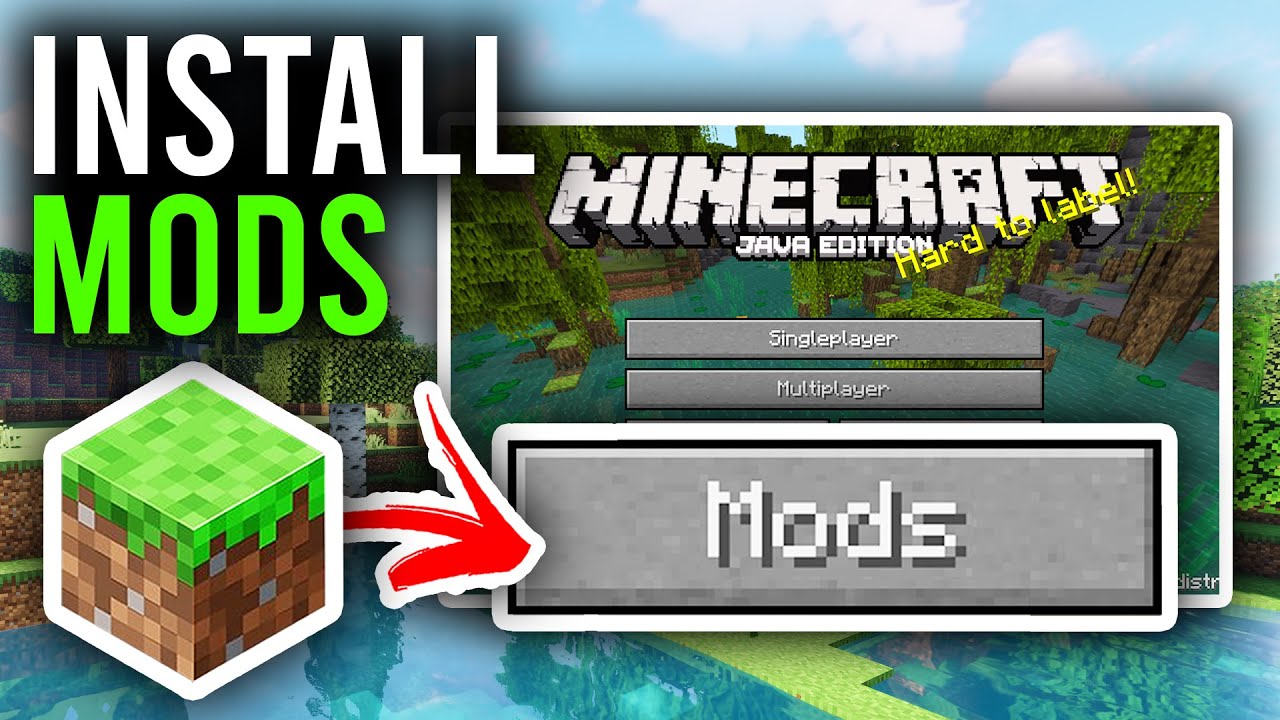
1. Préparation avant d’installer des mods
- Installer Minecraft officiellement : Assurez-vous d’avoir installé Minecraft Java Edition et d’avoir lancé le jeu au moins une fois.
- Vérifier la version : Déterminez la version de Minecraft à laquelle vous voulez jouer (Exemple 1.21.1, 1.20.1, 1.12.2,…). Les mods et les modloaders doivent correspondre à cette version.
- Sauvegarder vos mondes : Sauvegardez vos parties pour éviter toute perte de données. Le dossier des mondes se trouve généralement dans
C:\Users\[Votre Nom]\AppData\Roaming\.minecraft\saves.
2. Choisir et installer un Modloader
Un modloader est un logiciel qui aide Minecraft à reconnaître et à lancer les mods. Les quatre modloaders les plus populaires sont Forge, NeoForge, Fabric et Quilt. Chaque mod n’est compatible qu’avec un modloader spécifique, alors choisissez avec attention.
3. Télécharger et installer des mods
- Trouver des mods :
- Cherchez des mods sur https://www.9minecraft.net/category/minecraft-mods/
- Assurez-vous que le mod est compatible avec votre version de Minecraft et votre modloader.
- Télécharger les mods :
- Téléchargez le fichier du mod (généralement un fichier
.jar). - N’extrayez pas le fichier du mod.
- Téléchargez le fichier du mod (généralement un fichier
- Installer les mods :
- Ouvrez le dossier
.minecraft(appuyez sur Win + R, tapez%appdata%\.minecraft, et appuyez sur Entrée). - Cherchez le dossier
mods. S’il n’existe pas, créez un nouveau dossier nommémods. - Copiez le fichier du mod (
.jar) dans le dossiermods.
- Ouvrez le dossier
- Lancer le jeu :
- Ouvrez le Launcher Minecraft et sélectionnez la version du modloader que vous avez installée.
- Lancez le jeu. Si le mod est correctement installé, vous verrez des changements en jeu (Exemple : nouveaux objets, menus de mods, etc.).
4. Remarques importantes
- Vérifier la compatibilité : Les mods doivent correspondre au modloader et à la version de Minecraft. Par exemple, les mods Forge ne fonctionneront pas sur Fabric.
- Installer des API supplémentaires si nécessaire :
- Pour Fabric/Quilt, certains mods nécessitent Fabric API. Téléchargez et placez le fichier Fabric API dans le dossier
modscomme un mod classique.
- Pour Fabric/Quilt, certains mods nécessitent Fabric API. Téléchargez et placez le fichier Fabric API dans le dossier
- Dépannage des erreurs :
- Si le jeu crash, vérifiez si les versions du mod et du modloader correspondent.
- Retirez les mods un par un du dossier
modspour identifier celui qui pose problème.
- Mettre à jour Java : Assurez-vous que votre ordinateur dispose de la dernière version de Java, car Minecraft Java Edition et les modloaders en ont besoin pour fonctionner.
Cliquez pour noter cet article !
[Total: 832 Average: 4.1]


Yasmim dos Santos
آرتینArtun
Christian Rosco
انا امير وانا بفرشي اسناني واجري
lugar
Bahia
jjh
SamFnffjfffkfgpzdrdtftgtf245256
Ygg
Is this only for java?فقط برای جاواست؟!
manuavaritha
يزدب
Çok güzelOpaOpa
Mod nya bagus sekaliIwvzgtzcshisustagwbamisysg
isle of berk
IuGoAimkAlone feel9999999
09357929457سهیل برزیگر
Yasmim dos Santos Silva Santos Silva Alves