


Comment installer des Skin Packs sur Minecraft PE
 2,800
2,800
 8
8


🌐 Vous lisez cet article en Français. Voulez-vous changer ?
📖 Lire en anglais (original)Ou choisissez celle que vous préférez:
Dans ce tutoriel, nous allons vous montrer comment installer des Skin Packs sur Minecraft PE (Pocket Edition). Ce guide se divise en deux parties : le format .MCPack et les formats .Zip / .Rar.
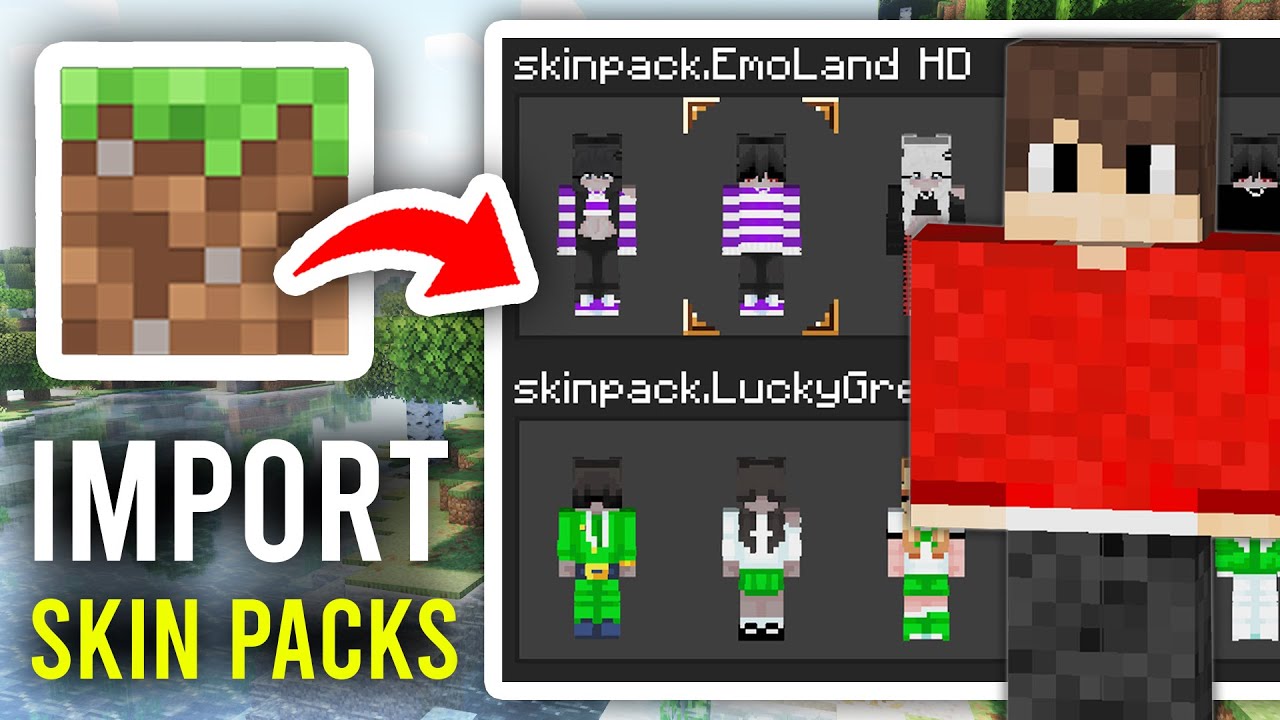
Fichier .MCPACK
C’est le format de pack de skins le plus simple pour Minecraft PE : un seul clic et Minecraft l’importe pour vous. Voici comment installer un skin pack au format .mcpack :
- Téléchargez le skin pack au format .mcpack depuis une source fiable.
- Ouvrez le dossier contenant le fichier téléchargé.
- Appuyez sur le fichier .mcpack. Le système l’enverra automatiquement vers Minecraft PE.
- Si votre téléphone ne parvient pas à ouvrir le fichier, nous vous recommandons d’installer File Manager (Google Play).
- Ouvrez File Manager, trouvez le fichier du skin pack et appuyez dessus pour l’activer. Facile !
- Minecraft PE va se lancer et commencer l’importation du pack. Vous pourriez voir un écran noir pendant quelques secondes : attendez la fin de l’importation.
- Ouvrez Minecraft PE, allez dans le menu principal, appuyez sur l’icône du cintre (Profil / Vestiaire).
- Sélectionnez un emplacement de personnage vide, appuyez sur Modifier le personnage, et trouvez le nouveau pack sous l’onglet “Possédé”. Choisissez le skin que vous voulez et appuyez sur Équiper.
Fichier .ZIP .RAR
Certains packs de skins arrivent au format ZIP ou RAR. Ce sont des archives classiques, l’installation prend donc un peu plus de temps qu’avec un MCPACK. Voici la marche à suivre :
- Avant tout, assurez-vous que Minecraft Pocket Edition est installé et à jour.
- Téléchargez l’archive du skin pack souhaité. Dans l’exemple ci-dessous, nous installerons un pack au format .zip.
- Pour les étapes suivantes, vous aurez besoin d’un bon explorateur de fichiers pour décompresser l’archive. Nous recommandons File Manager (Google Play). Les fichiers téléchargés se trouvent généralement dans le dossier “Download”.
- À l’aide de l’explorateur, décompressez l’archive téléchargée. Utilisez les fonctions d’extraction du programme File Manager.
- Ouvrez le dossier créé après l’extraction de l’archive.
- Un skin pack contient généralement 1 dossier à l’intérieur (avec les fichiers skins.json, manifest.json et les images .png des skins).
- Maintenez le dossier du skin pack enfoncé et appuyez sur Copier.
- Ouvrez le dossier suivant : /games/com.mojang/. Utilisez File Manager : ouvrez le stockage interne, le dossier games, puis le dossier com.mojang. C’est ici que se trouvent les fichiers liés à Minecraft PE. Liste complète :
- behavior_packs – Packs de comportement (non utilisé pour les skins).
- minecraftpe – Nous vous déconseillons de toucher à ce dossier.
- minecraftWorlds – Vos mondes sauvegardés.
- resource_packs – Textures (non utilisé pour les skins).
- skin_packs – Packs de skins. Collez votre dossier de skin pack ici.
- Ouvrez le dossier skin_packs et collez le dossier du pack que vous venez de copier. Si le dossier skin_packs n’existe pas encore, créez un nouveau dossier avec ce nom exact.
- Lancez Minecraft PE.
- Depuis le menu principal, appuyez sur l’icône du cintre (Profil / Vestiaire).
- Sélectionnez un emplacement de personnage vide, appuyez sur Modifier le personnage, puis faites défiler jusqu’à la section “Possédé”. Votre nouveau pack de skins y apparaîtra.
- Choisissez le skin que vous voulez et appuyez sur Équiper.
- Terminé ! Lancez une partie et profitez de votre nouveau look.
Cliquez pour noter cet article !
[Total: 39 Average: 4.4]

8 Comments
Qu’en pensez-vous ?
Your opinion means a lot - we'd love to hear from you.
Vous aimerez aussi




Вад
Вадим
Вадис
Eu quero ter para ter skins legais no Minecraft
ดี
irfanependi751@gmail.
عيسى
ผมอยากเล่นมาก
MinecraftEu quero esse mod para o meu Minecraft