


Comment installer des Modpacks pour Minecraft Java Edition sur PC : Guide Débutant
 2,825
2,825
 6
6


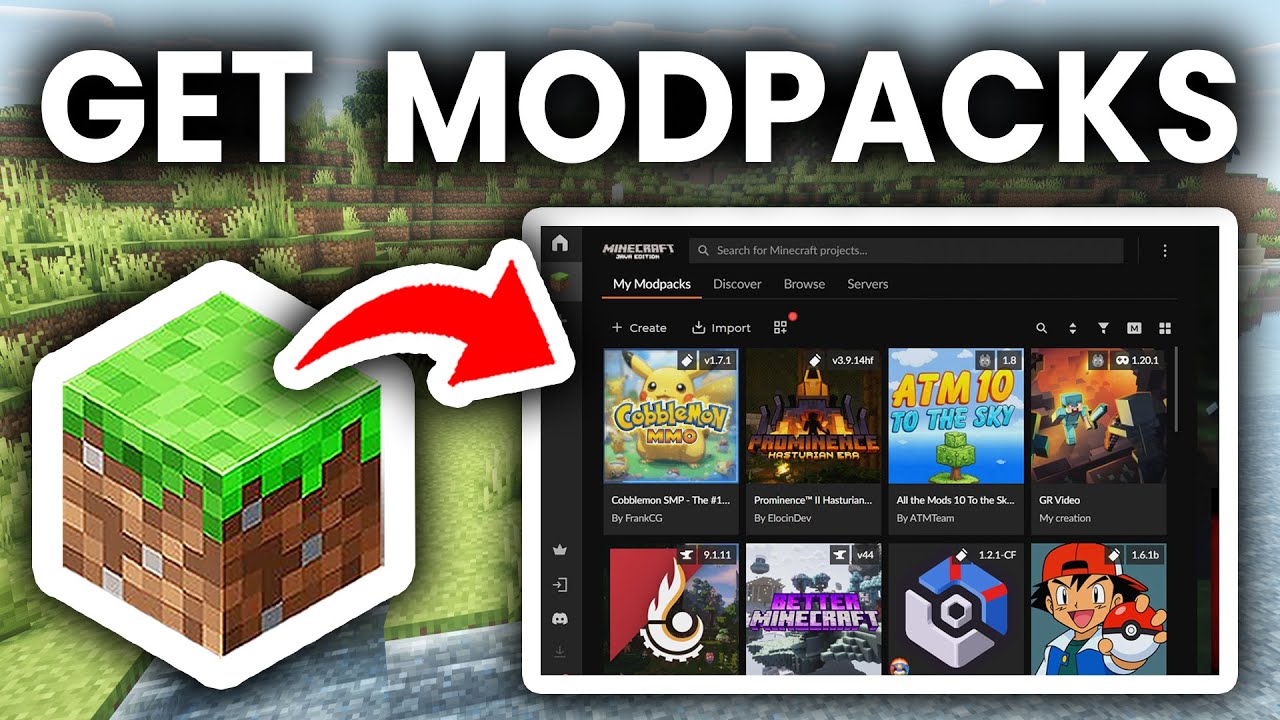
Les modpacks sont des collections de mods pré-configurées, souvent accompagnées de réglages personnalisés, de textures et de scripts pour offrir une expérience de jeu complète. Au lieu d’installer des dizaines de mods un par un, un modpack vous permet de tout configurer en quelques clics via un launcher comme CurseForge, ATLauncher, Prism Launcher ou l’application Modrinth. Vous pouvez parcourir et télécharger des centaines de modpacks gratuits sur 9Minecraft Modpacks. Voici un guide simple, étape par étape.
1. Préparation avant l’installation
- Installer Minecraft officiellement : Assurez-vous de posséder une copie légale de Minecraft Java Edition et d’avoir lancé le jeu au moins une fois.
- Vérifier la configuration système : Les modpacks contiennent généralement des centaines de mods et nécessitent plus de RAM (4 Go-8 Go minimum, 8 Go-16 Go recommandés pour les gros packs) ainsi qu’un CPU/GPU plus performant que le Minecraft vanilla.
- Mettre à jour Java : La plupart des modpacks modernes (1.17+) nécessitent Java 17 ou Java 21. Les modpacks plus anciens (1.12.2 et inférieurs) ont besoin de Java 8. Un launcher tiers peut installer la bonne version de Java automatiquement.
- Sauvegarder vos mondes : Sauvegardez vos mondes existants avant d’installer un modpack pour éviter toute perte de données. Le dossier world se trouve généralement dans
C:\Users\[Votre Nom]\AppData\Roaming\.minecraft\saves.
2. Choisir un Launcher de Modpack
Un launcher de modpack gère automatiquement le téléchargement, l’installation et la mise à jour des packs. Les launchers les plus populaires sont :
- CurseForge App : Le launcher le plus utilisé avec la plus grande bibliothèque de modpacks.
- Modrinth App : Un launcher moderne, léger et open-source.
- Prism Launcher : Un launcher gratuit et open-source qui supporte les modpacks de plusieurs sources.
- ATLauncher / Technic Launcher : Des launchers alternatifs avec leurs propres catalogues de modpacks.
Chaque modpack est hébergé sur une plateforme spécifique, assurez-vous donc que le launcher choisi supporte le modpack auquel vous voulez jouer. La plupart des modpacks listés sur 9Minecraft Modpacks incluent des instructions claires sur le launcher à utiliser.
3. Télécharger et installer un Modpack
- Trouver un Modpack :
- Parcourez la bibliothèque complète sur https://www.9minecraft.net/category/minecraft-modpacks/
- Vérifiez la version de Minecraft, le modloader (Forge, NeoForge, Fabric ou Quilt) et les besoins en RAM avant de télécharger.
- Télécharger le Modpack :
- Téléchargez le fichier du modpack (généralement un fichier
.zipou.mrpack). - N’extrayez pas le fichier manuellement – le launcher s’en chargera.
- Téléchargez le fichier du modpack (généralement un fichier
- Installer le Modpack :
- Ouvrez votre launcher (CurseForge, Modrinth App, Prism Launcher, etc.).
- Cliquez sur Create Custom Profile ou Import.
- Sélectionnez le fichier téléchargé (
.zipou.mrpack) pour l’importer. - Attendez que le launcher télécharge automatiquement Minecraft, le modloader et tous les mods inclus.
- Allouer de la RAM :
- Ouvrez les paramètres du modpack dans votre launcher.
- Réglez la RAM allouée selon les recommandations du pack (Exemple : 6 Go pour les packs moyens, 8 Go-10 Go pour les gros packs).
- N’allouez jamais plus de 50-75 % de la RAM totale de votre système.
- Lancer le jeu :
- Cliquez sur Jouer sur le profil du modpack.
- Le premier lancement peut prendre plusieurs minutes car le jeu charge des centaines de mods.
- Une fois dans le menu principal, vous verrez l’écran titre personnalisé du modpack, la liste des mods et les nouvelles fonctionnalités.
4. Notes Importantes
- Utiliser le Launcher recommandé : Certains modpacks ne fonctionnent correctement qu’avec un launcher spécifique. Par exemple, les packs de CurseForge fonctionnent mieux sur l’app CurseForge, tandis que les fichiers
.mrpacksont conçus pour Modrinth ou Prism Launcher. - Ne pas mélanger les mods : Évitez d’ajouter des mods au hasard dans le dossier
modsd’un pack, sauf si vous savez qu’ils sont compatibles – les mods supplémentaires causent souvent des crashs ou des conflits avec les scripts du pack. - Garder le Modpack à jour : Les auteurs publient des mises à jour pour corriger des bugs. Mettez à jour via votre launcher, mais sauvegardez votre monde avant car certaines versions modifient la génération du monde ou suppriment des items.
- Dépannage des erreurs :
- Si le jeu crash au lancement, vérifiez le fichier log du launcher pour l’erreur spécifique.
- Assurez-vous d’avoir alloué assez de RAM – la plupart des crashs sur les gros modpacks sont dus à un manque de mémoire.
- Confirmez que vous utilisez la bonne version de Java pour la version Minecraft du pack.
- Conseils de performance : Pour un jeu plus fluide, envisagez d’ajouter des mods de performance compatibles (comme Sodium pour Fabric ou Embeddium pour Forge/NeoForge), mais seulement si l’auteur du pack l’autorise.
- Explorer plus de Modpacks : En quête d’aventure ? Découvrez les derniers modpacks tech, magie ou exploration sur 9Minecraft Modpacks – mis à jour régulièrement pour toutes les versions de Minecraft.

6 Comments
Qu’en pensez-vous ?
Your opinion means a lot - we'd love to hear from you.
Vous aimerez aussi










One block horror
LogloCompleta este campo
Hfcbj
FERNANDO
jhuncellunceke
iwpjhuncell
Beyond Depth
Life is goodLife is good
Time spend lifePlis chose mods in Minecraft