


Come Installare Skin Pack su Minecraft PE
 2,800
2,800
 8
8


🌐 Stai leggendo questo articolo in Italiano. Vuoi cambiare?
📖 Leggi in inglese (originale)Oppure scegli quella che preferisci:
In questo tutorial, ti mostreremo Come Installare Skin Pack su Minecraft PE (Pocket Edition). Questa guida è divisa in due parti: .MCPack e .Zip, .Rar.
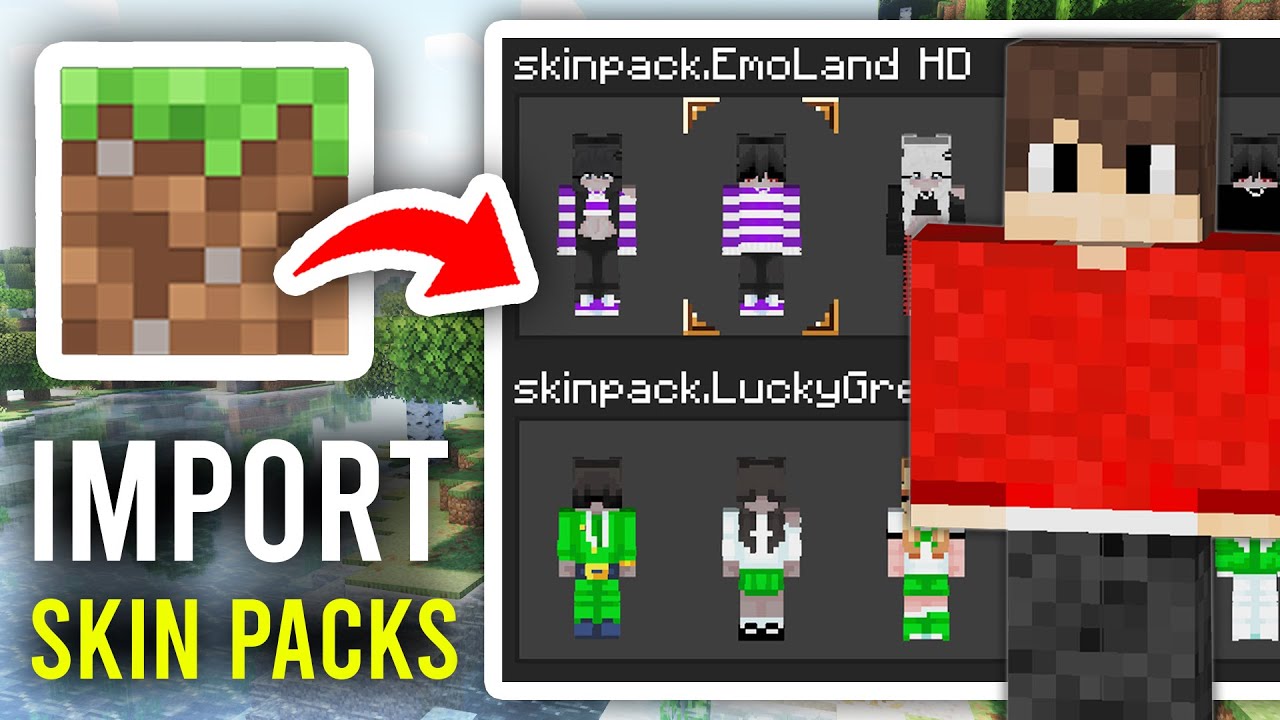
File .MCPACK
Questo è il formato di skin pack più semplice per Minecraft PE: basta un tocco e Minecraft lo importerà per te. Ecco come installare una skin pack in formato .mcpack:
- Scarica la skin pack in formato .mcpack da una fonte affidabile.
- Apri la cartella che contiene il file scaricato.
- Tocca il file .mcpack. Il sistema lo invierà automaticamente a Minecraft PE.
- Se il tuo telefono non riesce ad aprire il file, ti consigliamo di installare File Manager (Google Play).
- Apri File Manager, trova il file della skin pack e toccalo per attivarlo. Facile!
- Minecraft PE si avvierà e inizierà a importare la skin pack. Potresti vedere una schermata nera per alcuni secondi: attendi il completamento dell’importazione.
- Apri Minecraft PE, vai al menu principale, tocca l’icona dell’appendiabiti (Profilo / Camerino).
- Seleziona uno slot personaggio vuoto, tocca Modifica Personaggio e trova il nuovo pacchetto sotto la voce “Di proprietà”. Scegli la skin che preferisci e tocca Equipaggia.
File .ZIP .RAR
Alcune skin pack sono in formato ZIP o RAR. Si tratta di normali archivi, quindi l’installazione richiede un po’ più di tempo rispetto agli MCPACK. Passiamo subito alle istruzioni:
- Prima di tutto, assicurati che Minecraft Pocket Edition sia installato e aggiornato a una versione recente.
- Scarica l’archivio della skin pack che desideri. Nell’esempio seguente, installeremo una skin pack in formato .zip.
- Per i passaggi successivi avrai bisogno di un buon explorer per poter decomprimere l’archivio. Ti consigliamo File Manager (Google Play). I file scaricati si trovano solitamente nella cartella “Download”.
- Usando l’explorer, decomprimi l’archivio scaricato. Estrailo con le funzioni del programma File Manager.
- Apri la cartella creata dopo l’estrazione dell’archivio.
- Una skin pack solitamente contiene una cartella all’interno (con i file skins.json, manifest.json e i file .png della skin).
- Evidenzia la cartella della skin pack e tocca Copia.
- Apri la seguente cartella: /games/com.mojang/. Usa File Manager: apri la memoria interna, la cartella games, quindi la cartella com.mojang. Qui si trovano i file relativi a Minecraft PE. Elenco completo:
- behavior_packs – Pacchetti di comportamenti (non usati per le skin).
- minecraftpe – Ti consigliamo di non toccare questa cartella.
- minecraftWorlds – I tuoi mondi salvati.
- resource_packs – Texture (non usate per le skin).
- skin_packs – Skin pack. Incolla qui la cartella della tua skin pack.
- Apri la cartella skin_packs e incolla la cartella della skin pack che hai appena copiato. Se la cartella skin_packs non esiste ancora, creane una nuova con quel nome esatto.
- Avvia Minecraft PE.
- Dal menu principale, tocca l’icona dell’appendiabiti (Profilo / Camerino).
- Seleziona uno slot personaggio vuoto, tocca Modifica Personaggio, quindi scorri fino alla sezione “Di proprietà”. La tua nuova skin pack apparirà lì.
- Scegli la skin che preferisci e tocca Equipaggia.
- Fatto! Entra in un mondo e sfoggia il tuo nuovo look.
Clicca per valutare questo post!
[Total: 39 Average: 4.4]

8 Comments
Cosa ne pensi?
Your opinion means a lot - we'd love to hear from you.
Potrebbe Interessarti Anche




Вад
Вадим
Вадис
Eu quero ter para ter skins legais no Minecraft
ดี
irfanependi751@gmail.
عيسى
ผมอยากเล่นมาก
MinecraftEu quero esse mod para o meu Minecraft