


Come Installare Modpack per Minecraft Java Edition su PC: Guida per Principianti
 2,825
2,825
 6
6


I modpack sono collezioni pre-configurate di mod raggruppate insieme, spesso con config, texture e script personalizzati per offrire un’esperienza di gioco completa. Invece di installare decine di mod una per una, un modpack ti permette di configurare tutto in pochi clic usando un launcher come CurseForge, ATLauncher, Prism Launcher o Modrinth App. Puoi sfogliare e scaricare centinaia di modpack gratuiti su 9Minecraft Modpacks. Di seguito trovi una guida semplice, passo dopo passo.
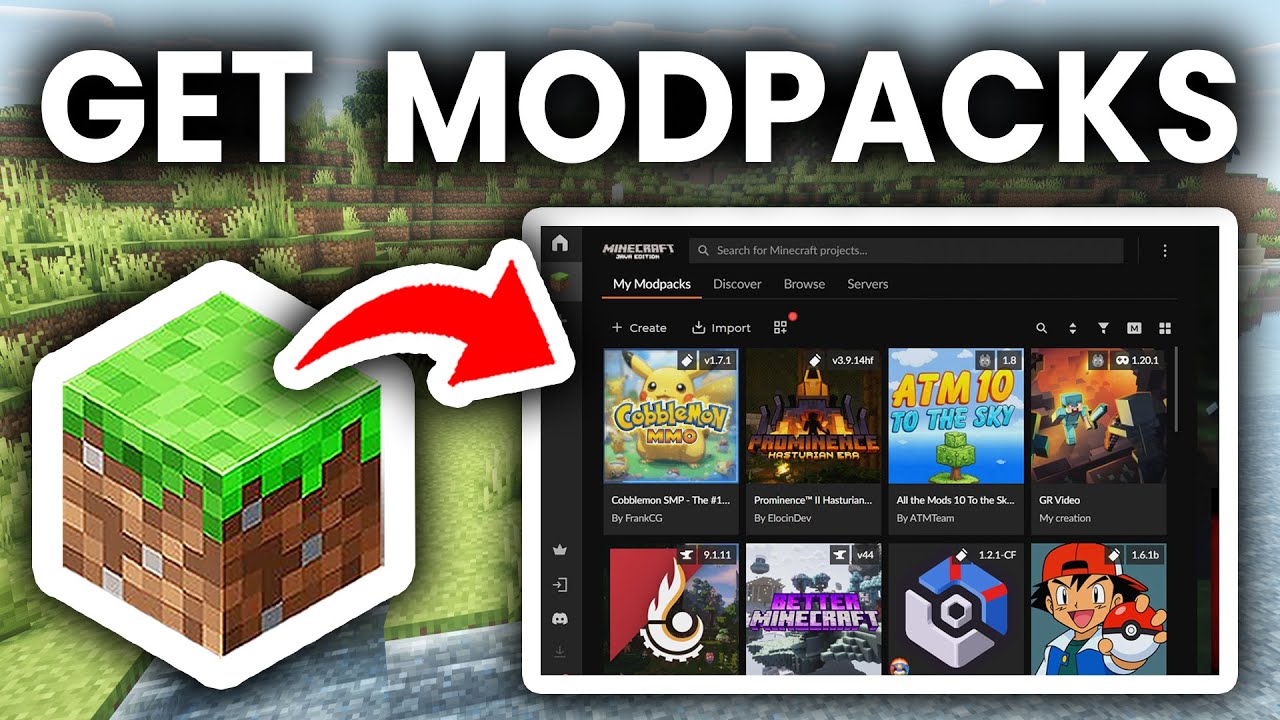
1. Preparazione prima di installare i Modpack
- Installa Minecraft ufficialmente: Assicurati di avere una copia legittima di Minecraft Java Edition e di aver avviato il gioco almeno una volta.
- Controlla i requisiti di sistema: I modpack solitamente contengono centinaia di mod e richiedono più RAM (minimo 4GB-8GB, consigliati 8GB-16GB per i pacchetti pesanti) e una CPU/GPU più potente rispetto a Minecraft vanilla.
- Aggiorna Java: La maggior parte dei modpack moderni (1.17+) richiede Java 17 o Java 21. I modpack più vecchi (1.12.2 e precedenti) necessitano di Java 8. Un launcher di terze parti può installare automaticamente la versione corretta di Java.
- Fai il backup dei tuoi mondi: Salva i tuoi mondi esistenti prima di installare un modpack per evitare la perdita di dati. La cartella dei mondi si trova solitamente in
C:\Users\[Tuo Nome]\AppData\Roaming\.minecraft\saves.
2. Scegli un Launcher per Modpack
Un launcher per modpack gestisce automaticamente il download, l’installazione e l’aggiornamento dei pacchetti. I launcher più popolari sono:
- CurseForge App: Il launcher più utilizzato con la più vasta libreria di modpack.
- Modrinth App: Un launcher moderno, leggero e open-source.
- Prism Launcher: Un launcher gratuito e open-source che supporta modpack da diverse fonti.
- ATLauncher / Technic Launcher: Launcher alternativi con i propri cataloghi di modpack.
Ogni modpack è ospitato su una piattaforma specifica, quindi assicurati che il launcher scelto supporti il modpack a cui vuoi giocare. La maggior parte dei modpack elencati su 9Minecraft Modpacks include istruzioni chiare su quale launcher utilizzare.
3. Scaricare e Installare un Modpack
- Trova un Modpack:
- Sfoglia l’intera libreria di modpack su https://www.9minecraft.net/category/minecraft-modpacks/
- Controlla la versione di Minecraft, il modloader (Forge, NeoForge, Fabric o Quilt) e i requisiti di RAM prima di scaricare.
- Scarica il Modpack:
- Scarica il file del modpack (solitamente un file
.zipo.mrpack). - Non estrarre il file manualmente: ci penserà il launcher.
- Scarica il file del modpack (solitamente un file
- Installa il Modpack:
- Apri il tuo launcher (CurseForge, Modrinth App, Prism Launcher, ecc.).
- Clicca su Create Custom Profile o Import.
- Seleziona il file del modpack scaricato (
.zipo.mrpack) per importarlo. - Attendi che il launcher scarichi automaticamente Minecraft, il modloader e tutte le mod incluse.
- Alloca la RAM:
- Apri le impostazioni del modpack nel tuo launcher.
- Imposta la RAM allocata in base ai consigli del modpack (Esempio: 6GB per pacchetti medi, 8GB-10GB per pacchetti grandi).
- Non allocare mai più del 50-75% della RAM totale del tuo sistema.
- Avvia il Gioco:
- Clicca su Play nel profilo del modpack.
- Il primo avvio potrebbe richiedere diversi minuti poiché il gioco deve caricare centinaia di mod.
- Una volta nel menu principale, vedrai la schermata del titolo personalizzata del modpack, la lista delle mod e le nuove funzioni.
4. Note Importanti
- Usa il Launcher Consigliato: Alcuni modpack funzionano correttamente solo con un launcher specifico. Ad esempio, i modpack di CurseForge funzionano meglio nell’app CurseForge, mentre i file
.mrpacksono progettati per Modrinth App o Prism Launcher. - Non Mischiare le Mod: Evita di aggiungere mod a caso nella cartella
modsdi un modpack a meno che tu non sappia che sono compatibili; mod extra spesso causano crash o conflitti con gli script del pacchetto. - Mantieni il Modpack Aggiornato: Gli autori rilasciano aggiornamenti per correggere bug e bilanciare il gioco. Aggiorna tramite il tuo launcher, ma fai prima un backup del mondo poiché alcuni aggiornamenti cambiano la generazione del mondo o rimuovono oggetti.
- Risoluzione dei Problemi:
- Se il gioco crasha all’avvio, controlla il file di log del launcher per l’errore specifico.
- Assicurati di aver allocato abbastanza RAM: la maggior parte dei crash nei modpack pesanti è causata da memoria insufficiente.
- Conferma di utilizzare la versione di Java corretta per la versione di Minecraft del modpack.
- Consigli per le Performance: Per un gameplay più fluido, considera l’aggiunta di mod per le performance compatibili con il tuo modpack (come Sodium per Fabric o Embeddium per Forge/NeoForge), ma solo se l’autore del pacchetto lo consente.
- Esplora altri Modpack: Cerchi la tua prossima avventura? Scopri i nuovi modpack tech, magic, exploration e adventure su 9Minecraft Modpacks – aggiornati regolarmente per tutte le versioni di Minecraft.

6 Comments
Cosa ne pensi?
Your opinion means a lot - we'd love to hear from you.
Potrebbe Interessarti Anche










One block horror
LogloCompleta este campo
Hfcbj
FERNANDO
jhuncellunceke
iwpjhuncell
Beyond Depth
Life is goodLife is good
Time spend lifePlis chose mods in Minecraft