


Как установить моды / аддоны на Minecraft PE
 2,798,668
 117
117

🌐 Вы читаете эту статью на Русский. Хотите переключить?
📖 Читать на английском (оригинал)Или выберите нужный:
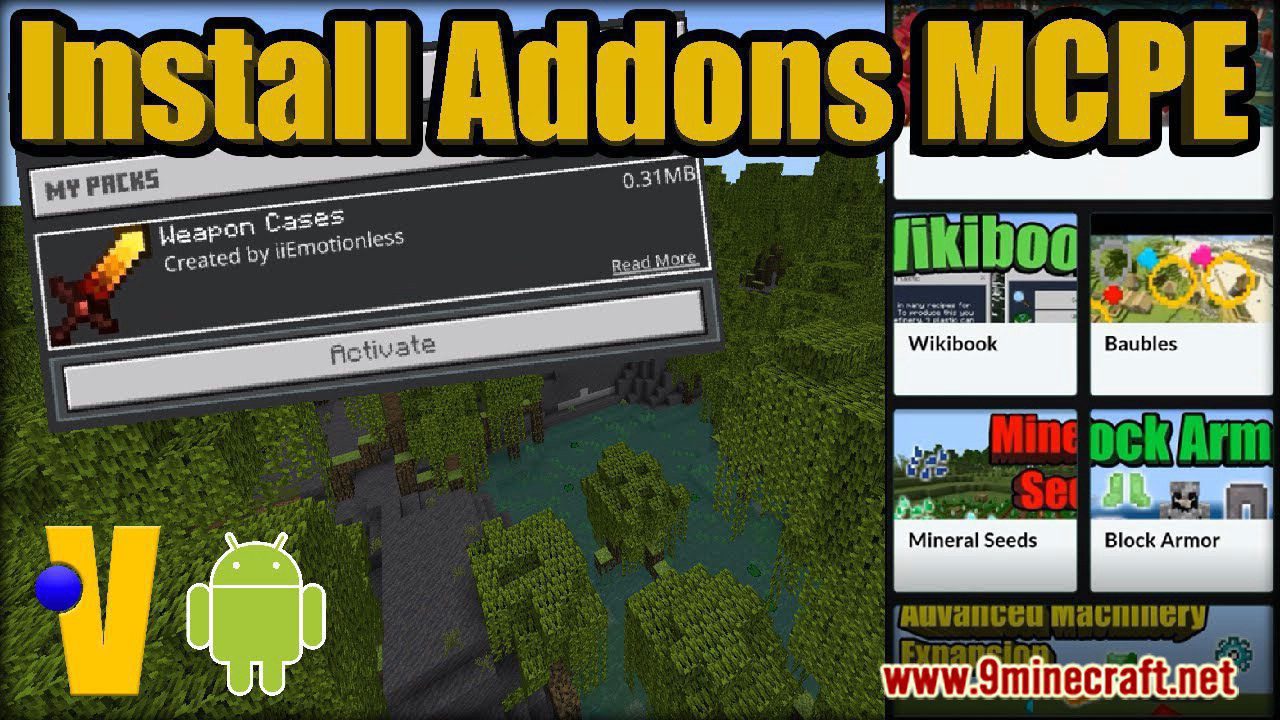
В этом руководстве мы покажем вам, как установить моды / аддоны на Minecraft PE (Pocket Edition). Инструкция разделена на две части: для файлов .MCPack, .MCAddon и для архивов .Zip, .Rar.
Файлы .MCPack и .MCAddon
Этот формат модов/аддонов для Minecraft PE позволяет устанавливать их гораздо быстрее, чем раньше! Давайте разберемся, как установить мод для Minecraft PE в формате .mcpack:
- Скачайте сам мод, то есть все необходимые файлы в формате .mcpack или .mcaddon
- Откройте папку с загруженными файлами
- Попробуйте открыть скачанный мод (просто нажмите на файл .mcpack или .mcaddon)
- Часто случается, что телефон не может открыть мод. В такой ситуации мы рекомендуем скачать File Manager (Google Play)
- Откройте File Manager, найдите скачанный мод и активируйте его. Все просто!
- В этот момент начнется установка мода на ваш телефон. Вы увидите черный экран на некоторое время. Дождитесь окончания установки.
- Не забудьте применить нужные наборы параметров (behavior) и текстур (resource) в настройках карты. (Как это сделать?)
Файлы .ZIP и .RAR
Второй по популярности формат модов для Minecraft Pocket Edition — это ZIP или RAR. Это обычные архивы, установка которых требует чуть больше времени, чем MCPACK или MCADDON. Перейдем сразу к инструкции:
- Прежде всего, убедитесь, что у вас установлена последняя (или подходящая для модификации) версия Minecraft Pocket Edition.
- Скачайте архив с нужной модификацией. В примере ниже показана последовательность установки аддона More Chairs.
- Для следующих шагов вам понадобится хороший проводник, с помощью которого можно распаковать архив. Мы рекомендуем использовать File Manager (Google Play). Все скачанные файлы можно найти в папке «Downloads».
- Используя проводник, распакуйте скачанный архив. Воспользуйтесь функциями программы File Manager для извлечения файлов.
- Откройте папку, созданную после распаковки архива.
- В зависимости от изменений, вносимых аддоном, внутри архива может быть 1 или 2 папки. Если у мода нет своих текстур, вы увидите только одну папку, но чаще всего их будет две.
- Следующий шаг — копирование. Начнем с папки [Textures] More Chairs by Genta. Выделите папку и нажмите «Копировать».
- Откройте следующую директорию: /games/com.mojang/. Для этого вам снова понадобится File Manager. Откройте внутреннюю память, папку games, затем папку com.mojang. Здесь находятся файлы, связанные с Minecraft PE. Для чего нужны все эти папки? Полный список:
- behavior_packs — Наборы параметров, т.е. сами моды.
- minecraftpe — Мы не рекомендуем трогать эту папку.
- minecraftWorlds — Через эту папку устанавливаются карты.
- resource_packs — Текстуры. Вставляйте все нужные текстуры в эту папку.
- Откройте папку resource_packs и вставьте скопированную папку ([Textures] More Chairs by Genta).
- Вернитесь в папку Downloads и таким же образом скопируйте вторую папку [Behavior pack] More Chairs by Genta.
- Затем снова вернитесь в директорию /games/com.mojang/, откройте папку behavior_packs и вставьте скопированную папку.
- Запустите игру Minecraft PE.
- Откройте настройки игрового мира. Для этого создайте новый мир или отредактируйте существующий.
- Прокрутите настройки в самый низ. Откройте настройки Текстур (Resource Packs), выберите нужные текстуры и активируйте их.
- Затем откройте настройки Наборов параметров (Behavior Packs) и активируйте ваш мод таким же образом.
- Готово!
Нажмите, чтобы оценить эту публикацию!
[Total: 4451 Average: 4]

117 Comments
Что вы думаете?
Your opinion means a lot - we'd love to hear from you.
Вам также может понравиться




hola
este cliente es el mejor
gracias
add a spirit
op hack
sajjad
talking villagers
14234
Please
e muito bom
reCAPTCHA verification failed. Please try again.
EYMEN PRO
ありがとうbro
Supiri
Bagus sekali
how to play it i cant get it