


Как установить модпаки для Minecraft Java Edition на ПК: Руководство для новичков
 2,825
2,825
 6
6


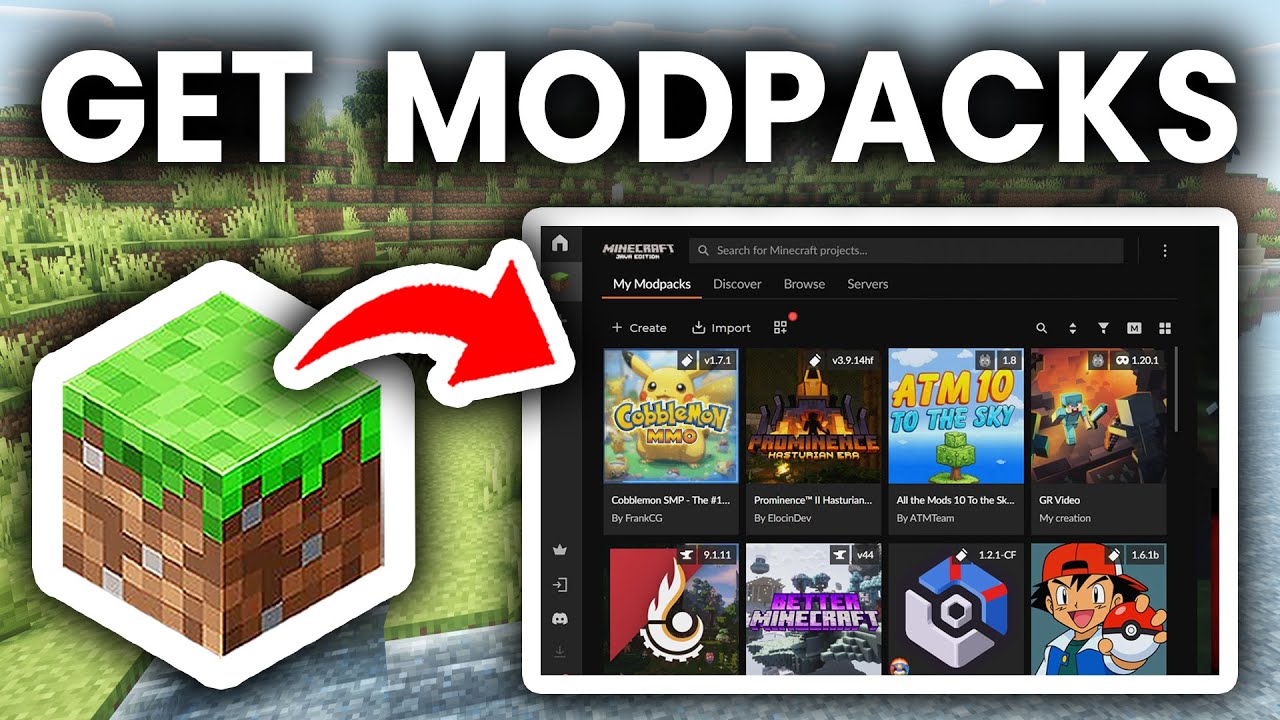
Модпаки — это предварительно настроенные коллекции модов, собранные вместе, часто с пользовательскими конфигами, текстурами и скриптами для создания полноценного игрового процесса. Вместо того чтобы устанавливать десятки модов по одному, модпак позволяет настроить все всего за несколько кликов с помощью лаунчера, такого как CurseForge, ATLauncher, Prism Launcher или Modrinth App. Вы можете просмотреть и скачать сотни бесплатных модпаков на 9Minecraft Modpacks. Ниже приведено простое пошаговое руководство.
1. Подготовка перед установкой модпаков
- Установите официальный Minecraft: Убедитесь, что у вас есть лицензионная копия Minecraft Java Edition и вы запускали игру хотя бы один раз.
- Проверьте системные требования: Модпаки обычно содержат сотни модов и требуют больше оперативной памяти (минимум 4ГБ-8ГБ, рекомендуется 8ГБ-16ГБ для больших паков) и более мощный процессор/видеокарту, чем ванильный Minecraft.
- Обновите Java: Большинству современных модпаков (1.17+) требуется Java 17 или Java 21. Старым модпакам (1.12.2 и ниже) нужна Java 8. Сторонний лаунчер может установить нужную версию Java автоматически.
- Сделайте резервную копию миров: Сохраните существующие миры перед установкой модпака, чтобы избежать потери данных. Папка с мирами обычно находится по адресу
C:\Users\[Your Name]\AppData\Roaming\.minecraft\saves.
2. Выберите лаунчер для модпаков
Лаунчер для модпаков берет на себя автоматическую загрузку, установку и обновление модпаков. Самые популярные лаунчеры:
- CurseForge App: Самый широко используемый лаунчер с крупнейшей библиотекой модпаков.
- Modrinth App: Современный, легкий лаунчер с открытым исходным кодом.
- Prism Launcher: Бесплатный лаунчер с открытым исходным кодом, поддерживающий модпаки из нескольких источников.
- ATLauncher / Technic Launcher: Альтернативные лаунчеры со своими каталогами модпаков.
Каждый модпак размещается на определенной платформе, поэтому убедитесь, что выбранный вами лаунчер поддерживает модпак, в который вы хотите поиграть. Большинство модпаков, представленных на 9Minecraft Modpacks, содержат четкие инструкции о том, какой лаунчер использовать.
3. Загрузка и установка модпака
- Найдите модпак:
- Просмотрите полную библиотеку модпаков на https://www.9minecraft.net/category/minecraft-modpacks/
- Перед загрузкой проверьте версию Minecraft, загрузчик модов (Forge, NeoForge, Fabric или Quilt) и требования к оперативной памяти.
- Скачайте модпак:
- Скачайте файл модпака (обычно это файл
.zipили.mrpack). - Не распаковывайте файл вручную — лаунчер сделает это сам.
- Скачайте файл модпака (обычно это файл
- Установите модпак:
- Откройте ваш лаунчер (CurseForge, Modrinth App, Prism Launcher и т. д.).
- Нажмите Create Custom Profile (Создать профиль) или Import (Импорт).
- Выберите скачанный файл модпака (
.zipили.mrpack) для импорта. - Дождитесь, пока лаунчер автоматически скачает Minecraft, загрузчик модов и все включенные моды.
- Выделите оперативную память:
- Откройте настройки модпака в лаунчере.
- Установите объем выделяемой памяти в соответствии с рекомендациями модпака (например, 6ГБ для средних паков, 8ГБ-10ГБ для больших).
- Никогда не выделяйте более 50-75% от общего объема оперативной памяти вашей системы.
- Запустите игру:
- Нажмите Play (Играть) в профиле модпака.
- Первый запуск может занять несколько минут, так как игра загружает сотни модов.
- Оказавшись в главном меню, вы увидите кастомный экран модпака, список модов и новые функции.
4. Важные примечания
- Используйте рекомендованный лаунчер: Некоторые модпаки корректно работают только с определенным лаунчером. Например, паки с CurseForge лучше всего работают в приложении CurseForge, а файлы
.mrpackпредназначены для Modrinth App или Prism Launcher. - Не смешивайте моды: Избегайте добавления случайных модов в папку
modsмодпака, если не уверены в их совместимости — лишние моды часто вызывают вылеты или конфликты со скриптами пака. - Обновляйте модпак: Авторы выпускают обновления для исправления багов и баланса. Обновляйтесь через лаунчер, но сначала сделайте бэкап мира, так как некоторые обновления меняют генерацию мира или удаляют предметы.
- Устранение ошибок:
- Если игра вылетает при запуске, проверьте лог-файл лаунчера на наличие конкретной ошибки.
- Убедитесь, что выделили достаточно оперативной памяти — большинство вылетов в больших модпаках вызвано нехваткой памяти.
- Подтвердите, что используете правильную версию Java для версии Minecraft вашего модпака.
- Советы по производительности: Для более плавной игры рассмотрите возможность добавления модов на производительность, совместимых с вашим модпаком (например, Sodium для Fabric или Embeddium для Forge/NeoForge), но только если автор пака это разрешает.
- Исследуйте новые модпаки: Ищете новое приключение? Откройте для себя новейшие технические, магические и приключенческие модпаки на 9Minecraft Modpacks — библиотека регулярно пополняется паками для всех версий Minecraft.

6 Comments
Что вы думаете?
Your opinion means a lot - we'd love to hear from you.
Вам также может понравиться










One block horror
LogloCompleta este campo
Hfcbj
FERNANDO
jhuncellunceke
iwpjhuncell
Beyond Depth
Life is goodLife is good
Time spend lifePlis chose mods in Minecraft