


Как установить шейдеры на Minecraft PE
 25,144
 28
28


🌐 Вы читаете эту статью на Русский. Хотите переключить?
📖 Читать на английском (оригинал)Или выберите нужный:
В этом туториале мы покажем вам, Как установить шейдеры на Minecraft PE (Pocket Edition). Инструкция разделена на две части: для файлов .MCPack и для архивов .Zip, .Rar.
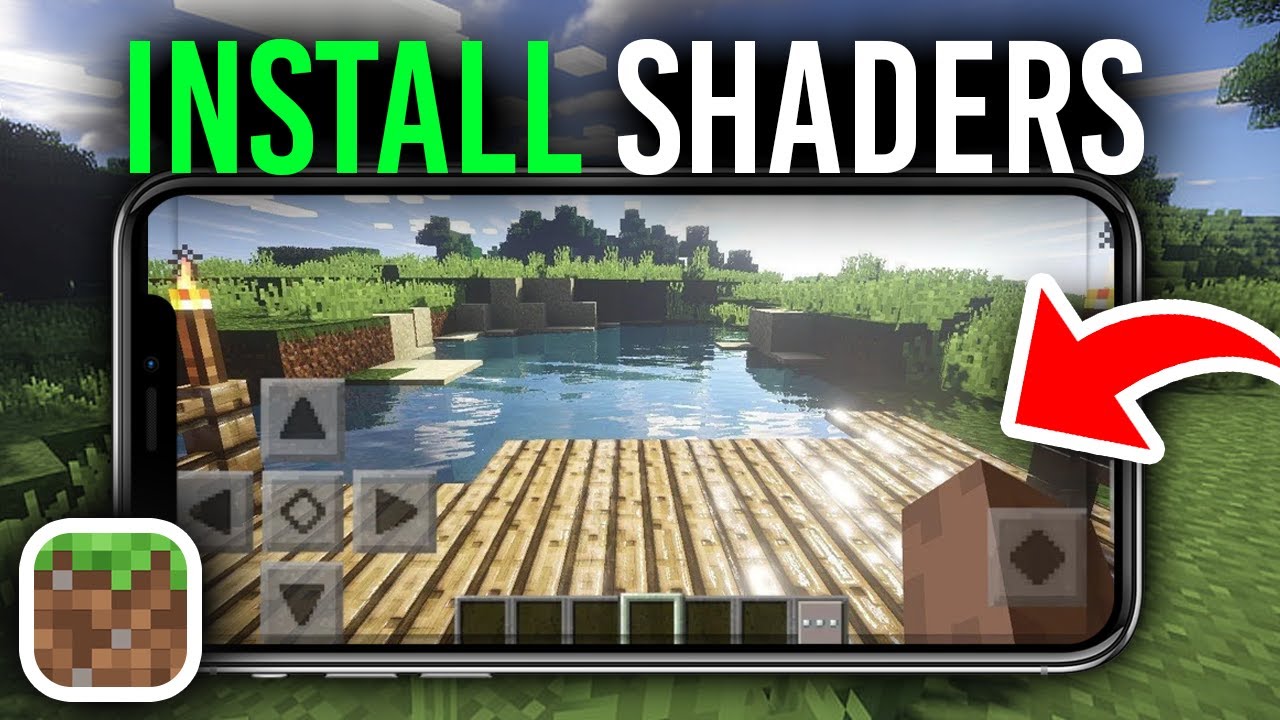
Файл .MCPACK
Это самый простой формат шейдеров для Minecraft PE — достаточно одного нажатия, и игра сделает всё остальное. Вот как установить шейдер в формате .mcpack:
- Скачайте шейдер-пак в формате .mcpack из проверенного источника.
- Откройте папку, в которой находится скачанный файл.
- Нажмите на файл .mcpack. Система автоматически передаст его в Minecraft PE.
- Если ваш телефон не может открыть файл, мы рекомендуем установить File Manager (Google Play).
- Откройте File Manager, найдите файл шейдера и нажмите на него для активации. Проще некуда!
- Minecraft PE запустится и начнет импорт шейдера. Вы можете видеть черный экран в течение нескольких секунд — дождитесь завершения импорта.
- Внутри Minecraft PE создайте новый мир (или отредактируйте существующий), откройте «Наборы ресурсов» (Resource Packs), найдите шейдер в разделе «Мои наборы» (My Packs) и активируйте его.
- Зайдите в Настройки → Видео и включите «Красивая графика» (Fancy Graphics), а также любые другие параметры отображения, которых требует шейдер.
Файлы .ZIP и .RAR
Другой популярный формат шейдеров для Minecraft Pocket Edition — это ZIP или RAR. Это обычные архивы, поэтому установка занимает чуть больше времени, чем в случае с MCPACK. Перейдем сразу к инструкции:
- Прежде всего убедитесь, что Minecraft Pocket Edition установлен и обновлен до версии, которую поддерживает шейдер.
- Скачайте нужный архив с шейдером. В примере ниже мы будем устанавливать шейдер в формате .zip.
- Для следующих шагов вам понадобится хороший проводник, чтобы распаковать архив. Мы рекомендуем File Manager (Google Play). Скачанные файлы обычно находятся в папке «Download».
- Используя проводник, распакуйте скачанный архив. Извлеките его с помощью функций программы File Manager.
- Откройте папку, созданную после извлечения архива.
- Шейдер-пак обычно содержит внутри 1 папку (ресурс-пак с файлами шейдера). Некоторые продвинутые шейдеры могут включать 2 папки.
- Выделите папку с шейдером и нажмите «Копировать».
- Откройте следующую папку: /games/com.mojang/. Используйте File Manager: откройте внутреннюю память, папку games, затем папку com.mojang. Здесь находятся файлы, связанные с Minecraft PE. Полный список:
- behavior_packs — наборы параметров (не используются для шейдеров).
- minecraftpe — мы не рекомендуем трогать эту папку.
- minecraftWorlds — ваши сохраненные миры.
- resource_packs — текстуры и шейдеры. Вставьте вашу папку с шейдером сюда.
- Откройте папку resource_packs и вставьте скопированную папку с шейдером.
- Запустите Minecraft PE.
- Откройте настройки игрового мира. Создайте новый мир или отредактируйте существующий.
- Прокрутите вниз до «Наборов ресурсов» (Resource Packs). Найдите шейдер в «Моих наборах» (My Packs) и нажмите на иконку «+», чтобы активировать его.
- Перейдите в Настройки → Видео и включите «Красивая графика» (Fancy Graphics) (и любые другие опции, указанные в описании шейдера).
- Готово! Заходите в мир и наслаждайтесь новым освещением.
Нажмите, чтобы оценить эту публикацию!
[Total: 313 Average: 4.1]

28 Comments
Что вы думаете?
Your opinion means a lot - we'd love to hear from you.
Вам также может понравиться




Best
سووووووو
Gg
Dfjjjgree
Kaue
ဟဟဟဟဟဟဟနေလူလေးရေVtd&4+555-gvvytfv7gv.
Djsjt jVideo sea
Ini bagusBAGUSBAGUSiniBAGUSYANGPERDANADABAGUS
Gg
tusvisvdjbvd
NayAre p
yes
Hello
❤️❤️❤️❤️
Ok
Ya sudah