


Minecraft PE में Skin Packs कैसे इंस्टॉल करें
 2,801
2,801
 8
8


🌐 आप यह लेख हिन्दी में पढ़ रहे हैं। क्या बदलना चाहेंगे?
📖 अंग्रेज़ी मूल में पढ़ेंया अपनी पसंद की भाषा चुनें:
इस ट्यूटोरियल में, हम आपको दिखाएंगे कि Minecraft PE (Pocket Edition) में Skin Packs कैसे इंस्टॉल करें। यह ट्यूटोरियल दो भागों में आता है: .MCPack और .Zip, .Rar।
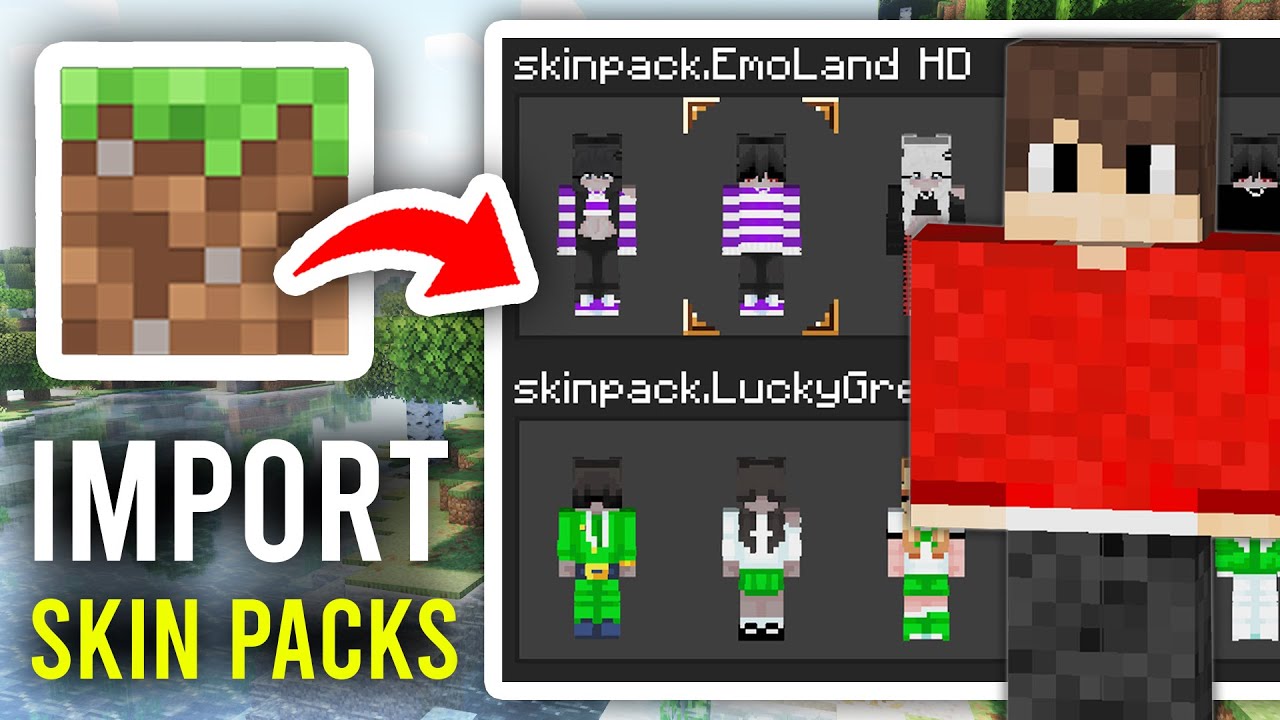
.MCPACK फ़ाइल
Minecraft PE के लिए यह सबसे आसान स्किन पैक फ़ॉर्मेट है – बस एक टैप और Minecraft इसे आपके लिए इम्पोर्ट कर लेता है। .mcpack फ़ॉर्मेट में स्किन पैक इंस्टॉल करने का तरीका यहाँ दिया गया है:
- किसी भरोसेमंद सोर्स से .mcpack फ़ॉर्मेट में स्किन पैक डाउनलोड करें।
- उस फ़ोल्डर को खोलें जिसमें डाउनलोड की गई फ़ाइल है।
- .mcpack फ़ाइल पर टैप करें। सिस्टम इसे ऑटोमैटिकली Minecraft PE पर भेज देगा।
- अगर आपका फ़ोन फ़ाइल नहीं खोल पा रहा है, तो हम File Manager (Google Play) इंस्टॉल करने की सलाह देते हैं।
- File Manager खोलें, स्किन पैक फ़ाइल ढूंढें और उसे एक्टिवेट करने के लिए टैप करें। आसान है!
- Minecraft PE लॉन्च होगा और स्किन पैक इम्पोर्ट करना शुरू कर देगा। आपको कुछ सेकंड के लिए ब्लैक स्क्रीन दिख सकती है – इम्पोर्ट पूरा होने तक इंतज़ार करें।
- Minecraft PE खोलें, मेन मेनू पर जाएँ, कोट हैंगर आइकन (Profile / Dressing Room) पर टैप करें।
- एक खाली कैरेक्टर स्लॉट चुनें, Edit Character पर टैप करें, और “Owned” के अंदर नया पैक ढूंढें। अपनी पसंद की स्किन चुनें और Equip पर टैप करें।
.ZIP .RAR फ़ाइल
कुछ स्किन पैक ZIP या RAR फ़ॉर्मेट में आते हैं। ये रेगुलर आर्काइव होते हैं, इसलिए इंस्टॉलेशन में MCPACK की तुलना में थोड़ा अधिक समय लगता है। चलिए सीधे स्टेप्स पर चलते हैं:
- सबसे पहले, सुनिश्चित करें कि Minecraft Pocket Edition इंस्टॉल है और लेटेस्ट वर्जन पर अपडेटेड है।
- अपना मनपसंद स्किन पैक आर्काइव डाउनलोड करें। नीचे दिए गए उदाहरण में, हम .zip फ़ॉर्मेट में एक स्किन पैक इंस्टॉल करेंगे।
- अगले स्टेप्स के लिए आपको एक अच्छे एक्सप्लोरर की ज़रूरत होगी ताकि आप आर्काइव को अनपैक कर सकें। हम File Manager (Google Play) की सलाह देते हैं। डाउनलोड की गई फ़ाइलें आमतौर पर “Download” फ़ोल्डर में होती हैं।
- एक्सप्लोरर का उपयोग करके, डाउनलोड किए गए आर्काइव को अनपैक करें। इसे File Manager प्रोग्राम के फंक्शन्स के साथ एक्सट्रैक्ट करें।
- आर्काइव एक्सट्रैक्ट करने के बाद बने फ़ोल्डर को खोलें।
- एक स्किन पैक में आमतौर पर अंदर 1 फ़ोल्डर होता है (जिसमें skins.json, manifest.json और स्किन .png फ़ाइलें होती हैं)।
- स्किन पैक फ़ोल्डर को हाईलाइट करें और Copy पर टैप करें।
- निम्नलिखित फ़ोल्डर खोलें: /games/com.mojang/। File Manager का उपयोग करें: इंटरनल स्टोरेज खोलें, games फ़ोल्डर, फिर com.mojang फ़ोल्डर। यहाँ Minecraft PE से संबंधित फ़ाइलें हैं। पूरी लिस्ट:
- behavior_packs – बिहेवियर पैक (स्किन के लिए उपयोग नहीं किया जाता)।
- minecraftpe – हम इस फ़ोल्डर को न छूने की सलाह देते हैं।
- minecraftWorlds – आपके सेव किए गए वर्ल्ड्स।
- resource_packs – टेक्सचर्स (स्किन के लिए उपयोग नहीं किया जाता)।
- skin_packs – स्किन पैक। अपने स्किन पैक फ़ोल्डर को यहाँ Paste करें।
- skin_packs फ़ोल्डर खोलें और अभी कॉपी किए गए स्किन पैक फ़ोल्डर को पेस्ट करें। अगर skin_packs फ़ोल्डर अभी तक मौजूद नहीं है, तो उसी नाम से एक नया फ़ोल्डर बनाएं।
- Minecraft PE लॉन्च करें।
- मेन मेनू से, कोट हैंगर आइकन (Profile / Dressing Room) पर टैप करें।
- एक खाली कैरेक्टर स्लॉट चुनें, Edit Character पर टैप करें, फिर “Owned” सेक्शन पर स्क्रॉल करें। आपका नया स्किन पैक वहाँ दिखाई देगा।
- अपनी पसंद की स्किन चुनें और Equip पर टैप करें।
- हो गया! अब वर्ल्ड में जाएँ और अपना नया लुक दिखाएं।
इस पोस्ट को रेट करने के लिए क्लिक करें!
[Total: 39 Average: 4.4]

8 Comments
आपकी क्या राय है?
Your opinion means a lot - we'd love to hear from you.
ये भी पसंद आ सकते हैं




Вад
Вадим
Вадис
Eu quero ter para ter skins legais no Minecraft
ดี
irfanependi751@gmail.
عيسى
ผมอยากเล่นมาก
MinecraftEu quero esse mod para o meu Minecraft