


Minecraft PE में Shaders कैसे इंस्टॉल करें
 25,239
 28
28


🌐 आप यह लेख हिन्दी में पढ़ रहे हैं। क्या बदलना चाहेंगे?
📖 अंग्रेज़ी मूल में पढ़ेंया अपनी पसंद की भाषा चुनें:
इस ट्यूटोरियल में, हम आपको दिखाएंगे कि Minecraft PE (Pocket Edition) में Shaders कैसे इंस्टॉल करें। यह ट्यूटोरियल दो भागों में आता है: .MCPack और .Zip, .Rar।
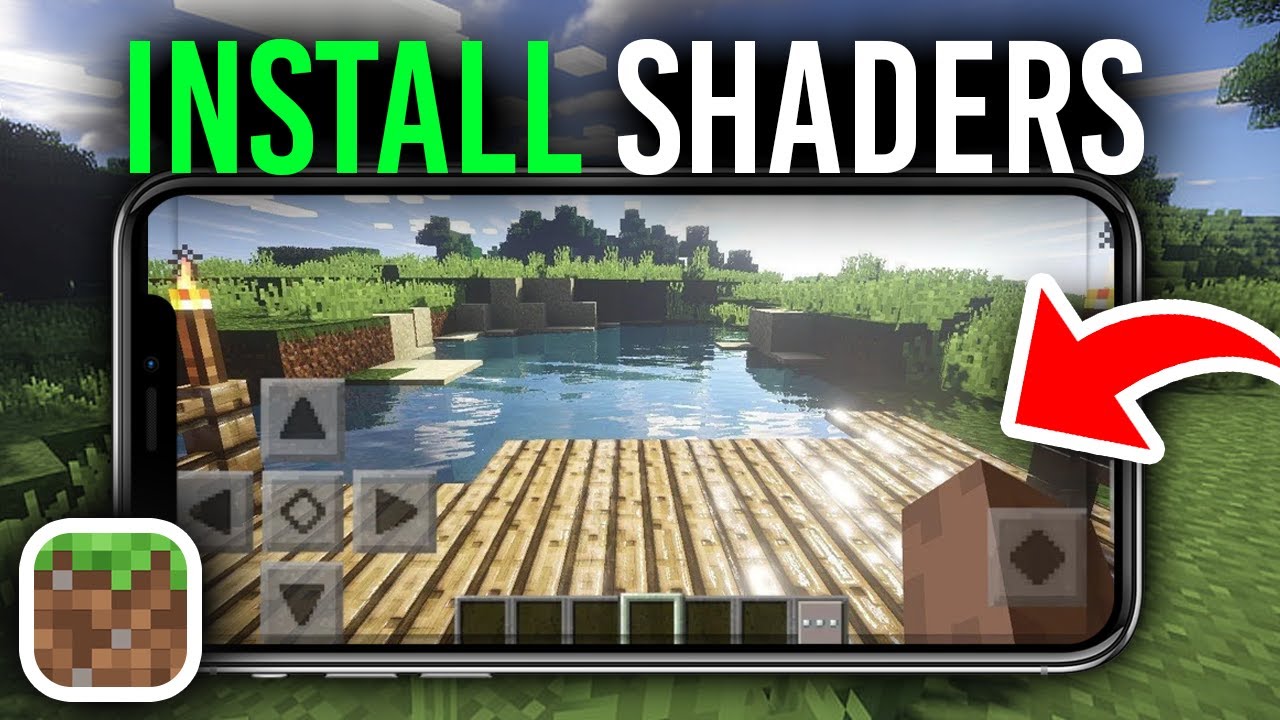
.MCPACK फ़ाइल
यह Minecraft PE के लिए सबसे आसान शेडर फॉर्मेट है – बस एक टैप करें और Minecraft बाकी काम खुद कर देता है। .mcpack फॉर्मेट में शेडर इंस्टॉल करने का तरीका यहाँ दिया गया है:
- किसी भरोसेमंद सोर्स से .mcpack फॉर्मेट में शेडर पैक डाउनलोड करें।
- उस फ़ोल्डर को खोलें जिसमें डाउनलोड की गई फ़ाइल है।
- .mcpack फ़ाइल पर टैप करें। सिस्टम इसे अपने आप Minecraft PE पर भेज देगा।
- अगर आपका फोन फ़ाइल नहीं खोल पा रहा है, तो हम File Manager (Google Play) इंस्टॉल करने की सलाह देते हैं।
- File Manager खोलें, शेडर फ़ाइल ढूंढें और उसे एक्टिवेट करने के लिए टैप करें। आसान है!
- Minecraft PE लॉन्च होगा और शेडर को इम्पोर्ट करना शुरू कर देगा। आपको कुछ सेकंड के लिए ब्लैक स्क्रीन दिख सकती है – इम्पोर्ट पूरा होने तक प्रतीक्षा करें।
- Minecraft PE के अंदर, एक नया वर्ल्ड बनाएं (या किसी पुराने को एडिट करें), Resource Packs खोलें, “My Packs” में शेडर ढूंढें और उसे एक्टिवेट करें।
- Settings → Video पर जाएं और “Fancy Graphics” के साथ-साथ शेडर के लिए आवश्यक अन्य डिस्प्ले ऑप्शंस को ऑन करें।
.ZIP .RAR फ़ाइल
Minecraft Pocket Edition के लिए दूसरा लोकप्रिय शेडर फॉर्मेट ZIP या RAR है। ये सामान्य आर्काइव फ़ाइलें हैं, इसलिए इंस्टॉलेशन में MCPACK की तुलना में थोड़ा अधिक समय लगता है। आइए सीधे निर्देशों पर चलते हैं:
- सबसे पहले, सुनिश्चित करें कि Minecraft Pocket Edition इंस्टॉल है और उस वर्ज़न पर अपडेटेड है जिसे शेडर सपोर्ट करता है।
- अपनी पसंद का शेडर आर्काइव डाउनलोड करें। नीचे दिए गए उदाहरण में, हम .zip फॉर्मेट में एक शेडर इंस्टॉल करेंगे।
- अगले स्टेप्स के लिए आपको एक अच्छे एक्सप्लोरर की आवश्यकता होगी ताकि आप आर्काइव को अनपैक कर सकें। हम File Manager (Google Play) की सलाह देते हैं। डाउनलोड की गई फ़ाइलें आमतौर पर “Download” फ़ोल्डर में होती हैं।
- एक्सप्लोरर का उपयोग करके, डाउनलोड किए गए आर्काइव को अनपैक करें। इसे File Manager प्रोग्राम के फंक्शन्स के साथ एक्सट्रैक्ट करें।
- आर्काइव एक्सट्रैक्ट करने के बाद बने फ़ोल्डर को खोलें।
- एक शेडर पैक में आमतौर पर अंदर 1 फ़ोल्डर होता है (शेडर फ़ाइलों वाला रिसोर्स पैक)। कुछ एडवांस शेडर्स में 2 फ़ोल्डर हो सकते हैं।
- शेडर फ़ोल्डर को हाईलाइट करें और Copy पर टैप करें।
- निम्नलिखित फ़ोल्डर खोलें: /games/com.mojang/। File Manager का उपयोग करें: इंटरनल स्टोरेज खोलें, games फ़ोल्डर, फिर com.mojang फ़ोल्डर। यहाँ Minecraft PE से संबंधित फ़ाइलें हैं। पूरी लिस्ट:
- behavior_packs – बिहेवियर पैक्स (शेडर्स के लिए उपयोग नहीं किया जाता)।
- minecraftpe – हम इस फ़ोल्डर को न छूने की सलाह देते हैं।
- minecraftWorlds – आपके सेव किए गए वर्ल्ड्स।
- resource_packs – टेक्सचर्स और शेडर्स। अपना शेडर फ़ोल्डर यहाँ पेस्ट करें।
- resource_packs फ़ोल्डर खोलें और अभी कॉपी किया गया शेडर फ़ोल्डर पेस्ट करें।
- Minecraft PE लॉन्च करें।
- Game World सेटिंग्स खोलें। एक नया वर्ल्ड बनाएं या किसी मौजूदा को एडिट करें।
- नीचे Resource Packs तक स्क्रॉल करें। “My Packs” में शेडर ढूंढें और उसे एक्टिवेट करने के लिए + आइकन पर टैप करें।
- Settings → Video पर जाएं और “Fancy Graphics” (साथ ही शेडर के विवरण में लिस्टेड अन्य डिस्प्ले ऑप्शंस) को इनेबल करें।
- हो गया! वर्ल्ड में प्रवेश करें और नई लाइटिंग का आनंद लें।
इस पोस्ट को रेट करने के लिए क्लिक करें!
[Total: 314 Average: 4.1]

28 Comments
आपकी क्या राय है?
Your opinion means a lot - we'd love to hear from you.
ये भी पसंद आ सकते हैं




Best
سووووووو
Gg
Dfjjjgree
Kaue
ဟဟဟဟဟဟဟနေလူလေးရေVtd&4+555-gvvytfv7gv.
Djsjt jVideo sea
Ini bagusBAGUSBAGUSiniBAGUSYANGPERDANADABAGUS
Gg
tusvisvdjbvd
NayAre p
yes
Hello
❤️❤️❤️❤️
Ok
Ya sudah