


Como Instalar Skin Packs no Minecraft PE
 2,800
2,800
 8
8


🌐 Você está lendo este artigo em Português (BR). Quer trocar?
📖 Ler em inglês (original)Ou escolha o que preferir:
Neste tutorial, mostraremos Como Instalar Skin Packs no Minecraft PE (Pocket Edition). Este tutorial está dividido em duas partes: .MCPack e .Zip, .Rar.
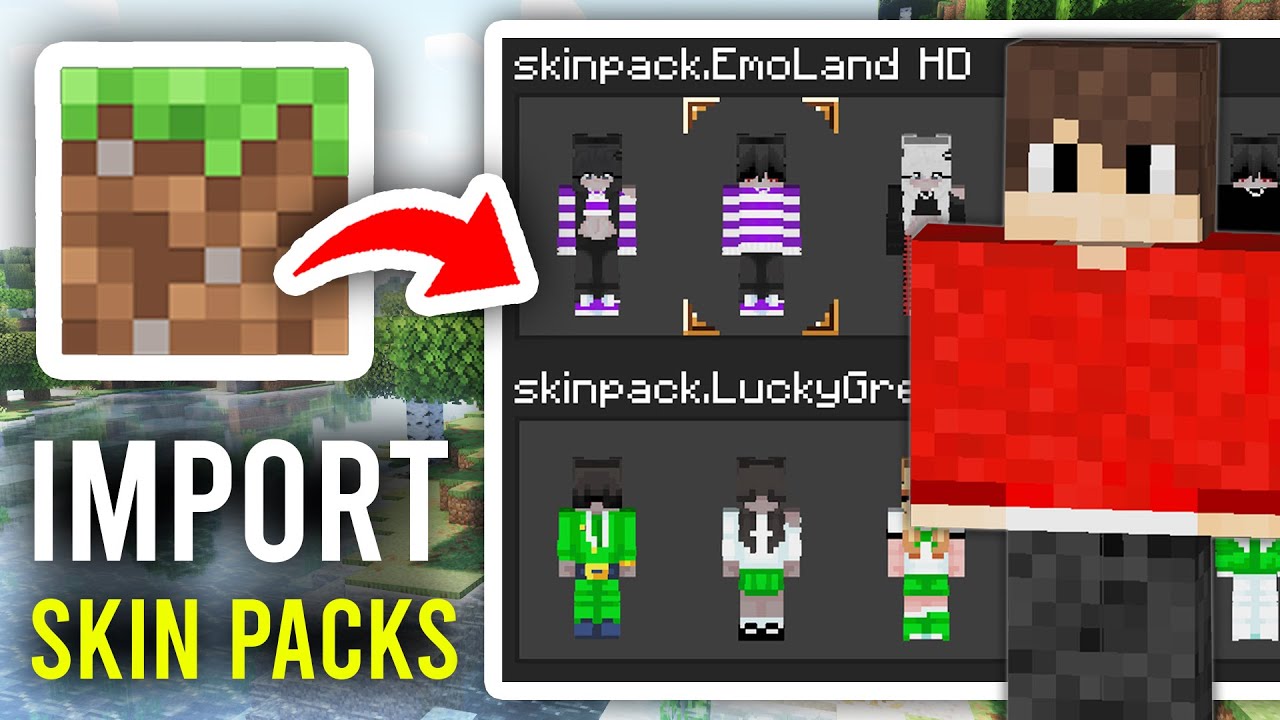
Arquivo .MCPACK
Este é o formato de skin pack mais fácil para o Minecraft PE – um toque e o Minecraft o importa para você. Veja como instalar um skin pack no formato .mcpack:
- Baixe o skin pack no formato .mcpack de uma fonte confiável.
- Abra a pasta que contém o arquivo baixado.
- Toque no arquivo .mcpack. O sistema o enviará automaticamente para o Minecraft PE.
- Se o seu celular não conseguir abrir o arquivo, recomendamos instalar o File Manager (Google Play).
- Abra o File Manager, encontre o arquivo do skin pack e toque para ativá-lo. Fácil!
- O Minecraft PE será iniciado e começará a importar o skin pack. Você pode ver uma tela preta por alguns segundos – aguarde até que a importação seja concluída.
- Abra o Minecraft PE, vá ao menu principal e toque no ícone do cabide (Perfil / Vestiário).
- Selecione um slot de personagem vazio, toque em Editar Personagem e encontre o novo pacote em “Adquirido”. Escolha a skin que deseja e toque em Equipar.
Arquivo .ZIP .RAR
Alguns skin packs vêm no formato ZIP ou RAR. Estes são arquivos compactados comuns, então a instalação leva um pouco mais de tempo do que o MCPACK. Vamos direto para as instruções:
- Antes de tudo, certifique-se de que o Minecraft Pocket Edition esteja instalado e atualizado para uma versão recente.
- Baixe o arquivo do skin pack que você deseja. No exemplo abaixo, instalaremos um skin pack no formato .zip.
- Para os próximos passos, você precisará de um bom explorador de arquivos para descompactar o arquivo. Recomendamos o File Manager (Google Play). Os arquivos baixados geralmente estão na pasta “Download”.
- Usando o explorador, descompacte o arquivo baixado. Extraia-o com as funções do programa File Manager.
- Abra a pasta criada após a extração do arquivo.
- Um skin pack geralmente contém 1 pasta interna (com skins.json, manifest.json e os arquivos .png da skin).
- Destaque a pasta do skin pack e toque em Copiar.
- Abra a seguinte pasta: /games/com.mojang/. Use o File Manager: abra o armazenamento interno, pasta games e depois a pasta com.mojang. Aqui estão os arquivos relacionados ao Minecraft PE. Lista completa:
- behavior_packs – Pacotes de comportamento (não usados para skins).
- minecraftpe – Não recomendamos mexer nesta pasta.
- minecraftWorlds – Seus mundos salvos.
- resource_packs – Texturas (não usadas para skins).
- skin_packs – Pacotes de skins. Cole a pasta do seu skin pack aqui.
- Abra a pasta skin_packs e cole a pasta do skin pack que você acabou de copiar. Se a pasta skin_packs ainda não existir, crie uma nova pasta com esse nome exato.
- Inicie o Minecraft PE.
- No menu principal, toque no ícone do cabide (Perfil / Vestiário).
- Selecione um slot de personagem vazio, toque em Editar Personagem e role até a seção “Adquirido”. Seu novo skin pack aparecerá lá.
- Escolha a skin que deseja e toque em Equipar.
- Pronto! Entre em um mundo e ostente seu novo visual.
Clique para avaliar este post!
[Total: 39 Average: 4.4]

8 Comments
O que você acha?
Your opinion means a lot - we'd love to hear from you.
Você também pode gostar




Вад
Вадим
Вадис
Eu quero ter para ter skins legais no Minecraft
ดี
irfanependi751@gmail.
عيسى
ผมอยากเล่นมาก
MinecraftEu quero esse mod para o meu Minecraft