


Como Instalar Modpacks no Minecraft Java Edition no PC: Guia para Iniciantes
 2,831
2,831
 6
6


Modpacks são coleções pré-configuradas de mods agrupados, muitas vezes com configurações, texturas e scripts personalizados para oferecer uma experiência de jogo completa. Em vez de instalar dezenas de mods um por um, um modpack permite que você configure tudo em apenas alguns cliques usando um launcher como CurseForge, ATLauncher, Prism Launcher ou Modrinth App. Você pode navegar e baixar centenas de modpacks gratuitos em 9Minecraft Modpacks. Abaixo está um guia simples, passo a passo.
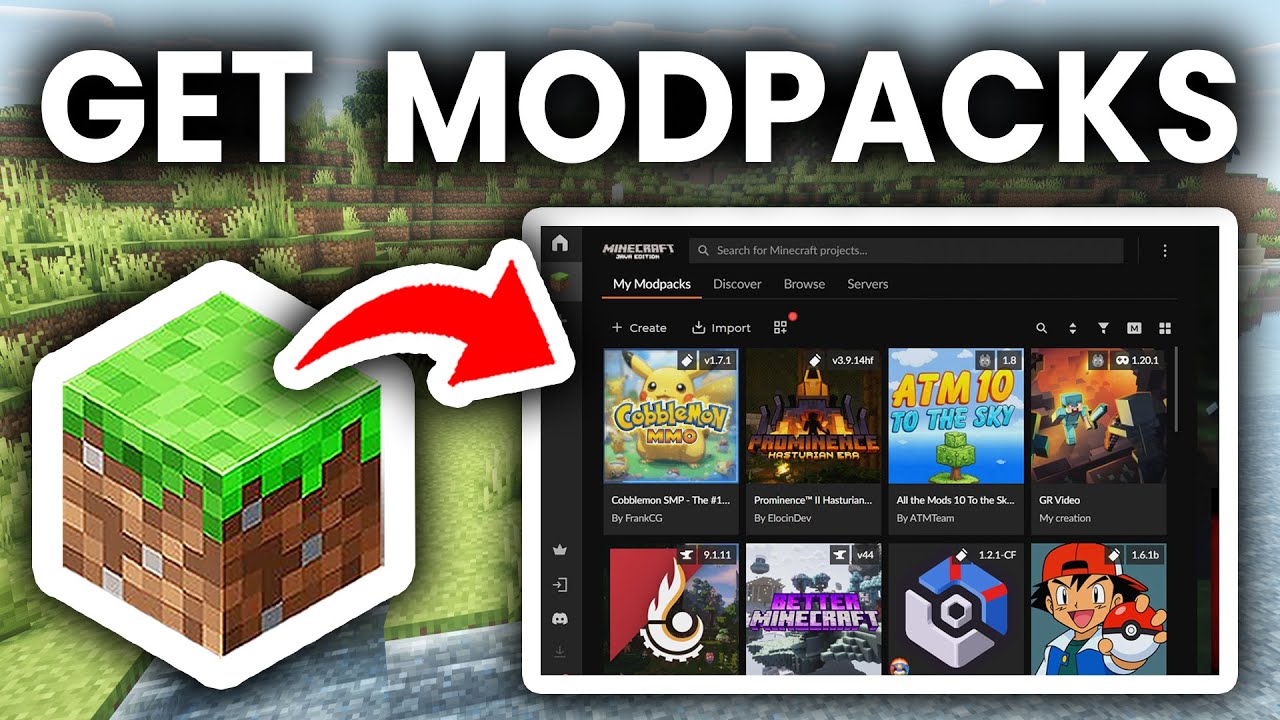
1. Preparação Antes de Instalar Modpacks
- Instale o Minecraft Oficialmente: Certifique-se de ter uma cópia legítima do Minecraft Java Edition e de ter executado o jogo pelo menos uma vez.
- Verifique os Requisitos do Sistema: Modpacks geralmente contêm centenas de mods e exigem mais RAM (mínimo de 4GB-8GB, recomendado 8GB-16GB para pacotes grandes) e uma CPU/GPU mais forte do que o Minecraft vanilla.
- Atualize o Java: A maioria dos modpacks modernos (1.17+) requer Java 17 ou Java 21. Modpacks mais antigos (1.12.2 e anteriores) precisam de Java 8. Um launcher de terceiros pode instalar a versão correta do Java automaticamente.
- Faça Backup dos Seus Mundos: Salve seus mundos existentes antes de instalar um modpack para evitar a perda de dados. A pasta do mundo geralmente está localizada em
C:\Users\[Seu Nome]\AppData\Roaming\.minecraft\saves.
2. Escolha um Launcher de Modpacks
Um launcher de modpacks gerencia o download, a instalação e a atualização de modpacks automaticamente. Os launchers mais populares são:
- CurseForge App: O launcher mais utilizado, com a maior biblioteca de modpacks.
- Modrinth App: Um launcher moderno, leve e de código aberto.
- Prism Launcher: Um launcher gratuito e de código aberto que suporta modpacks de várias fontes.
- ATLauncher / Technic Launcher: Launchers alternativos com seus próprios catálogos de modpacks.
Cada modpack é hospedado em uma plataforma específica, portanto, certifique-se de que o launcher escolhido suporte o modpack que você deseja jogar. A maioria dos modpacks listados no 9Minecraft Modpacks inclui instruções claras sobre qual launcher usar.
3. Baixe e Instale um Modpack
- Encontre um Modpack:
- Navegue pela biblioteca completa de modpacks em https://www.9minecraft.net/category/minecraft-modpacks/
- Verifique a versão do Minecraft, o modloader (Forge, NeoForge, Fabric ou Quilt) e os requisitos de RAM antes de baixar.
- Baixe o Modpack:
- Baixe o arquivo do modpack (geralmente um arquivo
.zipou.mrpack). - Não extraia o arquivo manualmente – o launcher cuidará disso.
- Baixe o arquivo do modpack (geralmente um arquivo
- Instale o Modpack:
- Abra seu launcher (CurseForge, Modrinth App, Prism Launcher, etc.).
- Clique em Create Custom Profile (Criar Perfil Personalizado) ou Import (Importar).
- Selecione o arquivo do modpack baixado (
.zipou.mrpack) para importá-lo. - Aguarde o launcher baixar o Minecraft, o modloader e todos os mods incluídos automaticamente.
- Aloque Memória RAM:
- Abra as configurações do modpack no seu launcher.
- Defina a RAM alocada com base na recomendação do modpack (Exemplo: 6GB para pacotes médios, 8GB-10GB para pacotes grandes).
- Nunca aloque mais de 50-75% da RAM total do seu sistema.
- Inicie o Jogo:
- Clique em Play (Jogar) no perfil do modpack.
- A primeira inicialização pode levar vários minutos, pois o jogo carrega centenas de mods.
- Uma vez no menu principal, você verá a tela de título personalizada do modpack, a lista de mods e os novos recursos.
4. Notas Importantes
- Use o Launcher Recomendado: Alguns modpacks só funcionam corretamente com um launcher específico. Por exemplo, modpacks do CurseForge funcionam melhor no CurseForge App, enquanto arquivos
.mrpacksão projetados para o Modrinth App ou Prism Launcher. - Não Misture Mods: Evite adicionar mods aleatórios à pasta
modsde um modpack, a menos que saiba que são compatíveis – mods extras frequentemente causam crashes ou conflitos com os scripts do pacote. - Mantenha o Modpack Atualizado: Os autores dos pacotes lançam atualizações para corrigir bugs e problemas de balanceamento. Atualize pelo seu launcher, mas faça backup do seu mundo primeiro, pois algumas atualizações alteram a geração do mundo ou removem itens.
- Solução de Problemas:
- Se o jogo fechar ao iniciar, verifique o arquivo de log do launcher para encontrar o erro específico.
- Certifique-se de ter alocado RAM suficiente – a maioria dos crashes em modpacks grandes é causada por memória insuficiente.
- Confirme se você está usando a versão correta do Java para a versão do Minecraft do modpack.
- Dicas de Performance: Para um gameplay mais fluido, considere adicionar mods de performance compatíveis com seu modpack (como Sodium para Fabric ou Embeddium para Forge/NeoForge), mas apenas se o autor do pacote permitir.
- Explore Mais Modpacks: Procurando sua próxima aventura? Descubra os últimos modpacks de tecnologia, magia, exploração e aventura no 9Minecraft Modpacks – atualizado regularmente com pacotes para todas as versões do Minecraft.

6 Comments
O que você acha?
Your opinion means a lot - we'd love to hear from you.
Você também pode gostar




One block horror
LogloCompleta este campo
Hfcbj
FERNANDO
jhuncellunceke
iwpjhuncell
Beyond Depth
Life is goodLife is good
Time spend lifePlis chose mods in Minecraft