


Horizon XP Tracker Mod (26.2, 26.1.2) – ติดตามทุกวันในโหมดเอาชีวิตรอด
 7
7
 0
0

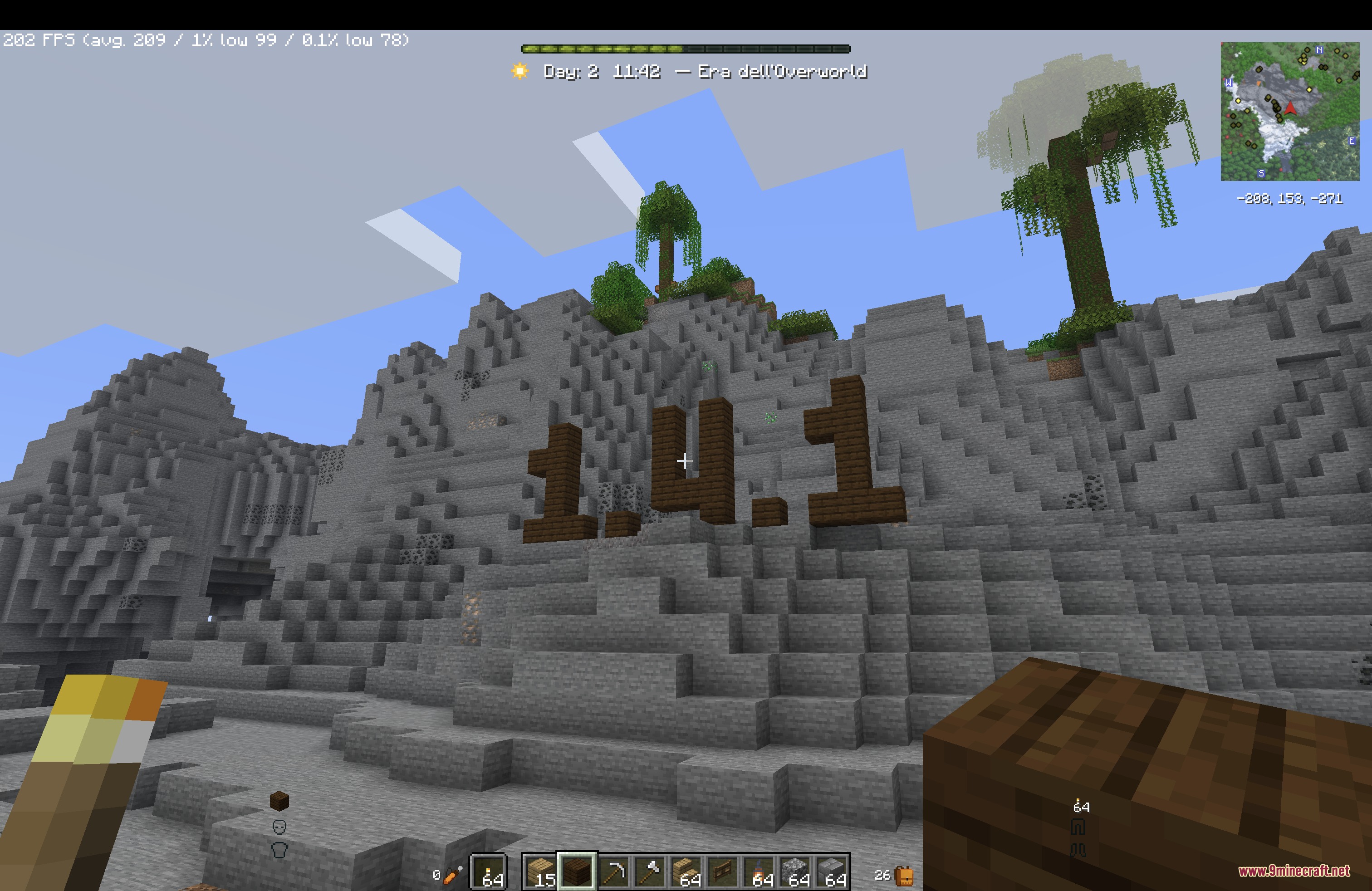
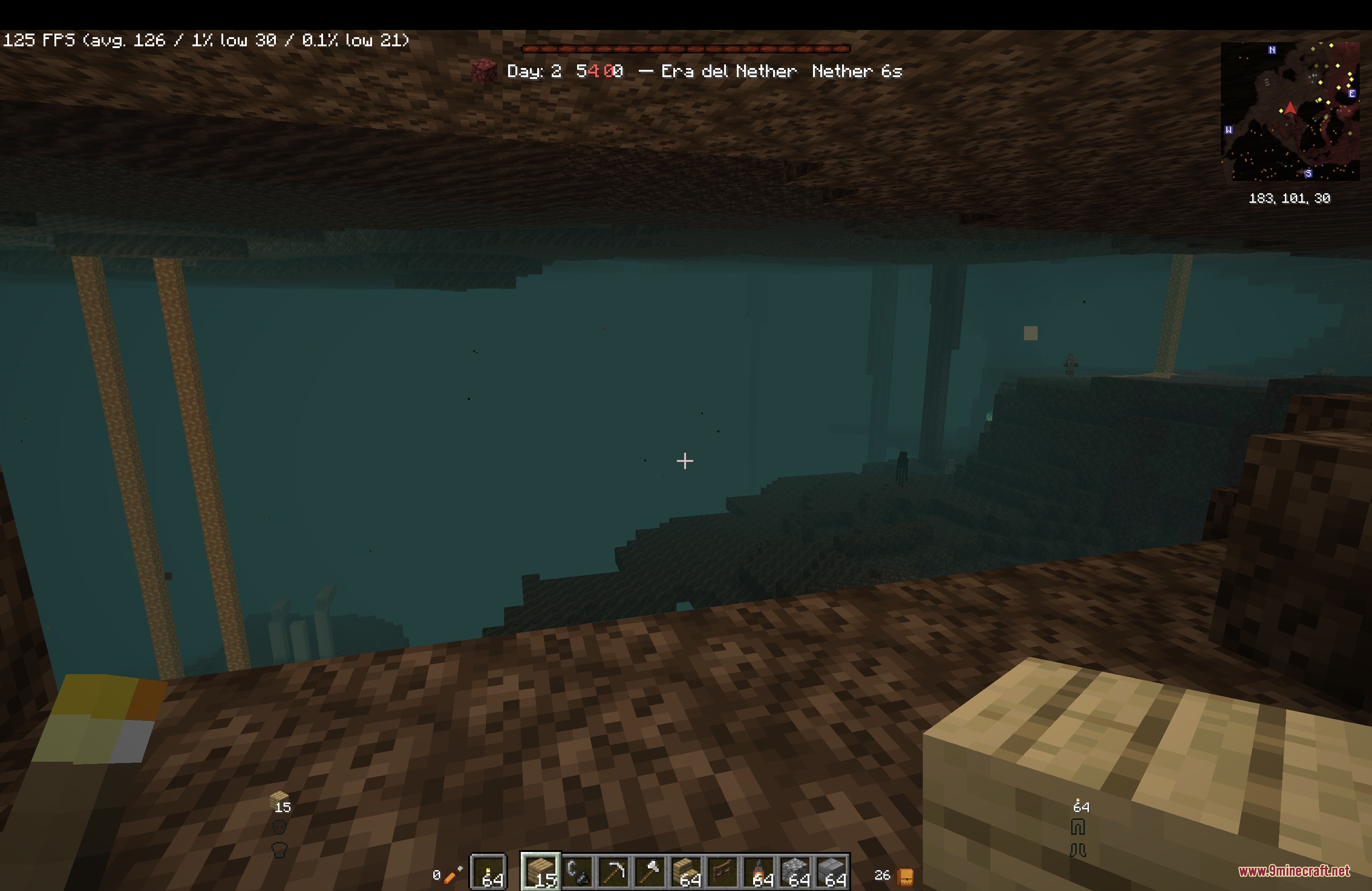
Horizon XP Tracker Mod เพิ่มตัวนับวันและเวลาในสไตล์ Vanilla ลงบนหน้าจอของคุณโดยตรง โดยใช้เวลาจริงของโลกเพื่อแสดงเวลาที่แม่นยำ ช่วงเวลาของดวงอาทิตย์ และจำนวนวันปัจจุบันโดยไม่มีการดีซิงค์ (desync) ในโหมดผู้เล่นหลายคน การแสดงผลจะกลมกลืนกับรูปลักษณ์มาตรฐานของ Minecraft โดยใช้พื้นผิวของแถบค่าประสบการณ์เพื่อแสดงความคืบหน้าของวัน และส่งการแจ้งเตือนที่เป็นประโยชน์เมื่อค่ำคืนมาถึงเพื่อให้คุณไม่ลืมที่จะนอน นอกจากนี้ยังมาพร้อมกับระบบบันทึกการเดินทางอัตโนมัติที่จะบันทึกเหตุการณ์สำคัญ การตาย การแลกเปลี่ยน และความทรงจำผ่านรูปภาพของคุณ
คุณสมบัติ:
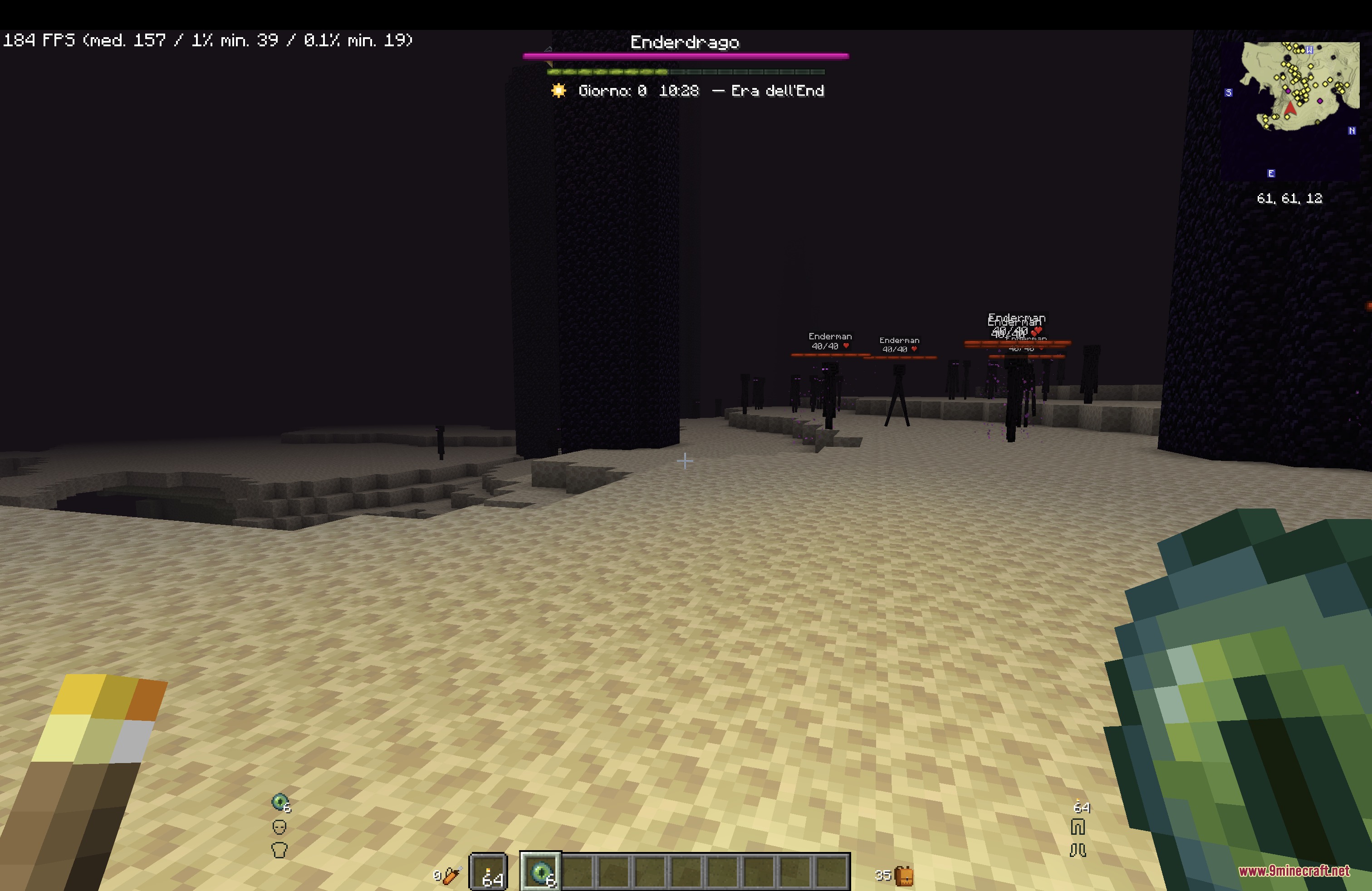
- แสดงจำนวนวันปัจจุบันในโลก พร้อมเอฟเฟกต์การเต้นของตัวเลขเมื่อวันเปลี่ยนไป (เลือกเปิด/ปิดได้)
- แสดงนาฬิกาแบบ 12 ชั่วโมง หรือ 24 ชั่วโมง พร้อมไอคอนกำหนดเองสำหรับช่วงรุ่งสาง เที่ยงวัน พระอาทิตย์ตก พลบค่ำ และกลางคืน
- ใช้กราฟิกแถบค่าประสบการณ์แบบ Vanilla เพื่อแสดงความคืบหน้าของวัน และเปลี่ยนเป็นสไตล์ Netherrack สีแดงเมื่อเข้าสู่ Nether
- แสดงทิศทางเข็มทิศบนหน้าจอ HUD เมื่อคุณถือเข็มทิศ
- แสดงการแจ้งเตือน (Toast) เมื่อถึงเวลาที่สามารถนอนบนเตียงได้
- เล่นเสียงเตือนสั้นๆ เมื่อถึงวันสำคัญ เช่น วันที่ 50, 100 หรือ 365
- มีตำแหน่งการวางบนหน้าจอให้เลือก 9 แบบ และจะหลบตำแหน่งโดยอัตโนมัติเมื่อมีแถบเลือดบอส (Boss bar) ปรากฏขึ้น
- ติดตามระยะเวลาการเอาชีวิตรอดต่อเนื่องและเวลาที่ใช้ใน Nether บนหน้าจอโดยตรง
- ทำงานฝั่ง Client-side อย่างสมบูรณ์ ทำให้ปลอดภัยในการใช้งานบนเซิร์ฟเวอร์มัลติเพลเยอร์ทุกแห่ง
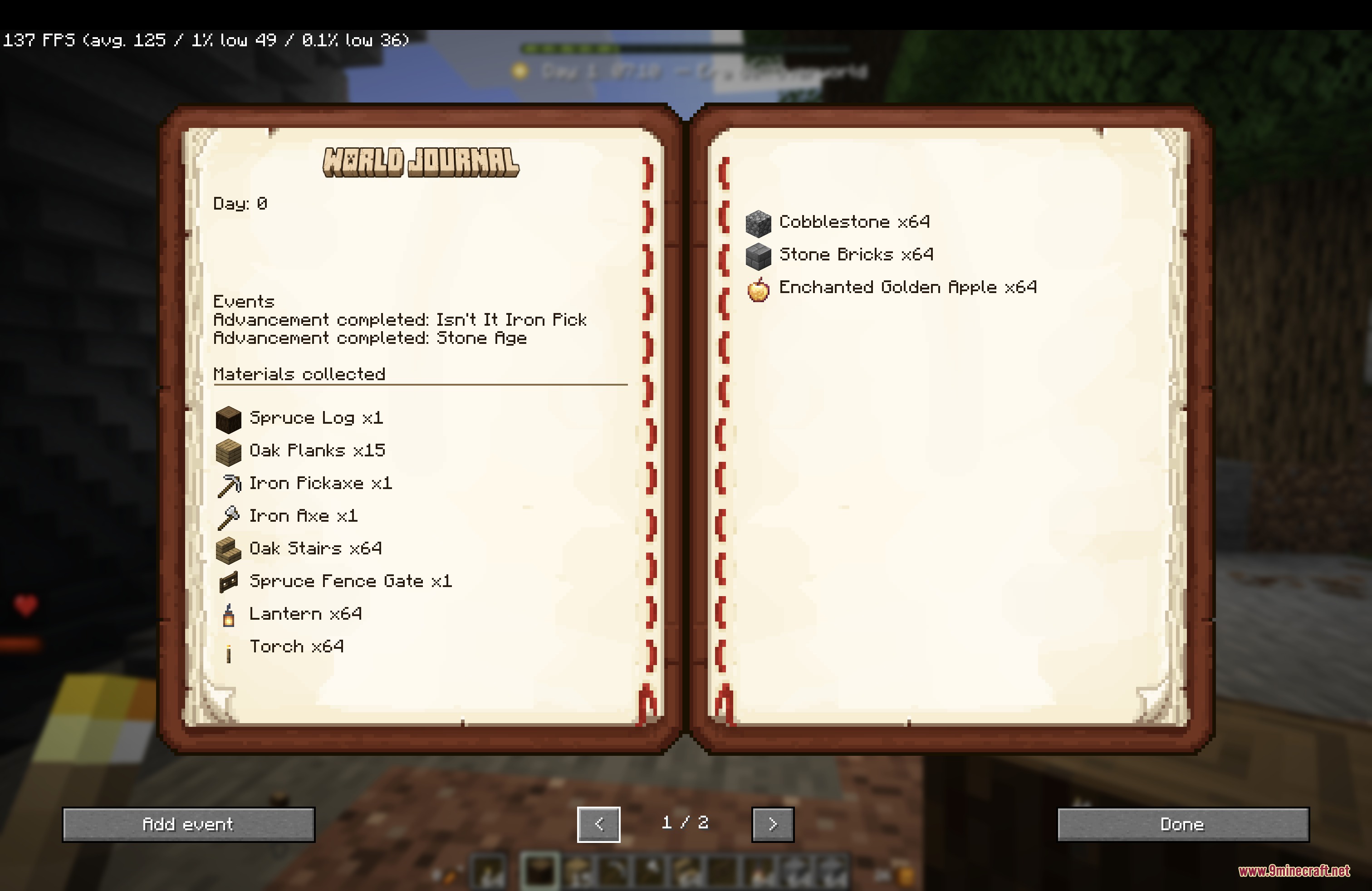
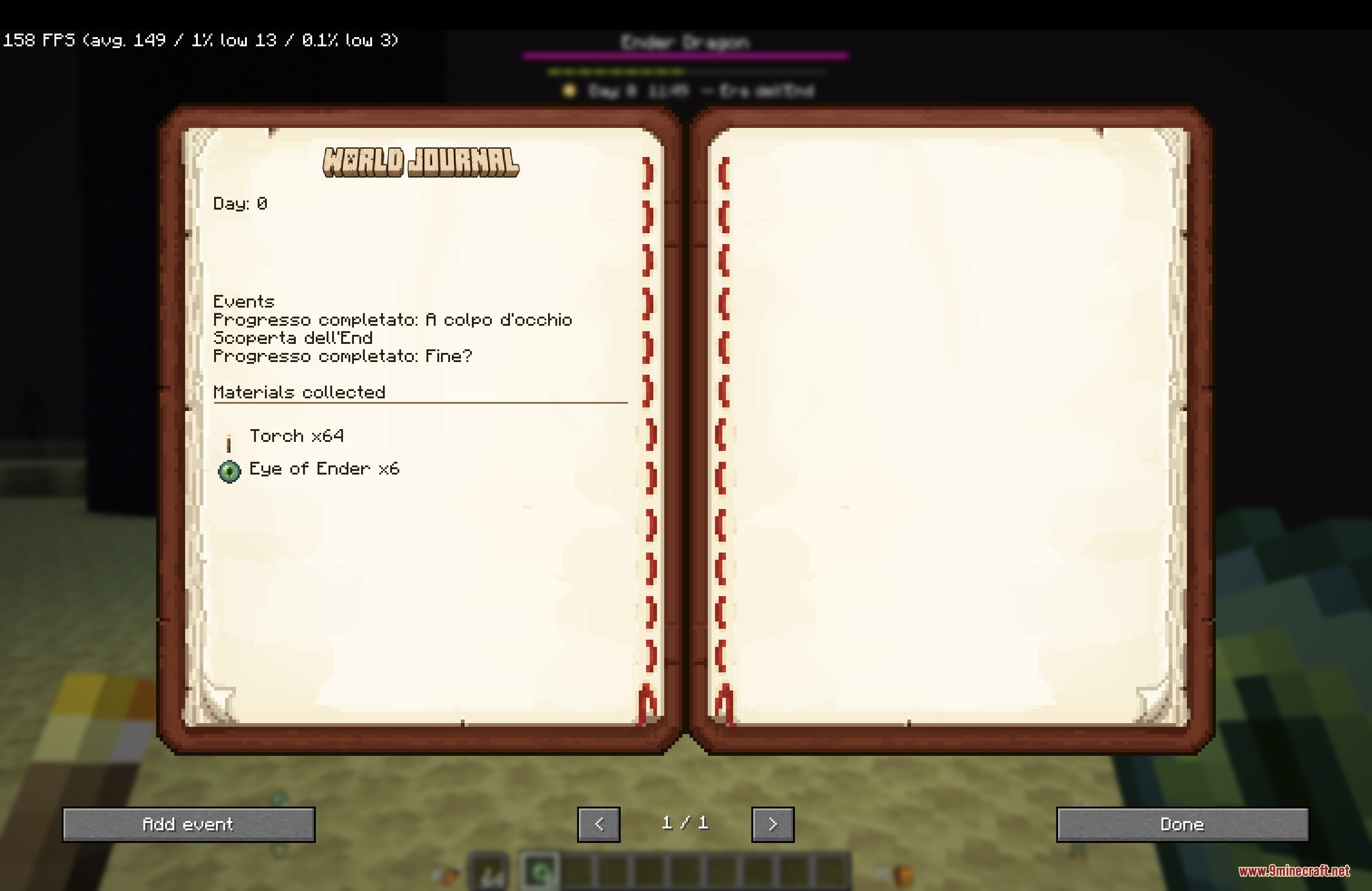
บันทึกโลก (World Journal):
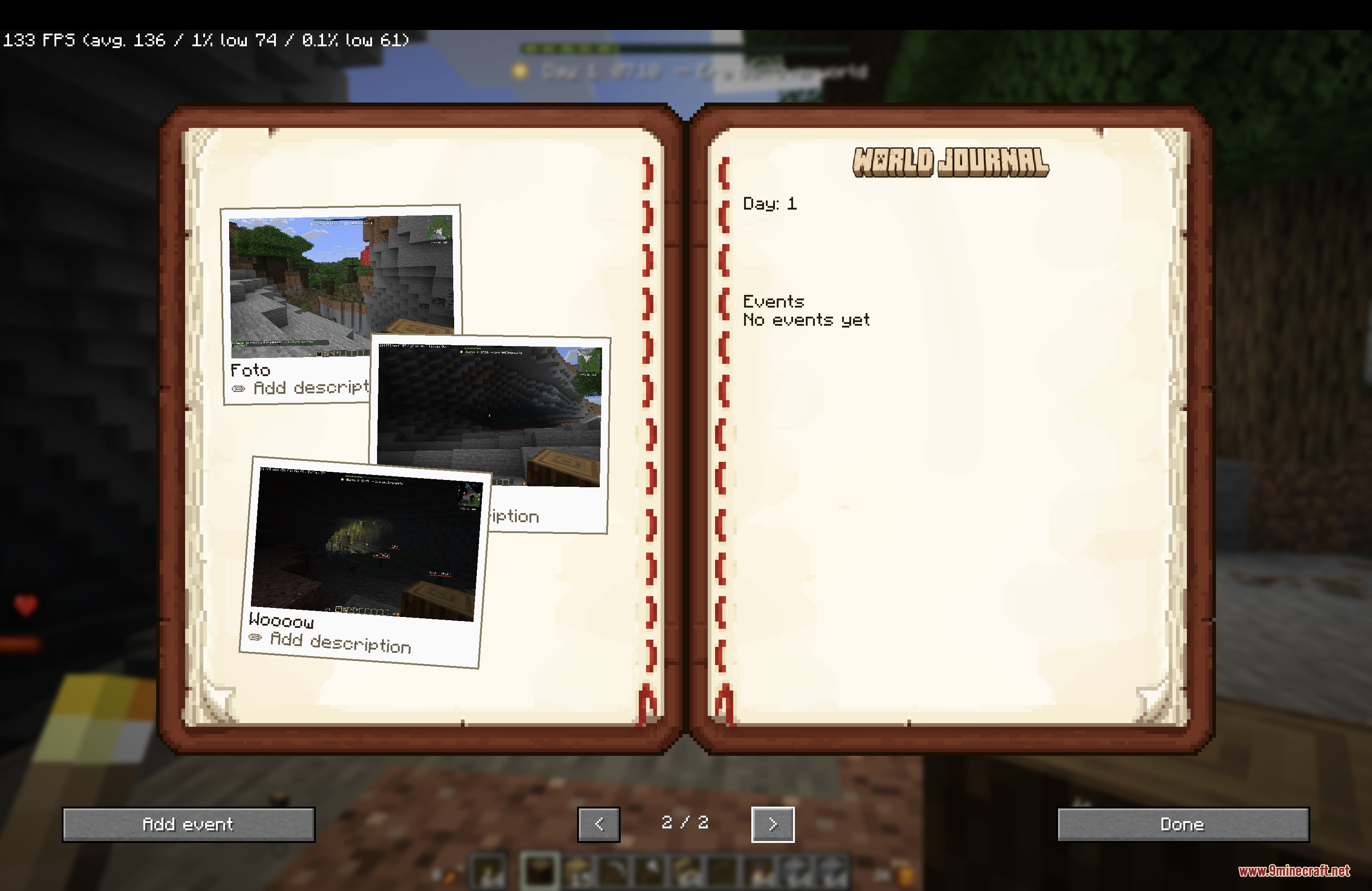
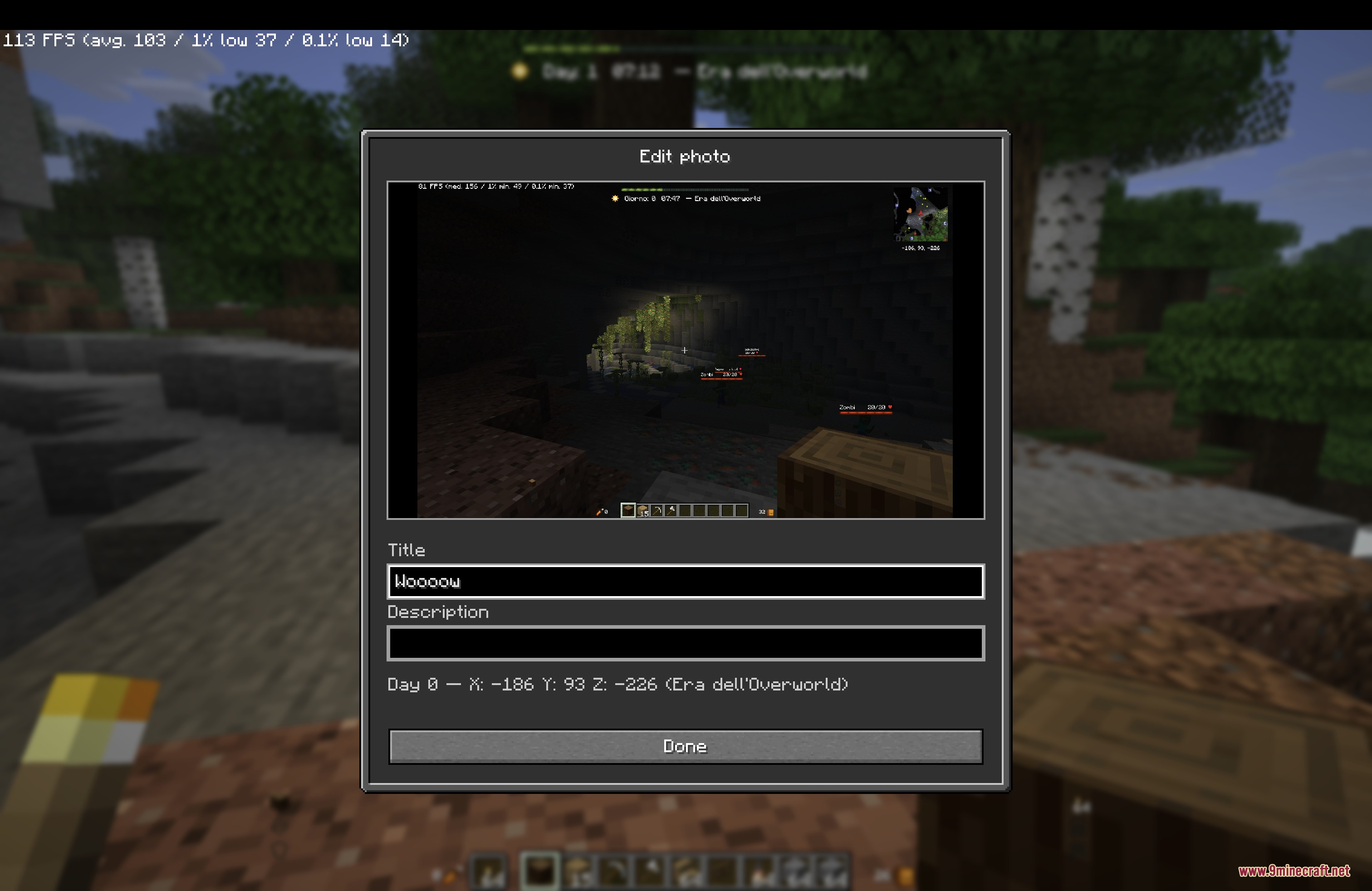
- เปลี่ยนการกด F2 ถ่ายภาพหน้าจอปกติให้กลายเป็นภาพถ่ายในสมุดภาพ พร้อมระบุพิกัด วันที่ และมิติที่ถ่าย
- บันทึกสถิติการเอาชีวิตรอด เหตุการณ์สำคัญในมิติต่างๆ การแลกเปลี่ยนกับชาวบ้าน การบุกรุก (Raids) ความสำเร็จ (Advancements) และการตายของผู้เล่น
- ติดตามสภาพอากาศในแต่ละวันเพื่อแสดงว่ามีฝนตกหรือพายุฝนฟ้าคะนองเกิดขึ้นเมื่อใด
- บันทึกสำรองประวัติสมุดบันทึกโดยอัตโนมัติทุกครั้งที่คุณเข้าสู่โลก
คำสั่ง:
/journal add <text>: เพิ่มบันทึกข้อความส่วนตัวลงในสมุดบันทึกสำหรับวันปัจจุบัน
วิธีการใช้งาน:
- เข้าสู่โลก Singleplayer หรือเซิร์ฟเวอร์เพื่อดูตัวนับวันและเวลาปรากฏบน HUD ของคุณ
- กด F2 เพื่อถ่ายภาพหน้าจอและบันทึกลงในสมุดภาพโดยตรง
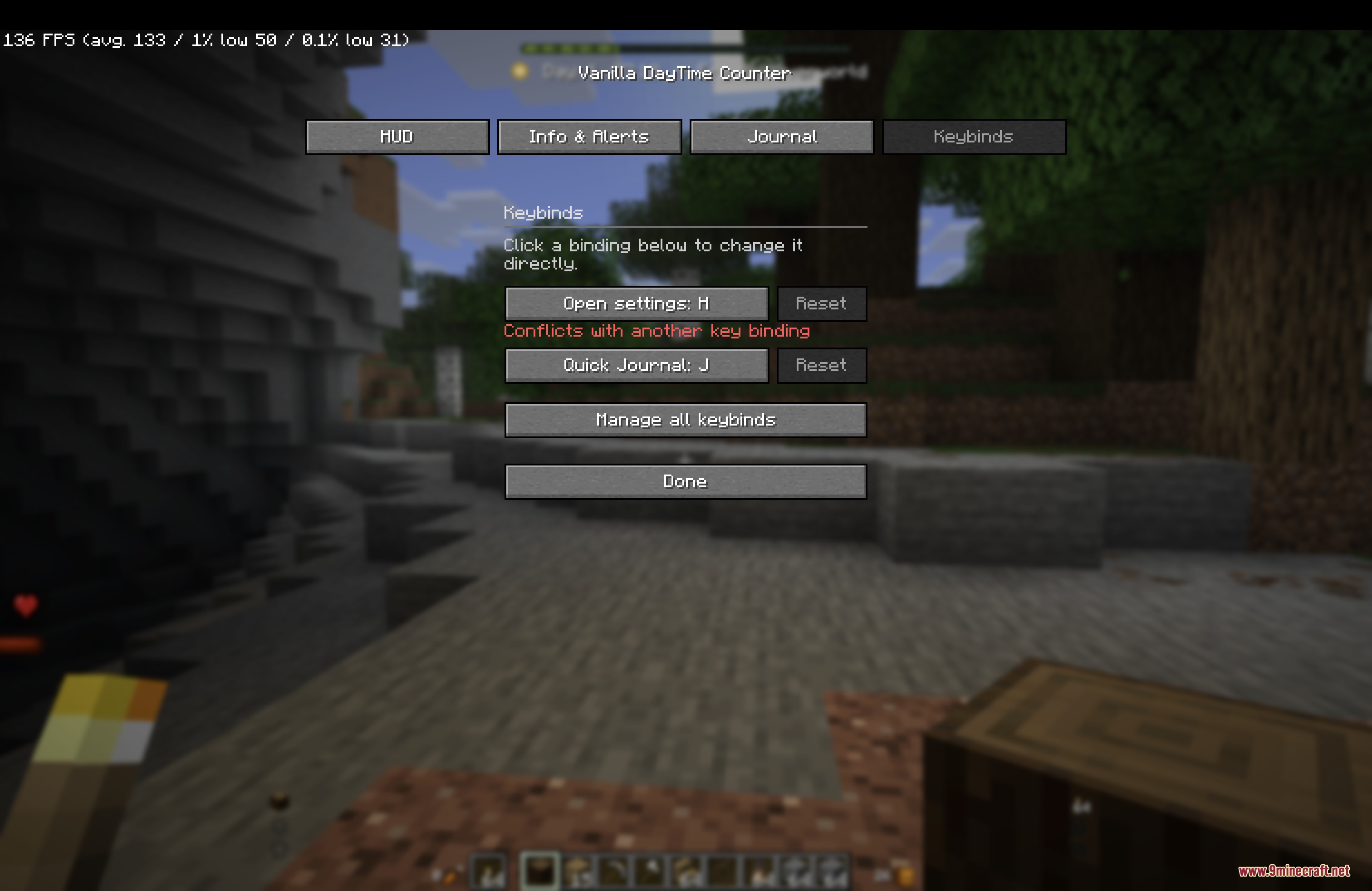
- กดปุ่ม Quick Journal เพื่อเขียนบันทึกอย่างรวดเร็วโดยไม่ต้องเปิดเมนูเต็ม
- เปิดเมนูพักเกม (Pause menu) เพื่อดูสมุดบันทึกโลกของคุณ หรือปรับแต่งตำแหน่งการแสดงผลในการตั้งค่า
ภาพหน้าจอ:
วิธีติดตั้ง:
เพิ่งเริ่มเล่น Minecraft ใช่ไหม? ทำตามคู่มือทีละขั้นตอนของเราเพื่อติดตั้ง Mods บน PC ของคุณดูคู่มือ
ข้อกำหนด:


Horizon XP Tracker Mod ลิงก์ดาวน์โหลด
สำหรับ Minecraft 26.2
สำหรับ Minecraft 26.1.2, 26.1.1, 26.1
คลิกเพื่อให้คะแนนโพสต์นี้!
[Total: 0 Average: 0]
คุณอาจชอบสิ่งเหล่านี้





โพสต์นี้ยังไม่มีความคิดเห็น มาเป็นคนแรก — ความคิดเห็นของคุณจะปรากฏที่นี่