


Ponderer Mod (1.21.1, 1.20.1) – Crea tutoriales visuales sin scripts
 113
113
 0
0


🌐 Estás leyendo este artículo en Español. ¿Quieres cambiar?
📖 Leer en inglés (original)O elige el que prefieras:
Ponderer Mod te permite construir, editar y probar escenas de tutoriales visuales directamente dentro de Minecraft. Puedes crear guías paso a paso para objetos y bloques sin necesidad de escribir complicados scripts previos. Te ofrece un menú visual para cambiar ángulos de cámara, spawnear mobs, colocar bloques y añadir texto a tus escenas. Incluso puedes trabajar junto a tus amigos en un servidor para crear estas guías. Esta herramienta guarda tu trabajo como planos (blueprints) para que puedas compartir rápidamente tus tutoriales personalizados con otros jugadores.
Características:
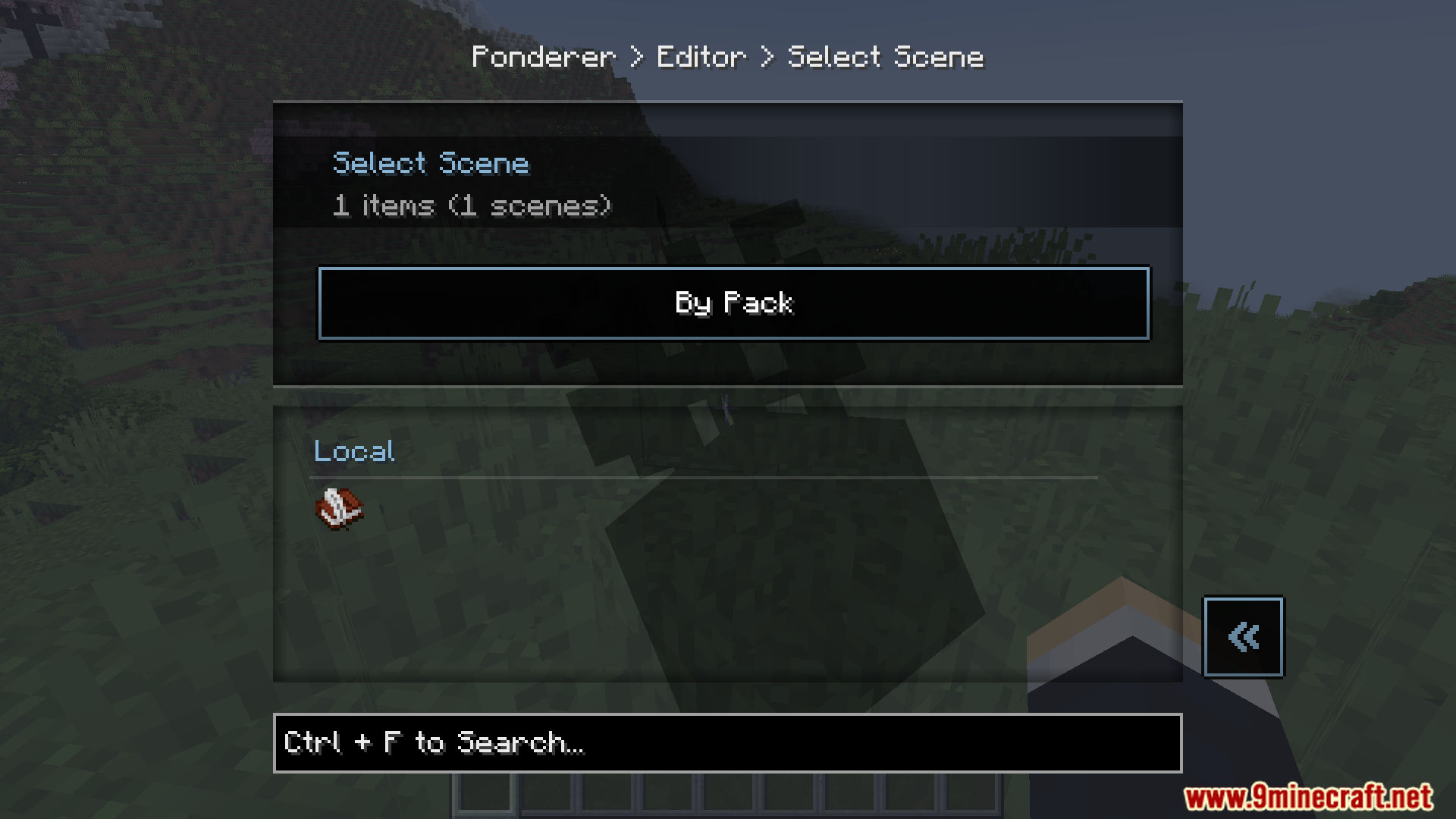
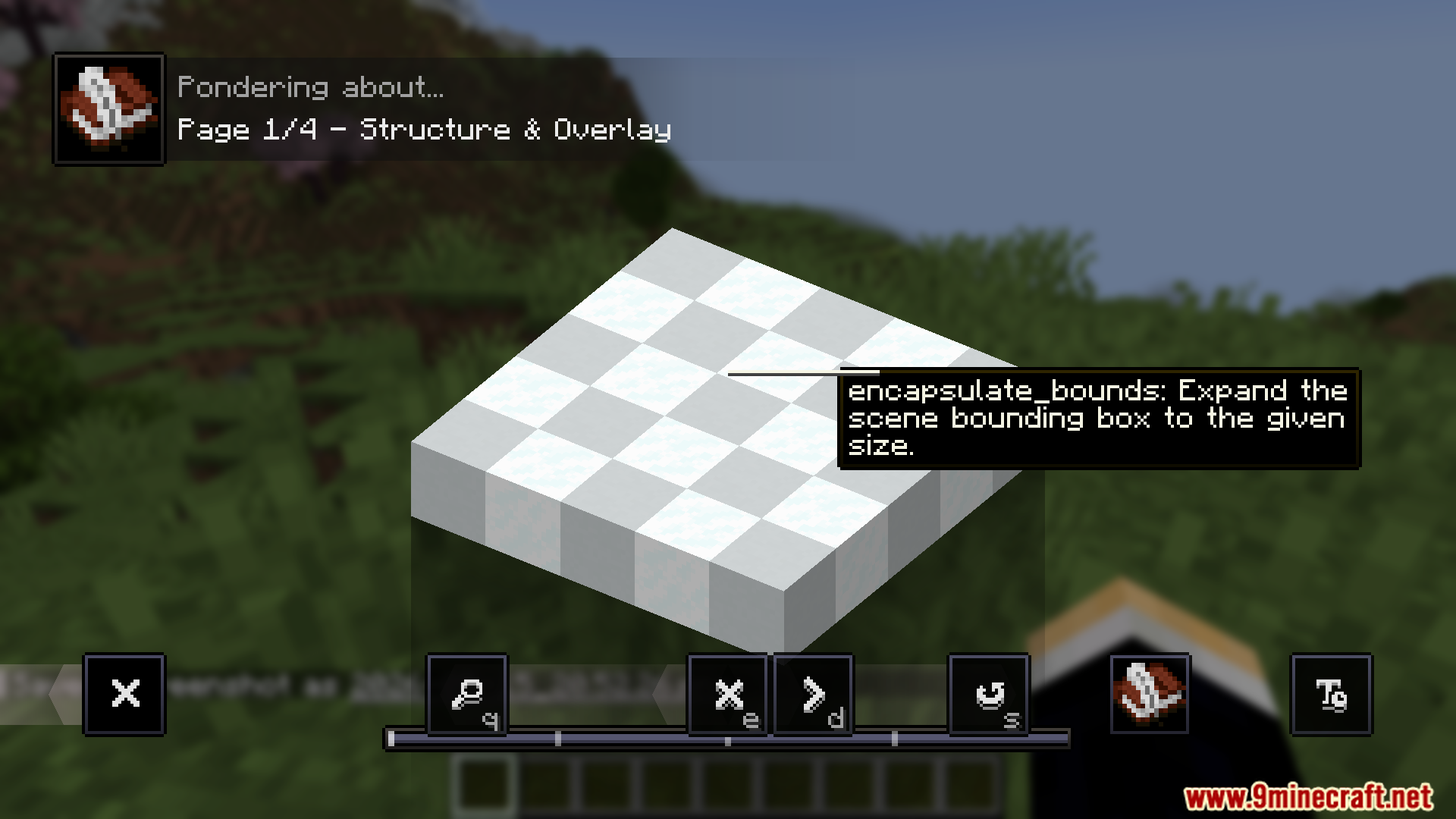
- Editor Visual: Abre un menú para ajustar la cámara, cambiar bloques, spawnear mobs y añadir sonidos simplemente haciendo clic en la pantalla.
- Actualizaciones Instantáneas: Recarga tus cambios al momento para ver cómo queda tu tutorial sin tener que reiniciar el juego.
- Edición en Equipo: Sube (push) y descarga (pull) datos de tutoriales en un servidor para que tú y tus amigos podáis construir guías juntos.
- Puedes copiar, pegar, deshacer y rehacer tus pasos mientras construyes una escena.
- Usa una herramienta de planos para seleccionar áreas de tu mundo y guardarlas como estructuras para tus guías.
- Arrastra y suelta objetos, bloques o mobs directamente desde la lista de Just Enough Items (JEI) al menú de tu tutorial.
- Exporta todas tus escenas y estructuras terminadas en un archivo ZIP para compartirlas con la comunidad.
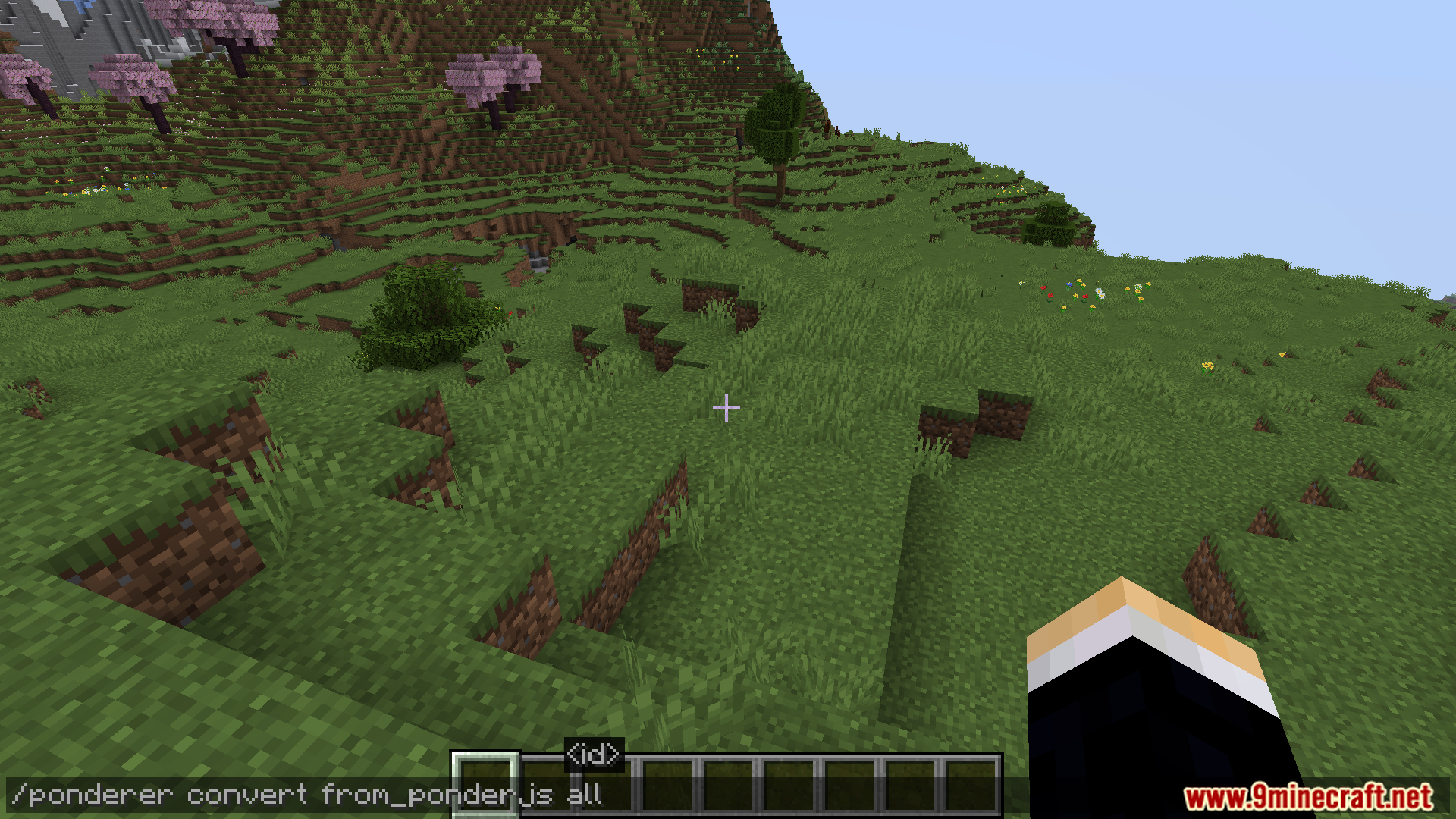
- Convierte tus escenas visuales al formato PonderJS si quieres utilizarlas de diferentes maneras.
Comandos:
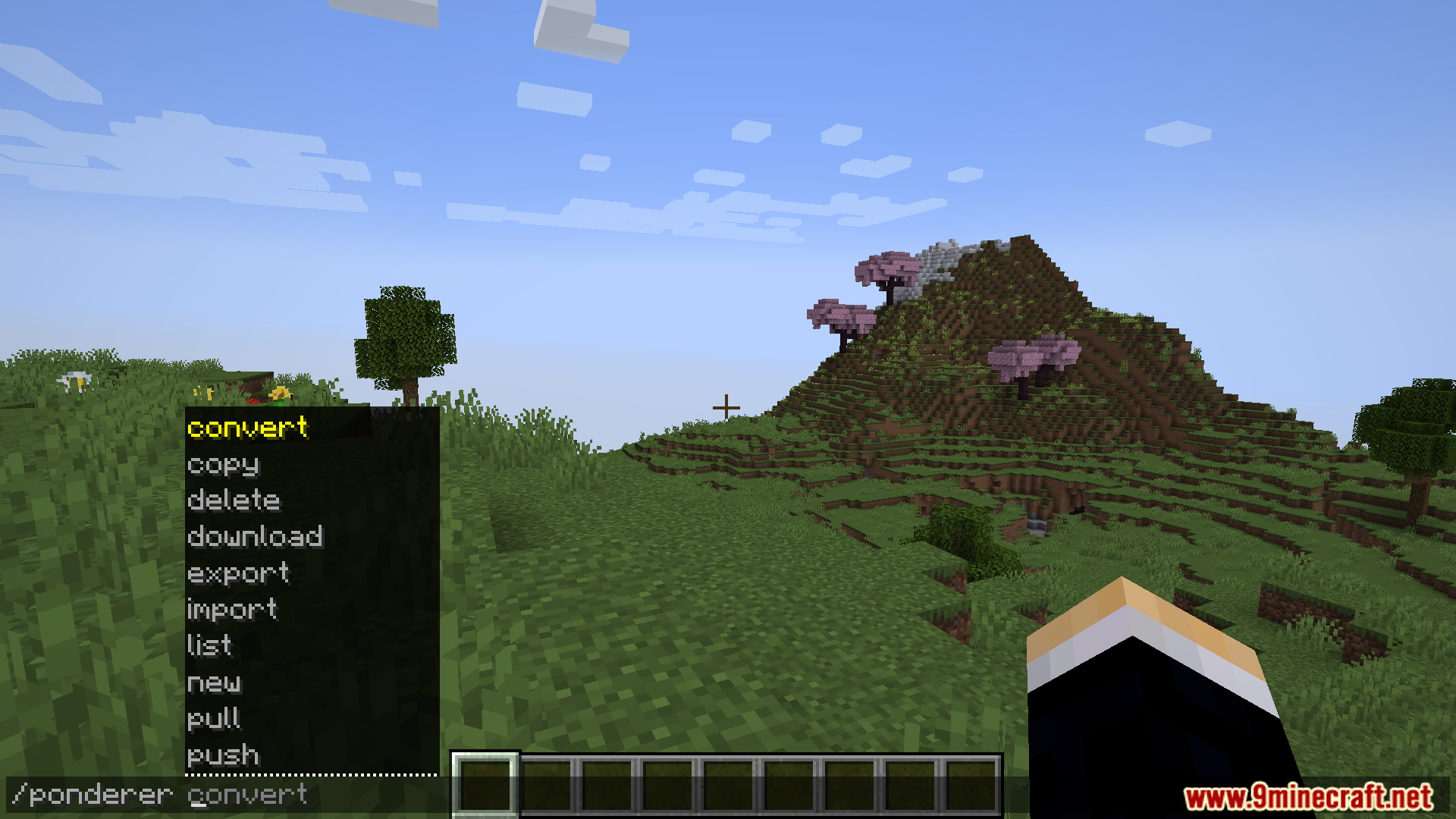
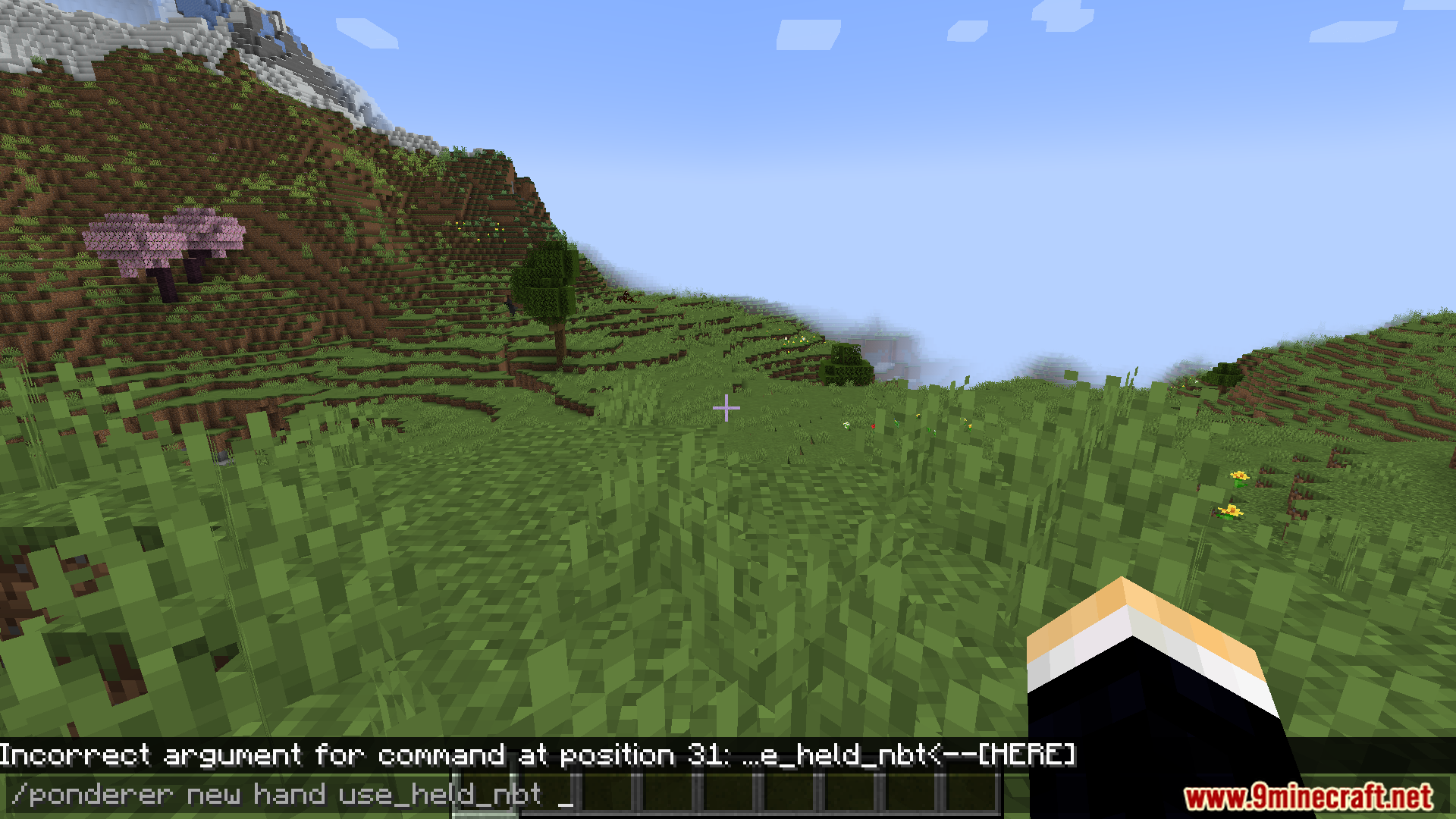
/ponderer new hand– Crea una nueva escena de tutorial usando el objeto que tengas en la mano./ponderer reload– Recarga tus archivos locales para mostrar los cambios más recientes en pantalla./ponderer push– Envía tus escenas de tutorial locales al servidor./ponderer pull– Obtiene las actualizaciones de tutoriales del servidor./ponderer export– Guarda todos tus scripts y estructuras en un archivo ZIP./ponderer list– Abre un menú que muestra todos tus objetos con tutorial.
Cómo usarlo:
- Ten un Libro y pluma (Writable Book) en la mano para ver una escena de demostración integrada que muestra cómo funciona todo.
- Sujeta el objeto para el que quieras hacer una guía y escribe el comando de inicio para crear una nueva escena.
- Haz clic en el icono de edición en la esquina inferior izquierda de la escena para abrir el menú visual.
- Sujeta un Papel para usar la herramienta de planos, que te permite seleccionar y guardar áreas de tu mundo.
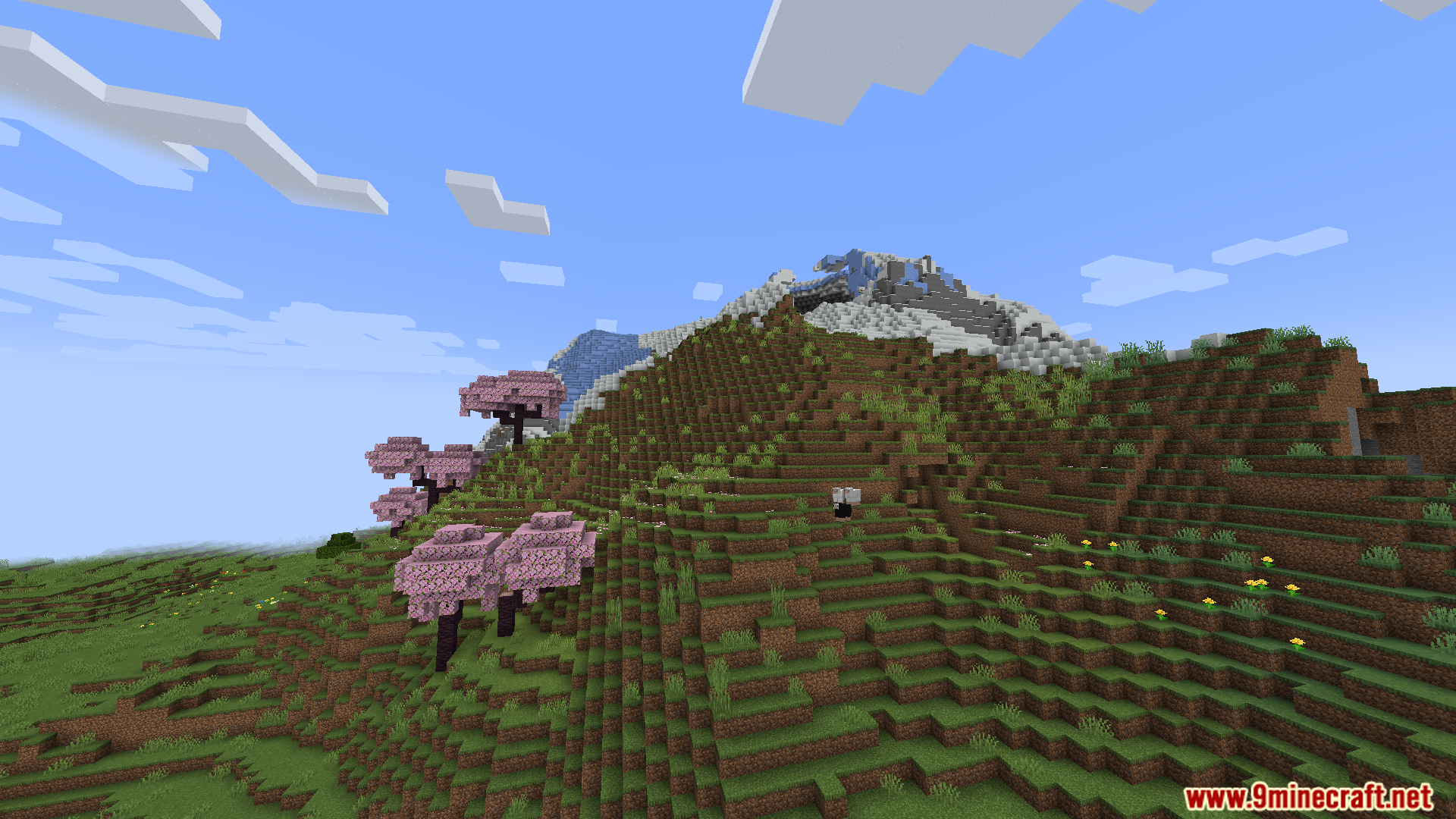
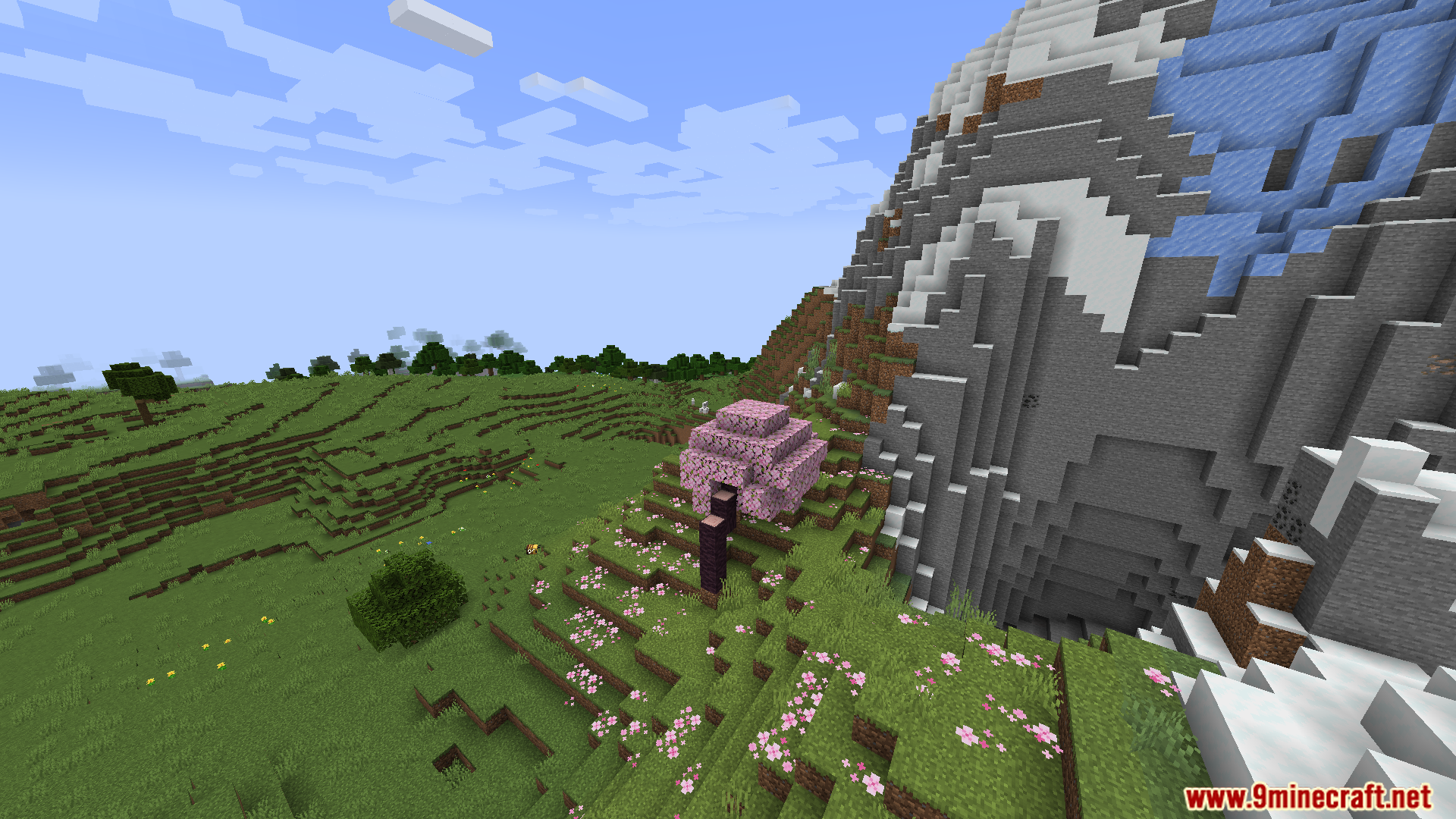
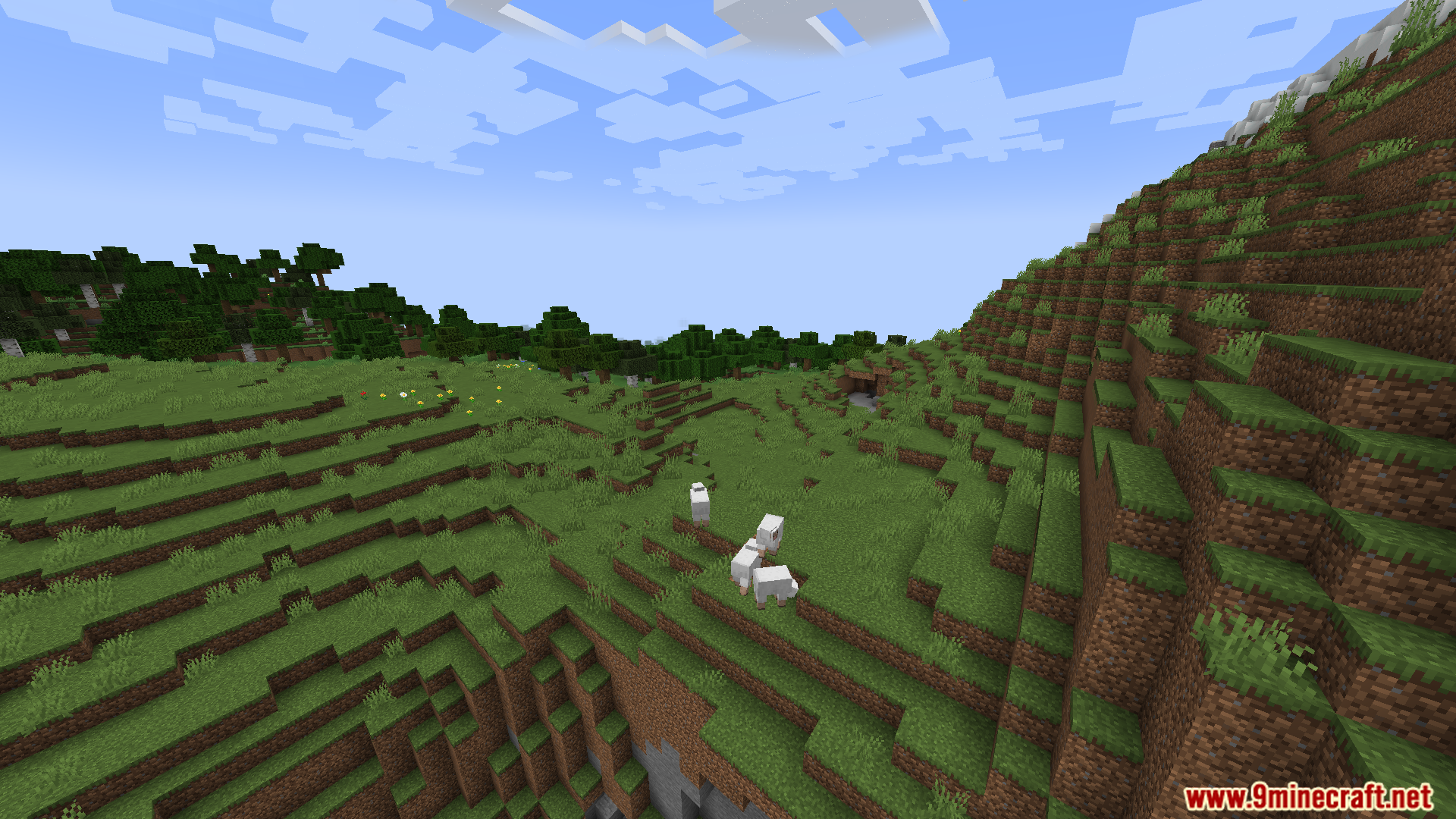
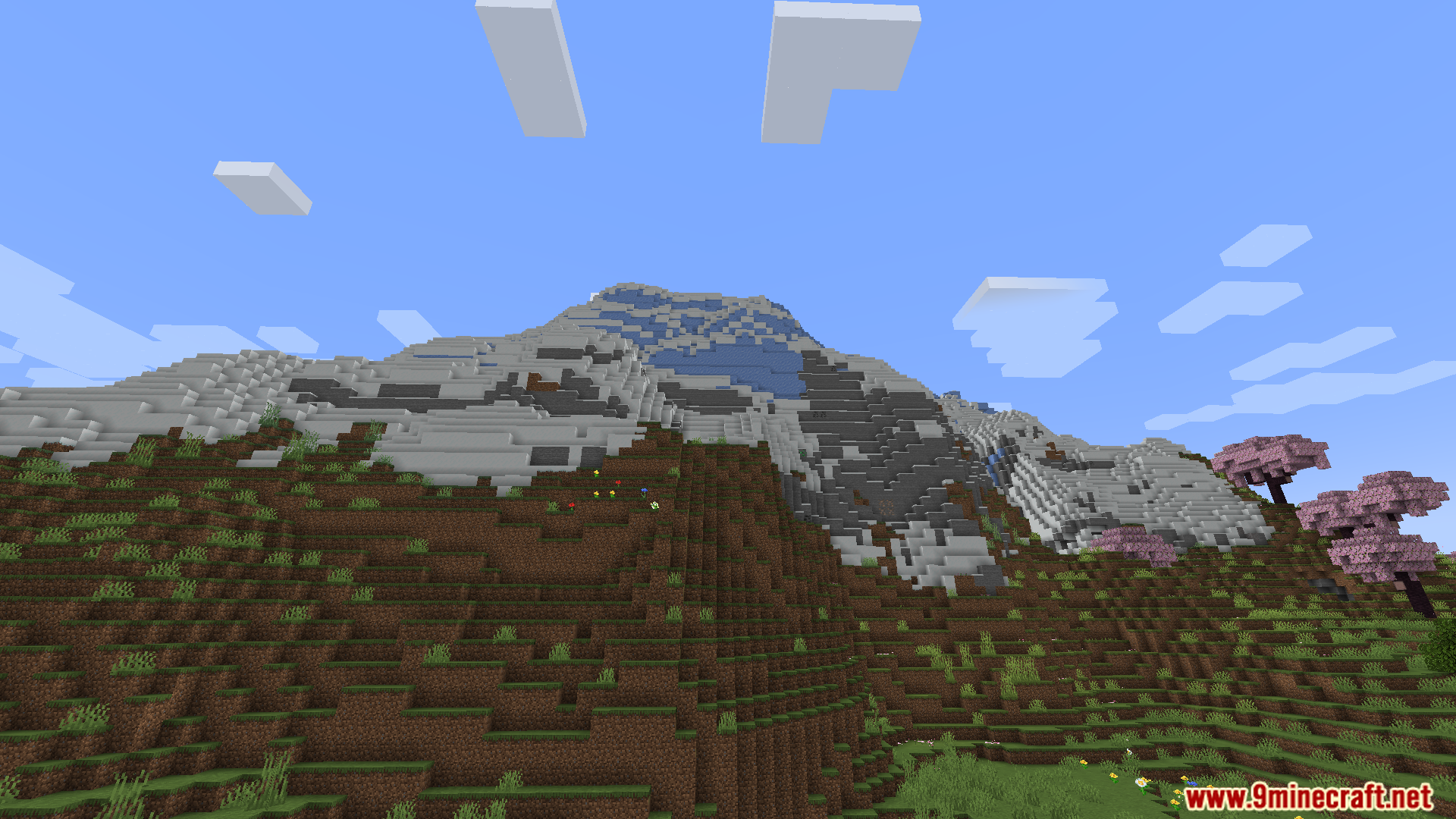
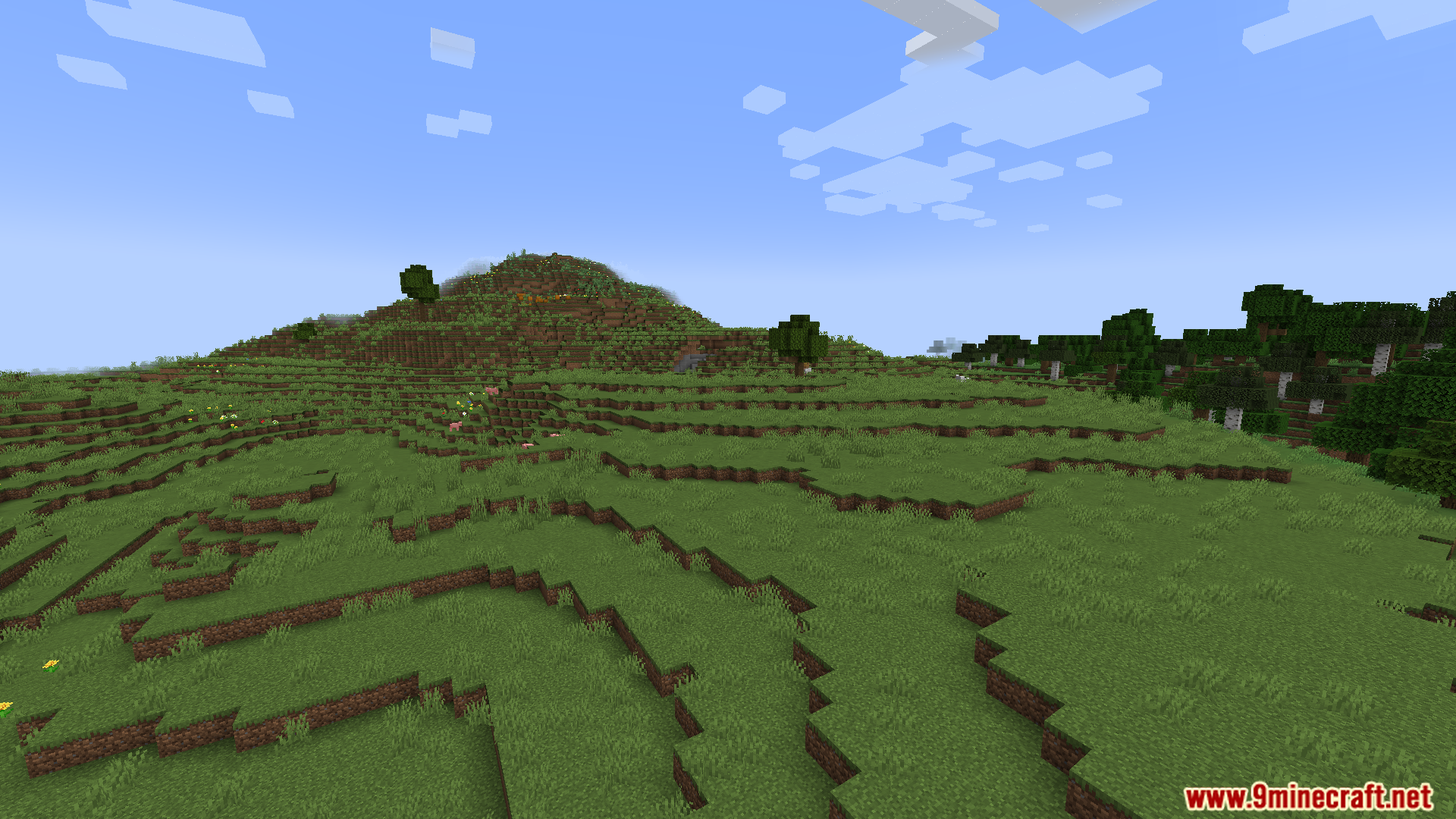
Capturas de pantalla:
Cómo instalar:
¿Eres nuevo en Minecraft? Sigue nuestra guía paso a paso para instalar Mods en tu PC.Ver guía
Requisitos:
 Fabric Loader Obligatorio
 Fabric API Obligatorio
 Minecraft Forge Obligatorio
 NeoForge Obligatorio
Ponderer – 思索者 Obligatorio
Just Enough Items (JEI) Obligatorio
Ponderer Mod Enlaces de Descarga
Para Minecraft 1.21.1, 1.21
Para Minecraft 1.20.1, 1.20
¡Haz clic para valorar esta publicación!
[Total: 0 Average: 0]
También te puede gustar

Esta publicación aún no tiene comentarios. Sé el primero: tu comentario aparecerá aquí.