


วิธีติดตั้ง Map สำหรับ Minecraft Java Edition บน PC: คู่มือสำหรับมือใหม่
 9,404
9,404
 7
7


🌐 คุณกำลังอ่านบทความนี้ในภาษา ไทย ต้องการเปลี่ยนไหม?
📖 อ่านต้นฉบับภาษาอังกฤษหรือเลือกภาษาที่คุณต้องการ:
Maps คือโลกที่ถูกสร้างขึ้นโดยคอมมูนิตี้ผู้เล่น มีทั้ง แมพผจญภัย (Adventure), แมพกระโดด (Parkour), แมพปริศนา (Puzzle), เกาะเอาชีวิตรอด (Survival Island) และการจำลองสถานที่ชื่อดังต่างๆ การติดตั้งแมพนั้นง่ายมาก เพียงแค่นำไปวางในโฟลเดอร์ที่ถูกต้อง ตามขั้นตอนด้านล่างนี้เลยครับ
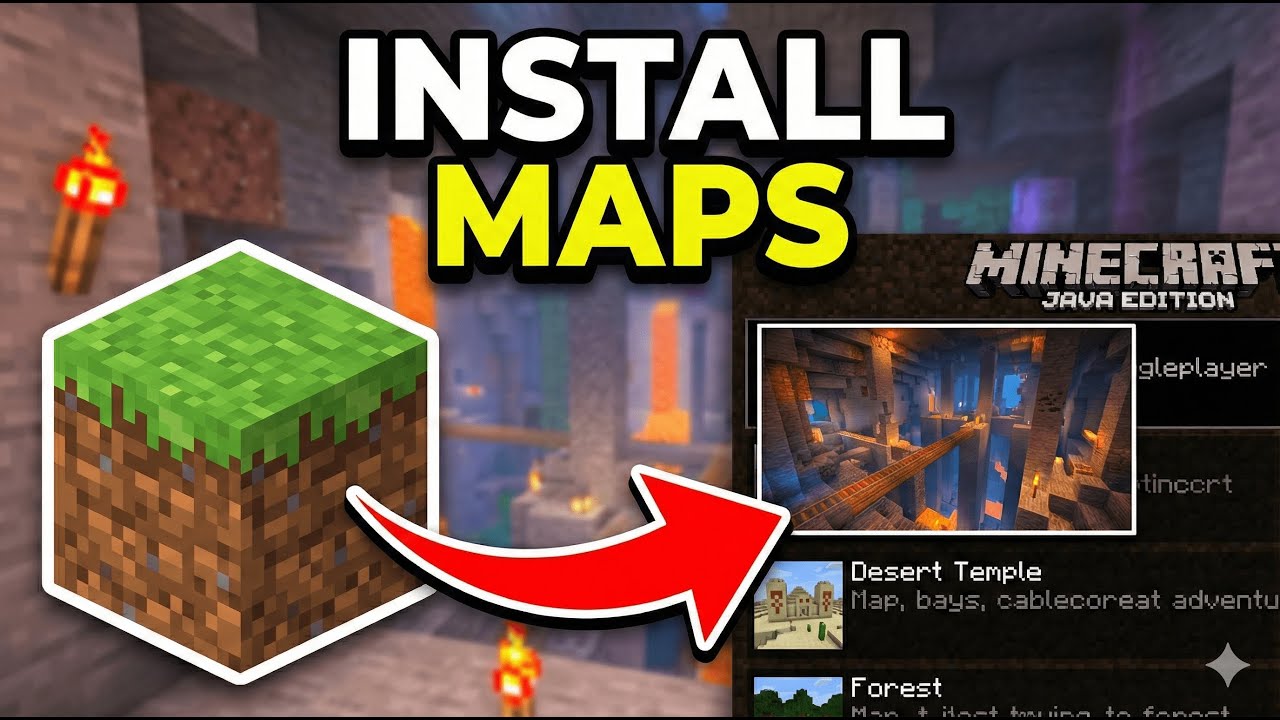
1. การเตรียมตัวก่อนติดตั้งแมพ
- ติดตั้ง Minecraft อย่างเป็นทางการ: ตรวจสอบให้แน่ใจว่าคุณติดตั้ง Minecraft Java Edition เรียบร้อยแล้ว และเคยเข้าเกมอย่างน้อยหนึ่งครั้ง
- เช็คเวอร์ชันเกม: แมพแต่ละอันถูกสร้างมาเพื่อ Minecraft เวอร์ชันที่เฉพาะเจาะจง การเล่นใน เวอร์ชันที่ผิด อาจทำให้บล็อกหาย, วงจร Redstone พัง หรือเกมหลุดได้
- สำรองข้อมูลโลกของคุณ: ก่อนจะเพิ่มแมพใหม่ ควรสำรองข้อมูลโลกเดิมของคุณไว้ที่
C:\Users\[Your Name]\AppData\Roaming\.minecraft\saves
2. การดาวน์โหลดแมพ
- ค้นหาแมพ:
- เลือกดูได้ที่: https://www.9minecraft.net/category/minecraft-maps/
- หมวดหมู่ยอดนิยม: Adventure, Parkour, Puzzle, Horror, Survival Island, City, Minigame
- อ่านรายละเอียดแมพเพื่อดูเวอร์ชัน Minecraft ที่ต้องการ รวมถึง Mod หรือ Resource Pack ที่จำเป็นต้องใช้
- ดาวน์โหลด: ดาวน์โหลดไฟล์แมพ (มักจะเป็นไฟล์
.zipหรือ.rar)
3. ขั้นตอนการติดตั้งแมพ
- แตกไฟล์: คลิกขวาที่ไฟล์ที่โหลดมา → Extract here (โดยใช้ WinRAR, 7-Zip หรือตัวแตกไฟล์ของ Windows) คุณจะเห็นโฟลเดอร์ที่มีไฟล์อย่าง
level.dat,region/,data/และอื่นๆ - หาโฟลเดอร์ที่ถูกต้อง: หลังจากแตกไฟล์ ให้มองหาโฟลเดอร์ที่ มีไฟล์
level.datอยู่ข้างในทันที บางครั้งแมพอาจจะซ้อนอยู่ในโฟลเดอร์หลายชั้น คุณต้องใช้โฟลเดอร์ชั้นในสุดที่มีlevel.dat - เปิดโฟลเดอร์ Saves: กดปุ่ม Win + R บนคีย์บอร์ด พิมพ์
%appdata%\.minecraft\savesแล้วกด Enter - คัดลอกโฟลเดอร์แมพ: ย้ายหรือคัดลอกโฟลเดอร์แมพ (อันที่มี
level.dat) ไปวางในโฟลเดอร์saves - เข้าเกม: เปิด Minecraft → คลิก Singleplayer แมพจะปรากฏอยู่ในรายชื่อโลกของคุณ
4. ปัญหาที่พบบ่อยและวิธีแก้ไข
- แมพไม่ขึ้นในรายชื่อโลก: โครงสร้างโฟลเดอร์ผิด ตรวจสอบให้แน่ใจว่า
level.datอยู่ในโฟลเดอร์แมพโดยตรง ไม่ใช่ซ้อนอยู่ในโฟลเดอร์ย่อย ที่ถูกต้องคือ:saves/MyMap/level.datไม่ใช่saves/MyMap/MyMap/level.dat - บล็อกหายหรือภูมิประเทศพัง: คุณใช้ Minecraft ผิดเวอร์ชัน ให้เปลี่ยนไปใช้เวอร์ชันที่ระบุไว้ในหน้าดาวน์โหลดแมพ
- แมพต้องการ Resource Pack: บางแมพจะมี Resource Pack มาให้ในตัว เมื่อเข้าเกม Minecraft จะถามว่า “Use the resource pack from this world?” ให้ตอบ Yes เพื่อประสบการณ์การเล่นที่ดีที่สุด
- แมพต้องใช้ Mod: แมพผจญภัยบางอันต้องใช้ Mod เฉพาะ (เช่น Custom NPCs, Worldedit) โปรดเช็ครายละเอียดแมพและติดตั้ง Mod ที่จำเป็นก่อนเริ่มเล่น
5. การเล่นแมพบนเซิร์ฟเวอร์ Multiplayer
หากคุณต้องการเล่นแมพกับเพื่อนบนเซิร์ฟเวอร์ของตัวเอง:
- ปิดเซิร์ฟเวอร์: พิมพ์
stopในหน้าคอนโซลของเซิร์ฟเวอร์ - เปลี่ยนโฟลเดอร์โลก: ในโฟลเดอร์เซิร์ฟเวอร์ ให้ลบหรือเปลี่ยนชื่อโฟลเดอร์
worldเดิม จากนั้นคัดลอกโฟลเดอร์แมพใหม่ลงไปและ เปลี่ยนชื่อเป็นworld - เปิดเซิร์ฟเวอร์: รันเซิร์ฟเวอร์อีกครั้ง ผู้เล่นทุกคนจะเข้าไปอยู่ในแมพใหม่ทันที
6. ข้อควรจำเพิ่มเติม
- แมพ Singleplayer vs Multiplayer: แมพส่วนใหญ่ถูกออกแบบมาสำหรับ เล่นคนเดียว หากเป็นแมพเล่นหลายคนจะมีการระบุจำนวนผู้เล่นที่แนะนำไว้ (เช่น “2-4 players”)
- โหมดการเล่น (Game Mode): บางแมพต้องการโหมดการเล่นที่เฉพาะเจาะจง หากแมพไม่เปลี่ยนให้โดยอัตโนมัติ ให้ใช้คำสั่ง
/gamemode adventure,/gamemode creativeหรือ/gamemode survivalตามที่ผู้สร้างแมพแนะนำ - ห้ามทุบบล็อก: ในแมพผจญภัยหรือแมพปริศนา ห้ามทุบหรือวางบล็อก เว้นแต่แมพจะสั่งให้ทำ เพราะอาจทำให้ระบบของแมพพังได้
- เปิดใช้งาน Command Blocks: หลายแมพใช้ Command Block ในการรันระบบ หากเล่นแล้วไม่มีอะไรเกิดขึ้น ให้ไปที่ Open to LAN → Allow Cheats: ON หรือเช็คว่าเปิด Command Block ใน
server.propertiesแล้วหรือยัง (enable-command-block=true)
คลิกเพื่อให้คะแนนโพสต์นี้!
[Total: 42 Average: 4.5]

7 Comments
คุณคิดอย่างไร?
Your opinion means a lot - we'd love to hear from you.
คุณอาจชอบสิ่งเหล่านี้










Hai seerHai Rafif masukHai Rafif masuk
I really want this mapI want this map
Best
9minecraft
my name is george
i need lobby and this make me happy
lobby is most complicated for server