


วิธีติดตั้ง Modpacks สำหรับ Minecraft Java Edition บน PC: คู่มือสำหรับมือใหม่
 2,831
2,831
 6
6


Modpacks คือชุดของม็อดที่ถูกจัดเตรียมไว้ล่วงหน้า ซึ่งมักจะมาพร้อมกับการตั้งค่า (configs), พื้นผิว (textures) และสคริปต์ที่กำหนดเอง เพื่อมอบประสบการณ์การเล่นเกมที่สมบูรณ์แบบ แทนที่จะต้องติดตั้งม็อดทีละหลายสิบตัวด้วยตัวเอง modpack ช่วยให้คุณตั้งค่าทุกอย่างได้ในไม่กี่คลิกโดยใช้ Launcher เช่น CurseForge, ATLauncher, Prism Launcher หรือ Modrinth App คุณสามารถเลือกดูและดาวน์โหลด modpacks ฟรีหลายร้อยรายการได้ที่ 9Minecraft Modpacks และนี่คือคู่มือขั้นตอนการติดตั้งแบบง่ายๆ
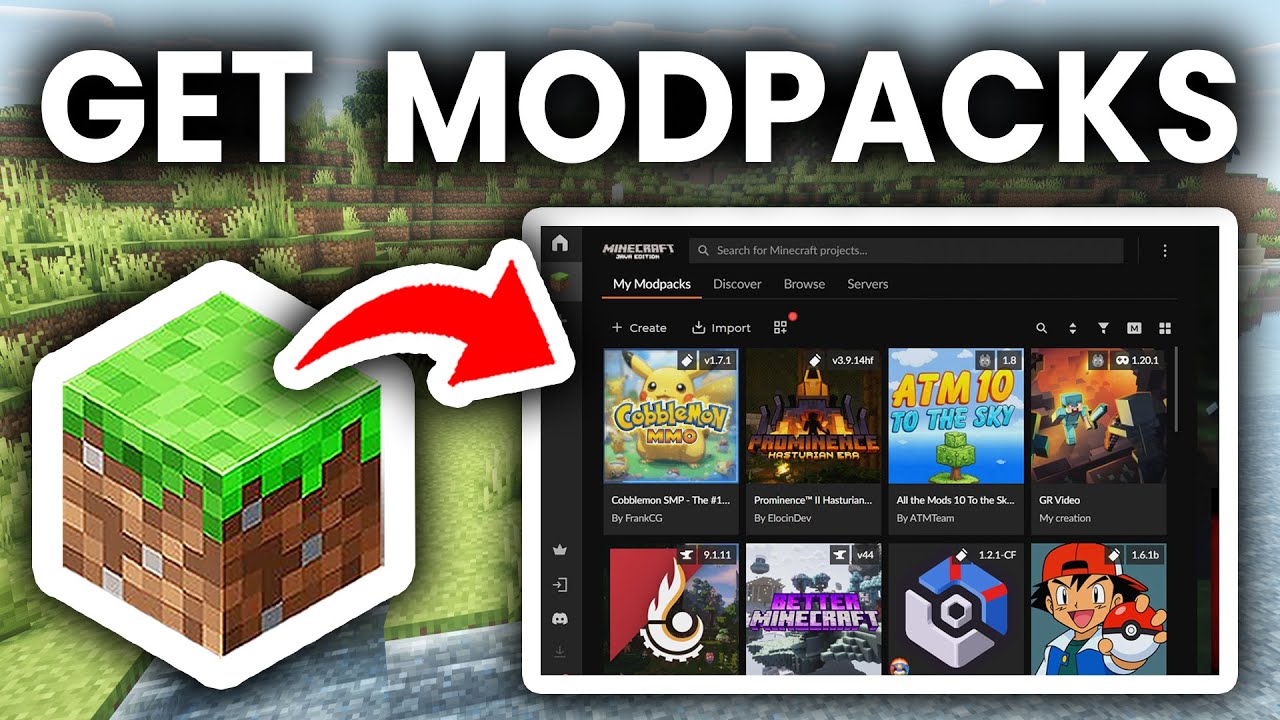
1. การเตรียมตัวก่อนติดตั้ง Modpacks
- ติดตั้ง Minecraft อย่างเป็นทางการ: ตรวจสอบให้แน่ใจว่าคุณมีตัวเกม Minecraft Java Edition ที่ถูกลิขสิทธิ์และเคยรันเกมอย่างน้อยหนึ่งครั้ง
- ตรวจสอบความต้องการของระบบ: Modpacks มักประกอบด้วยม็อดหลายร้อยตัวและต้องการ RAM มากกว่าปกติ (ขั้นต่ำ 4GB-8GB, แนะนำ 8GB-16GB สำหรับแพ็คขนาดใหญ่) และ CPU/GPU ที่แรงกว่า Minecraft ทั่วไป
- อัปเดต Java: Modpacks สมัยใหม่ส่วนใหญ่ (1.17+) ต้องการ Java 17 หรือ Java 21 ส่วน Modpacks รุ่นเก่า (1.12.2 และต่ำกว่า) ต้องการ Java 8 ซึ่ง Launcher ของบุคคลที่สามสามารถติดตั้ง Java เวอร์ชันที่ถูกต้องให้โดยอัตโนมัติ
- สำรองข้อมูลโลกของคุณ: บันทึกโลกที่มีอยู่ของคุณก่อนติดตั้ง modpack เพื่อหลีกเลี่ยงการสูญเสียข้อมูล โดยปกติโฟลเดอร์โลกจะอยู่ที่
C:\Users\[Your Name]\AppData\Roaming\.minecraft\saves
2. เลือก Modpack Launcher
Modpack launcher จะทำหน้าที่ดาวน์โหลด ติดตั้ง และอัปเดต modpacks โดยอัตโนมัติ Launcher ที่ได้รับความนิยมสูงสุด ได้แก่:
- CurseForge App: Launcher ที่มีการใช้งานแพร่หลายที่สุดและมีคลัง modpack ใหญ่ที่สุด
- Modrinth App: Launcher สมัยใหม่ น้ำหนักเบา และเป็นโอเพนซอร์ส
- Prism Launcher: Launcher ฟรีและเป็นโอเพนซอร์สที่รองรับ modpacks จากหลายแหล่ง
- ATLauncher / Technic Launcher: Launcher ทางเลือกที่มีแคตตาล็อก modpack ของตัวเอง
Modpack แต่ละตัวจะถูกโฮสต์ไว้บนแพลตฟอร์มเฉพาะ ดังนั้นตรวจสอบให้แน่ใจว่า Launcher ที่คุณเลือกนั้นรองรับ modpack ที่คุณต้องการเล่น Modpacks ส่วนใหญ่ที่ระบุไว้ใน 9Minecraft Modpacks จะมีคำแนะนำที่ชัดเจนว่าควรใช้ Launcher ตัวไหน
3. ดาวน์โหลดและติดตั้ง Modpack
- ค้นหา Modpack:
- เลือกดูคลัง modpack ทั้งหมดได้ที่ https://www.9minecraft.net/category/minecraft-modpacks/
- ตรวจสอบเวอร์ชัน Minecraft, modloader (Forge, NeoForge, Fabric หรือ Quilt) และความต้องการ RAM ก่อนดาวน์โหลด
- ดาวน์โหลด Modpack:
- ดาวน์โหลดไฟล์ modpack (โดยปกติจะเป็นไฟล์
.zipหรือ.mrpack) - อย่าแตกไฟล์ด้วยตัวเอง – Launcher จะจัดการส่วนนี้ให้เอง
- ดาวน์โหลดไฟล์ modpack (โดยปกติจะเป็นไฟล์
- ติดตั้ง Modpack:
- เปิด Launcher ของคุณ (CurseForge, Modrinth App, Prism Launcher ฯลฯ)
- คลิก Create Custom Profile หรือ Import
- เลือกไฟล์ modpack ที่ดาวน์โหลดมา (
.zipหรือ.mrpack) เพื่อนำเข้า - รอให้ Launcher ดาวน์โหลด Minecraft, modloader และม็อดทั้งหมดที่รวมอยู่โดยอัตโนมัติ
- จัดสรร RAM:
- เปิดการตั้งค่า modpack ใน Launcher ของคุณ
- ตั้งค่า RAM ที่จัดสรรตามคำแนะนำของ modpack (ตัวอย่างเช่น 6GB สำหรับแพ็คขนาดกลาง, 8GB-10GB สำหรับแพ็คขนาดใหญ่)
- ห้ามจัดสรร RAM เกิน 50-75% ของ RAM ทั้งหมดในระบบของคุณ
- เริ่มเกม:
- คลิก Play บนโปรไฟล์ modpack
- การเปิดครั้งแรกอาจใช้เวลาหลายนาทีเนื่องจากเกมต้องโหลดม็อดหลายร้อยตัว
- เมื่อเข้าสู่เมนูหลัก คุณจะเห็นหน้าจอชื่อเรื่องที่กำหนดเอง รายชื่อม็อด และฟีเจอร์ใหม่ๆ ของ modpack
4. หมายเหตุสำคัญ
- ใช้ Launcher ที่แนะนำ: Modpacks บางตัวทำงานได้ถูกต้องกับ Launcher เฉพาะเท่านั้น ตัวอย่างเช่น modpacks จาก CurseForge ทำงานได้ดีที่สุดใน CurseForge App ในขณะที่ไฟล์
.mrpackถูกออกแบบมาสำหรับ Modrinth App หรือ Prism Launcher - อย่าผสมม็อด: หลีกเลี่ยงการเพิ่มม็อดสุ่มลงในโฟลเดอร์
modsของ modpack เว้นแต่คุณจะรู้ว่ามันเข้ากันได้ – ม็อดเสริมมักทำให้เกมค้างหรือขัดแย้งกับสคริปต์ของแพ็ค - อัปเดต Modpack อยู่เสมอ: ผู้สร้างแพ็คจะปล่อยอัปเดตเพื่อแก้ไขบั๊กและปรับสมดุล ให้อัปเดตผ่าน Launcher ของคุณ แต่ควรสำรองข้อมูลโลกก่อนเสมอเนื่องจากการอัปเดตบางอย่างอาจเปลี่ยนการสร้างโลกหรือลบไอเทมออก
- การแก้ไขปัญหาข้อผิดพลาด:
- หากเกมค้างขณะเปิด ให้ตรวจสอบไฟล์ log ของ Launcher เพื่อดูข้อผิดพลาดเฉพาะ
- ตรวจสอบให้แน่ใจว่าคุณได้จัดสรร RAM เพียงพอ – การค้างส่วนใหญ่ใน modpack ขนาดใหญ่เกิดจากหน่วยความจำไม่เพียงพอ
- ยืนยันว่าคุณใช้ Java เวอร์ชันที่ถูกต้องสำหรับเวอร์ชัน Minecraft ของ modpack นั้น
- เคล็ดลับประสิทธิภาพ: เพื่อการเล่นเกมที่ลื่นไหลขึ้น ให้พิจารณาเพิ่มม็อดเพิ่มประสิทธิภาพที่เข้ากันได้กับ modpack ของคุณ (เช่น Sodium สำหรับ Fabric หรือ Embeddium สำหรับ Forge/NeoForge) แต่ควรทำก็ต่อเมื่อผู้สร้างแพ็คอนุญาตเท่านั้น
- สำรวจ Modpacks เพิ่มเติม: กำลังมองหาการผจญภัยครั้งต่อไปอยู่ใช่ไหม? ค้นพบ modpacks แนวเทคโนโลยี, เวทมนตร์, การสำรวจ และการผจญภัยล่าสุดได้ที่ 9Minecraft Modpacks – อัปเดตเป็นประจำสำหรับ Minecraft ทุกเวอร์ชัน

6 Comments
คุณคิดอย่างไร?
Your opinion means a lot - we'd love to hear from you.
คุณอาจชอบสิ่งเหล่านี้










One block horror
LogloCompleta este campo
Hfcbj
FERNANDO
jhuncellunceke
iwpjhuncell
Beyond Depth
Life is goodLife is good
Time spend lifePlis chose mods in Minecraft