


كيفية تركيب المابات في Minecraft Java Edition على الكمبيوتر: دليل المبتدئين
 9,419
9,419
 7
7


المابات (Maps) هي عوالم مصممة خصيصاً من قبل المجتمع، وتشمل مابات المغامرات (Adventure)، تحديات الباركور (Parkour)، مابات الألغاز (Puzzle)، جزر النجاة (Survival)، ومحاكاة لأماكن شهيرة. تركيب الماب بسيط جداً – كل ما عليك هو وضعه في المجلد الصحيح. إليك دليل خطوة بخطوة.
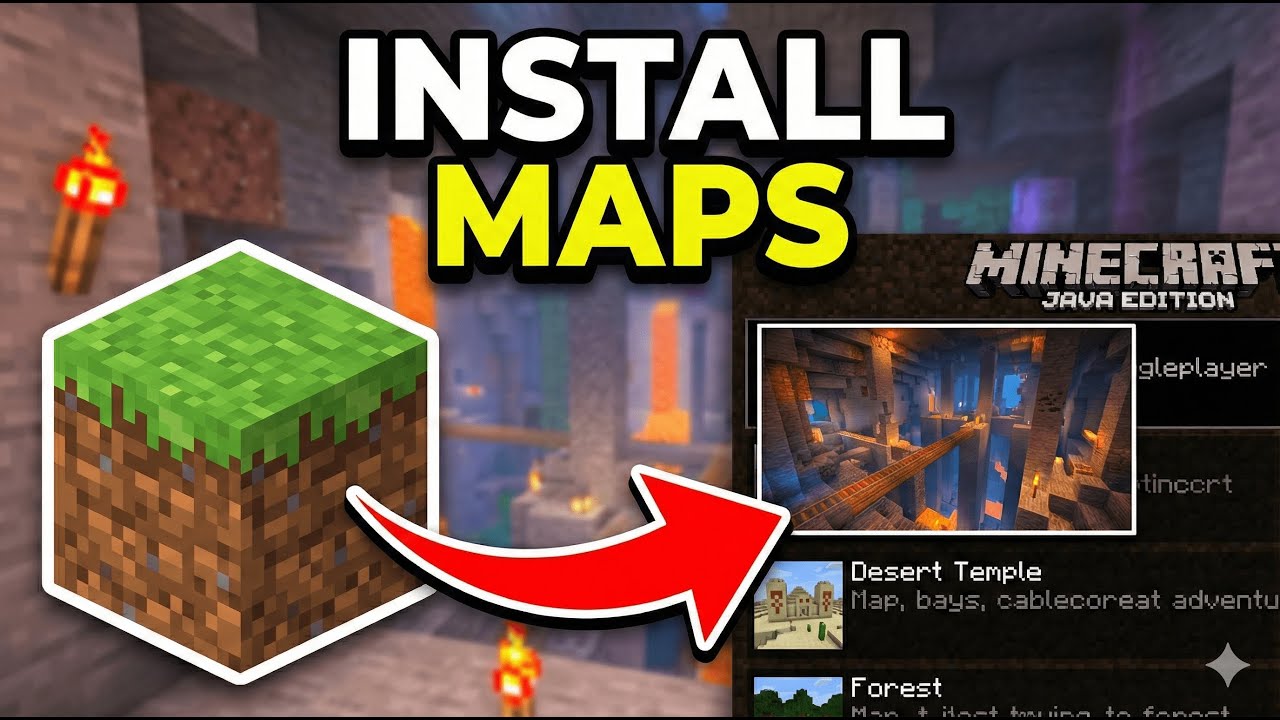
1. التجهيزات قبل تركيب المابات
- تثبيت Minecraft بشكل رسمي: تأكد من تثبيت Minecraft Java Edition وتشغيل اللعبة مرة واحدة على الأقل.
- التأكد من الإصدار: كل ماب مصمم لإصدار محدد من Minecraft. اللعب على إصدار خاطئ قد يؤدي لاختفاء البلوكات، تعطل الردستون (Redstone)، أو كراش للعبة.
- عمل نسخة احتياطية لعوالمك: قبل إضافة مابات جديدة، قم بعمل نسخة احتياطية لعوالمك الحالية في المسار
C:\Users\[Your Name]\AppData\Roaming\.minecraft\saves.
2. تحميل الماب
- البحث عن المابات:
- تصفح من هنا: https://www.9minecraft.net/category/minecraft-maps/
- التصنيفات الشهيرة: Adventure، Parkour، Puzzle، Horror، Survival Island، City، Minigame.
- تحقق من وصف الماب لمعرفة إصدار Minecraft المطلوب وأي مودات أو ريسورس باكات (Resource Packs) ضرورية.
- التحميل: قم بتحميل ملف الماب (غالباً ما يكون ملف
.zipأو.rar).
3. تركيب الماب
- فك الضغط عن الملف: اضغط بزر الماوس الأيمن على الملف المحمل ← Extract here (باستخدام WinRAR أو 7-Zip أو أداة ويندوز المدمجة). يجب أن ترى مجلداً يحتوي على ملفات مثل
level.dat،region/،data/، إلخ. - العثور على المجلد الصحيح: بعد فك الضغط، ابحث عن المجلد الذي يحتوي مباشرة على ملف
level.dat. أحياناً يكون الماب داخل مجلدات إضافية – أنت بحاجة للمجلد الداخلي الذي يضمlevel.dat. - فتح مجلد الـ Saves: اضغط على Win + R، واكتب
%appdata%\.minecraft\saves، ثم اضغط Enter. - نسخ مجلد الماب: انقل أو انسخ مجلد الماب (الذي يحتوي على
level.dat) إلى داخل مجلدsaves. - تشغيل اللعبة: افتح Minecraft ← اضغط على Singleplayer. سيظهر الماب في قائمة عوالمك.
4. مشاكل شائعة وحلولها
- الماب لا يظهر في قائمة العوالم: هيكل المجلد خاطئ. تأكد أن ملف
level.datموجود مباشرة داخل مجلد الماب، وليس مدفوناً في مجلد فرعي. الصحيح:saves/MyMap/level.dat. الخطأ:saves/MyMap/MyMap/level.dat. - بلوكات مفقودة أو تضاريس خربانة: أنت تستخدم إصدار Minecraft خاطئ. انتقل إلى الإصدار المحدد في صفحة تحميل الماب.
- الماب يتطلب ريسورس باك: بعض المابات تتضمن ريسورس باك داخل مجلد الماب. ستسألك Minecraft “Use the resource pack from this world?” – اضغط Yes للحصول على أفضل تجربة.
- الماب يتطلب مودات: بعض مابات المغامرات تحتاج مودات معينة (مثل Custom NPCs أو Worldedit). تحقق من وصف الماب وقم بتركيب المودات المطلوبة قبل اللعب.
5. تشغيل المابات على سيرفر أونلاين (Multiplayer)
إذا كنت تريد لعب ماب مع أصدقائك على سيرفرك الخاص:
- إيقاف السيرفر: اكتب
stopفي كونسول السيرفر. - استبدال مجلد العالم: في مجلد السيرفر، قم بحذف أو تغيير اسم مجلد
worldالحالي. انسخ مجلد الماب وقم بتغيير اسمه إلىworld. - تشغيل السيرفر: قم بتشغيل السيرفر مرة أخرى. سيتم تحميل جميع اللاعبين في الماب الجديد.
6. ملاحظات هامة
- مابات السينجل بلاير ضد الملتي بلاير: معظم المابات مصممة للـ Singleplayer. مابات الملتي بلاير ستذكر عدد اللاعبين الموصى به (مثلاً “2-4 لاعبين”).
- وضع اللعبة (Game Mode): بعض المابات تتطلب وضعاً معيناً. إذا لم يتغير الماب تلقائياً، استخدم
/gamemode adventureأو/gamemode creativeأو/gamemode survivalحسب تعليمات صانع الماب. - لا تكسر البلوكات: في مابات المغامرات والألغاز، لا تكسر أو تضع بلوكات إلا إذا طلب منك الماب ذلك – فقد يؤدي ذلك لتعطل ميكانيكيات الماب.
- تفعيل الكوماند بلوك (Command Blocks): العديد من المابات تعتمد على الكوماند بلوك. إذا لم يحدث شيء عند اللعب، اذهب إلى Open to LAN ← Allow Cheats: ON، أو تأكد من تفعيل الكوماند بلوك في ملف
server.propertiesعبر (enable-command-block=true).
انقر لتقييم هذا المنشور!
[Total: 42 Average: 4.5]

7 Comments
ما رأيك؟
Your opinion means a lot - we'd love to hear from you.
قد يعجبك أيضًا




Hai seerHai Rafif masukHai Rafif masuk
I really want this mapI want this map
Best
9minecraft
my name is george
i need lobby and this make me happy
lobby is most complicated for server