


Latitude Mod (26.2, 1.20.1) – سافر من الأدغال الحارة إلى الحواف القطبية المتجمدة

 0
0 

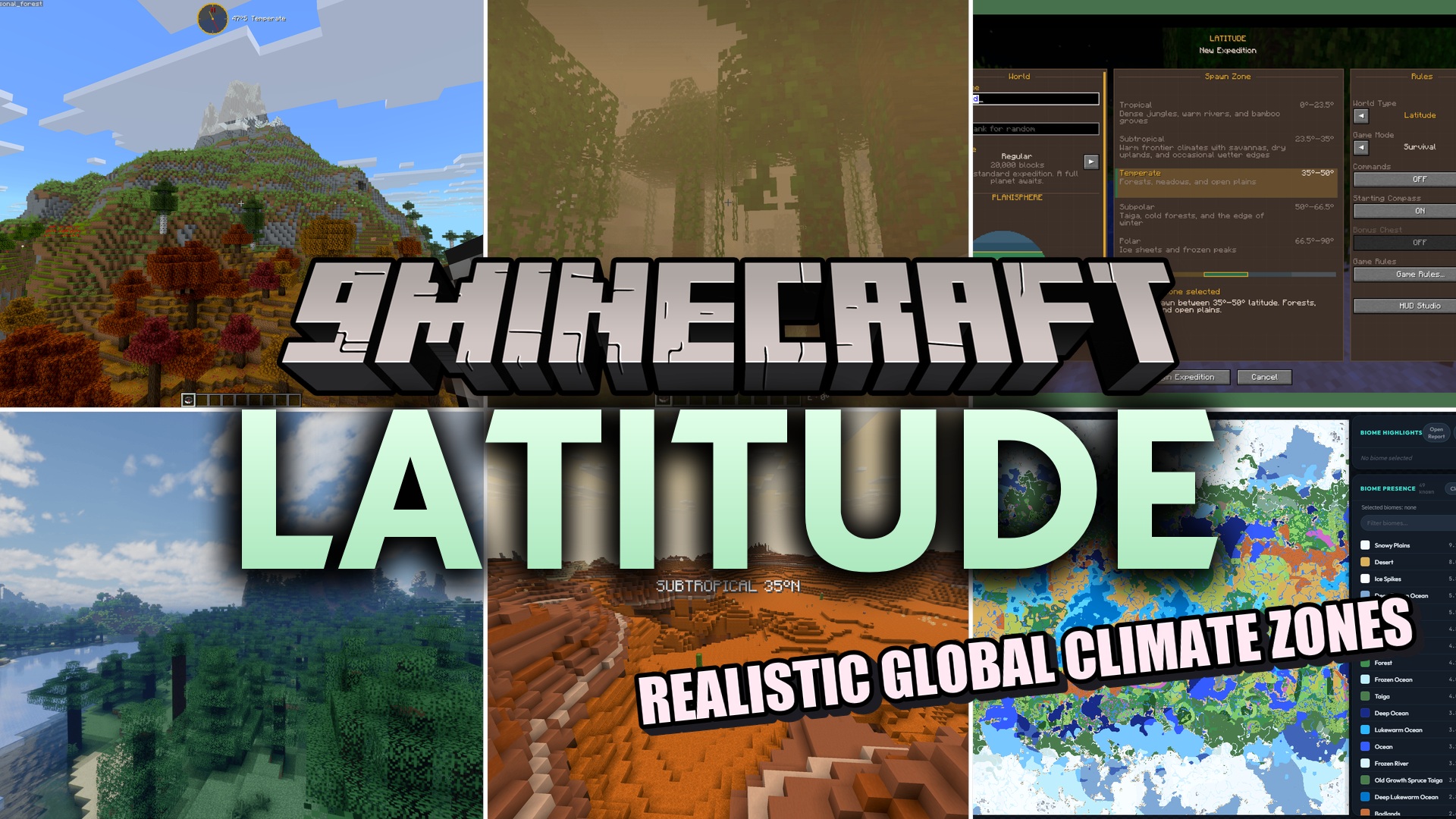
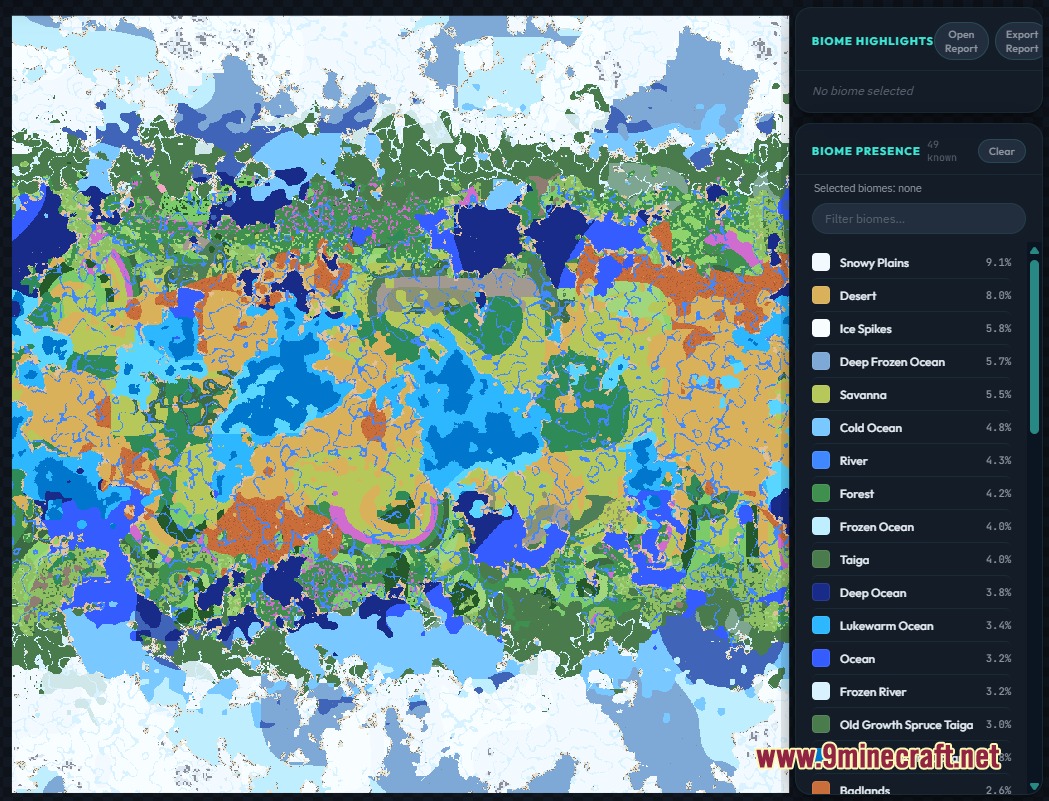
يقوم Latitude Mod بتحويل خريطة Minecraft الخاصة بك إلى كوكب حقيقي مع مناطق مناخية. فهو يمنع المناطق الحيوية (biomes) من الظهور بشكل عشوائي بجانب بعضها البعض. بدلاً من ذلك، يضع الأدغال الحارة في مركز العالم والقمم الجليدية المتجمدة عند الحواف البعيدة. بينما تمشي شمالاً أو جنوباً، يتغير الطقس ببطء، مما يمنحك سبباً حقيقياً لحزم حقائبك والسفر.
الميزات:
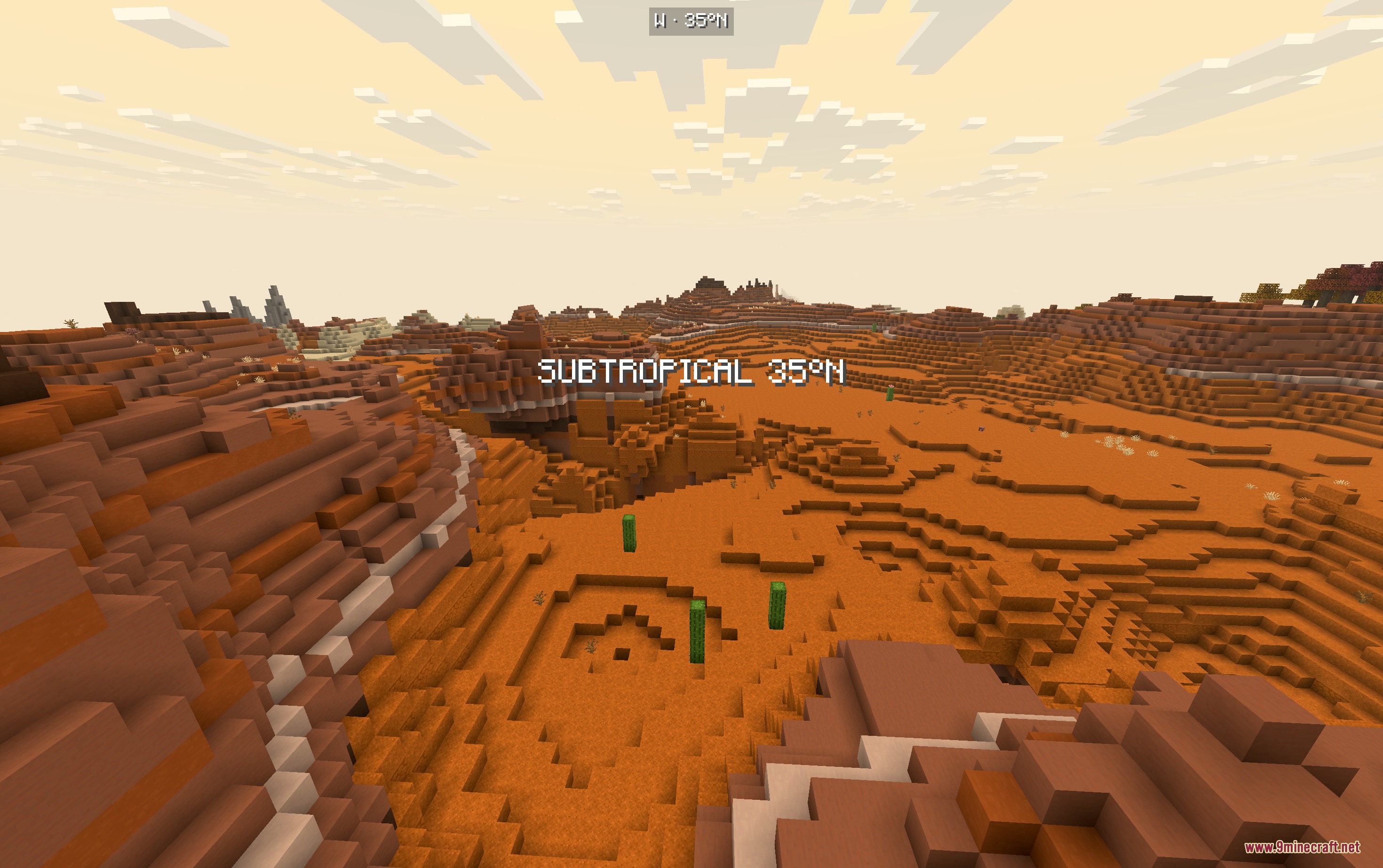
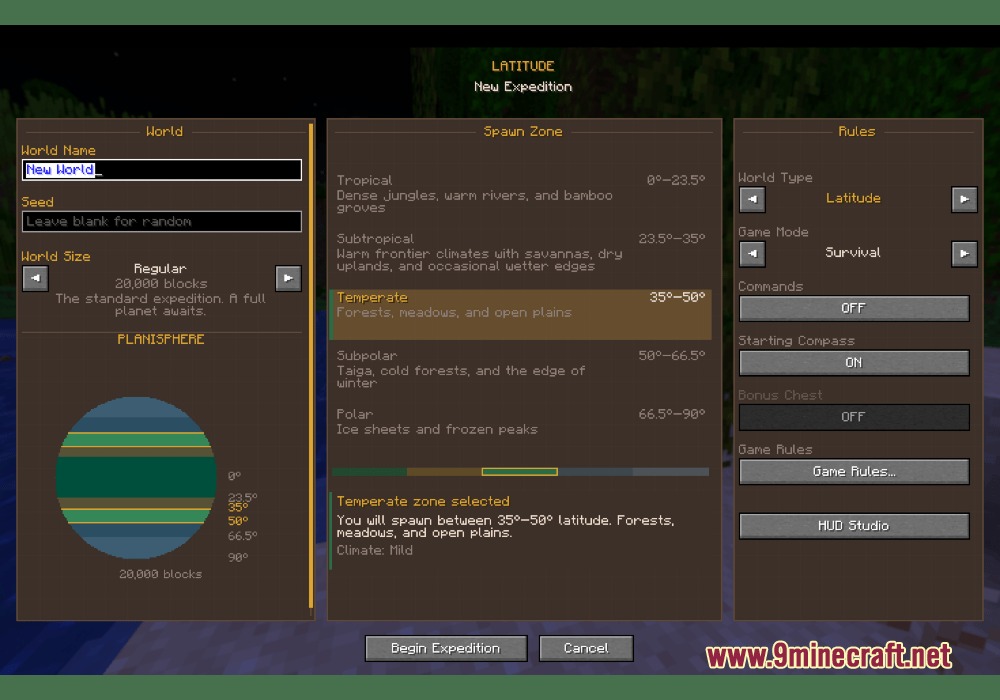
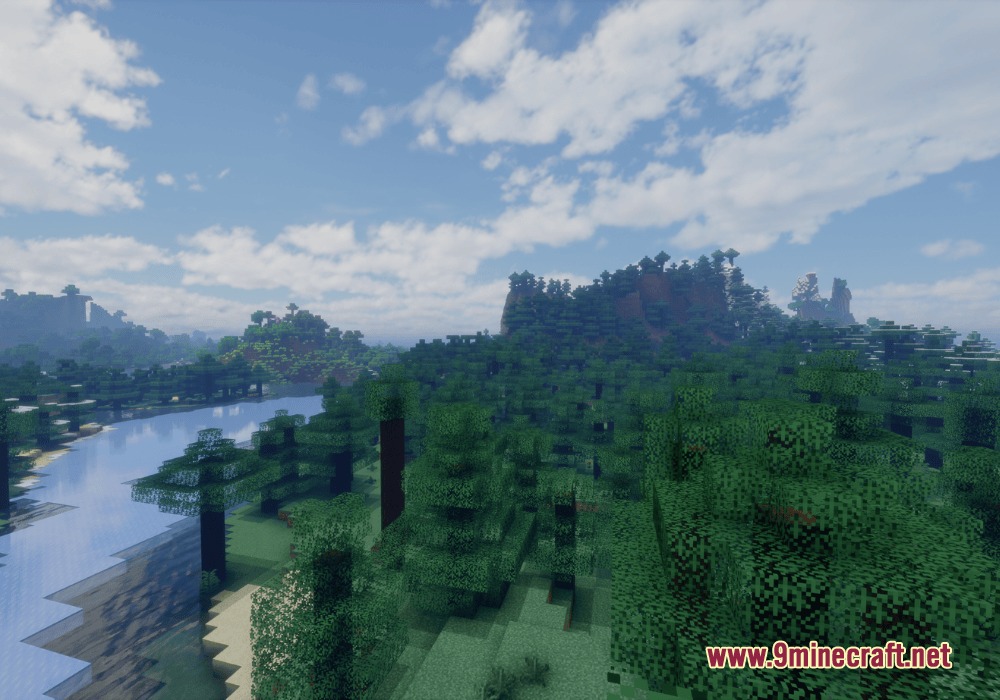
- المناطق المناخية: يغير توليد العالم ليحتوي على خمسة أحزمة طقس، من المراكز الاستوائية الحارة إلى الحواف القطبية المتجمدة.
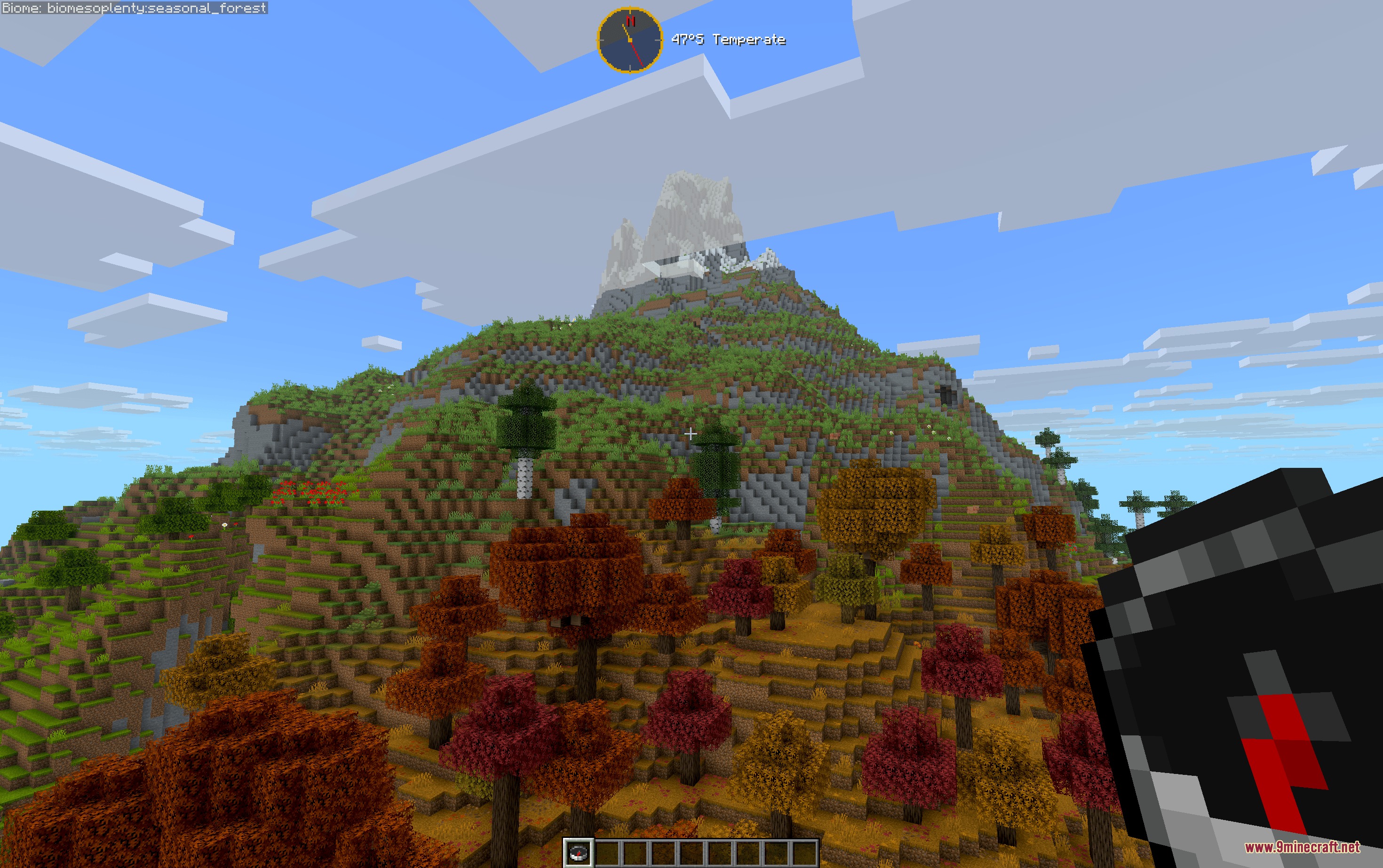
- جبال واقعية: يضيف خطوط الأشجار والقمم الثلجية التي تتغير بناءً على مدى بعدك عن الشمال أو الجنوب.
- أحجام الخرائط: يتيح لك اختيار حجم كوكبك عند إنشاء عالم جديد، من الصغير جداً إلى الضخم.
- يمزج المناطق الحيوية ببطء حتى لا ترى صحراء حارة بجوار غابة ثلجية مباشرة.
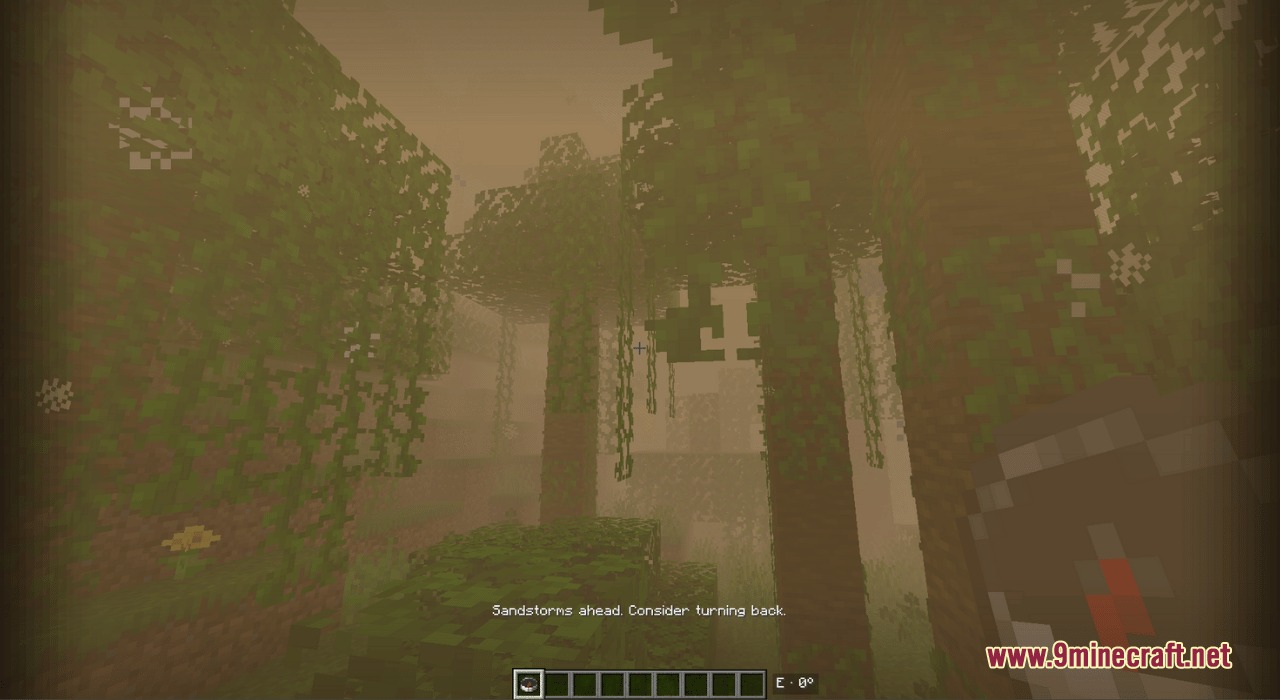
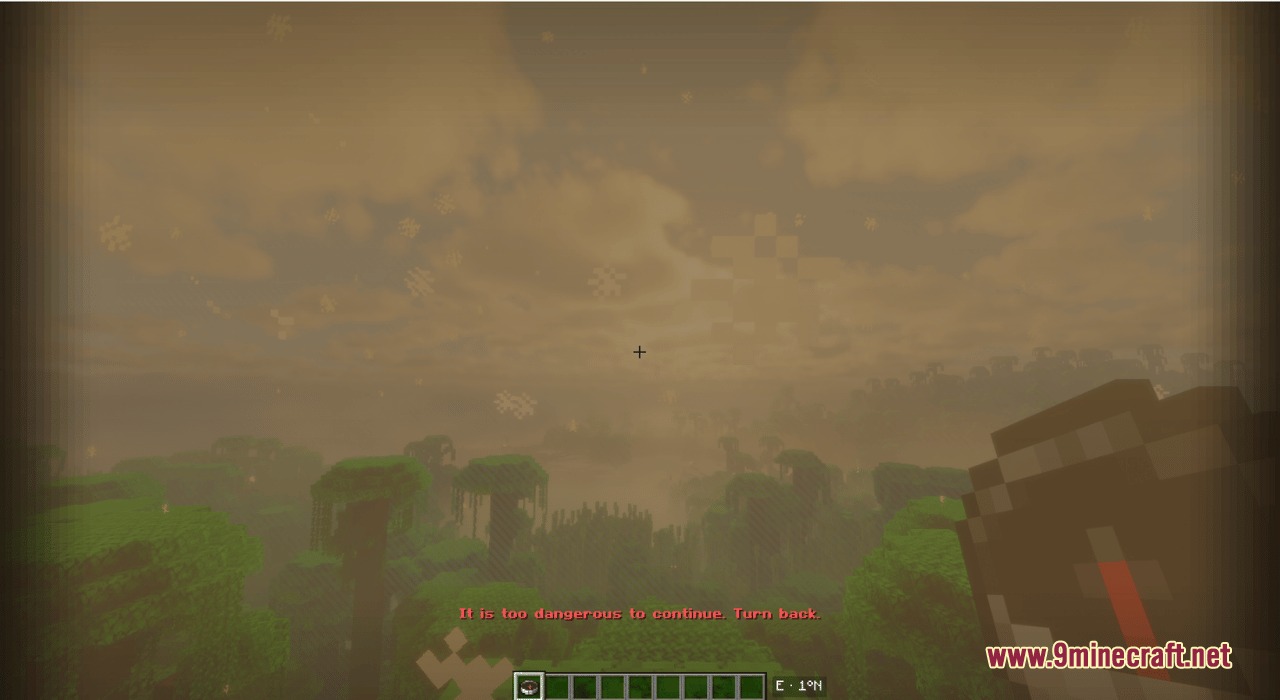
- يضيف طقساً خطيراً عند حواف الخريطة لمنعك من تجاوز الحدود.
- يعمل مع حزم المناطق الحيوية الأخرى مثل Biomes O’ Plenty و Terralith دون أي إعداد إضافي.
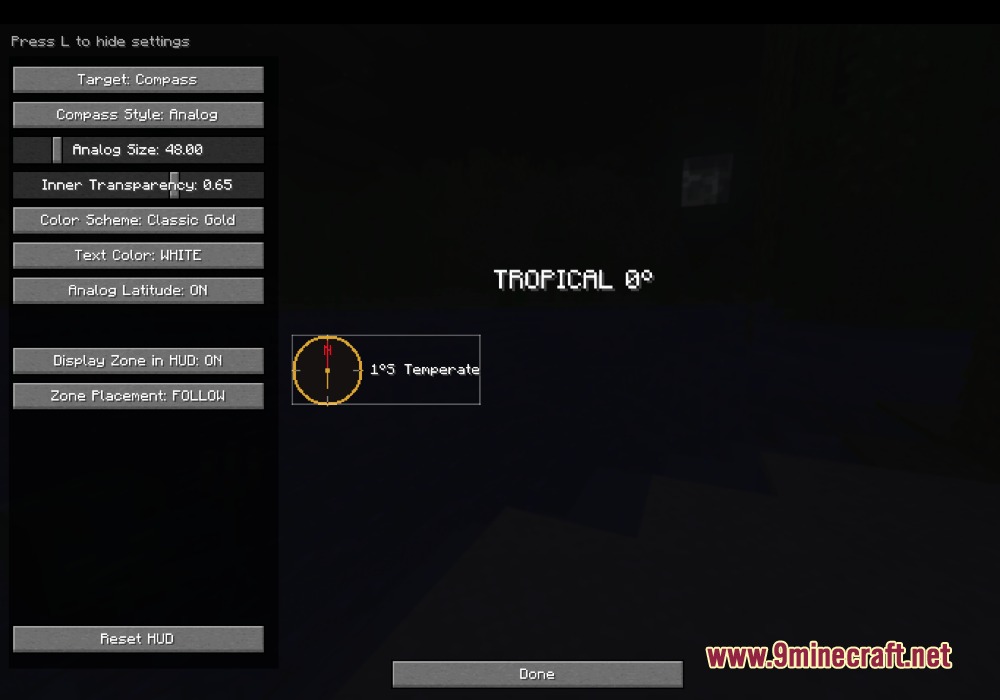
- يضع بوصلة يدوية على شاشتك حتى تعرف دائماً اتجاه الشمال.
- يعرض خط العرض الحالي الخاص بك على الشاشة، مما يتيح لك معرفة مدى بعدك بالضبط عن خط الاستواء.
الأوامر:
/latitude here: للتحقق من منطقتك المناخية الحالية./latitude explainHere: يعطي تفاصيل حول المنطقة الحيوية التي تقف فيها./latitude probe: يختبر مناخ بقعة معينة على الخريطة./latitude tpLat <number>: ينقلك آنياً إلى خط عرض محدد./latitude tpBand <name>: ينقلك آنياً إلى حزام مناخي محدد.
كيفية الاستخدام:
- أنشئ عالماً جديداً تماماً، لأن هذا لن يغير العوالم التي صنعتها بالفعل.
- انظر إلى شاشة الأطلس (Atlas) عند إنشاء عالمك لاختيار منطقة المناخ التي ستبدأ منها.
- اضغط على F9 أثناء اللعب لفتح HUD Studio.
- انقر واسحب البوصلة ونص الموقع لوضعهما في أي مكان على شاشتك.
لقطات الشاشة:
كيفية التثبيت:
هل أنت جديد في ماين كرافت؟ اتبع دليلنا خطوة بخطوة لتثبيت Mods على جهاز الكمبيوتر الخاص بك.عرض الدليل
المتطلبات:

روابط تحميل Latitude Mod
لـ Minecraft 26.2
لـ Minecraft 26.1.2, 26.1.1, 26.1
لـ Minecraft 1.21.11
لـ Minecraft 1.21.1, 1.21
لـ Minecraft 1.20.1, 1.20
انقر لتقييم هذا المنشور!
[Total: 0 Average: 0]
قد يعجبك أيضًا


لا توجد تعليقات على هذا المنشور بعد. كن أول من يعلّق — سيظهر تعليقك هنا.