


Latitude Mod (26.2, 1.20.1) – Viaja de selvas cálidas a bordes polares helados

 0
0 

🌐 Estás leyendo este artículo en Español. ¿Quieres cambiar?
📖 Leer en inglés (original)O elige el que prefieras:
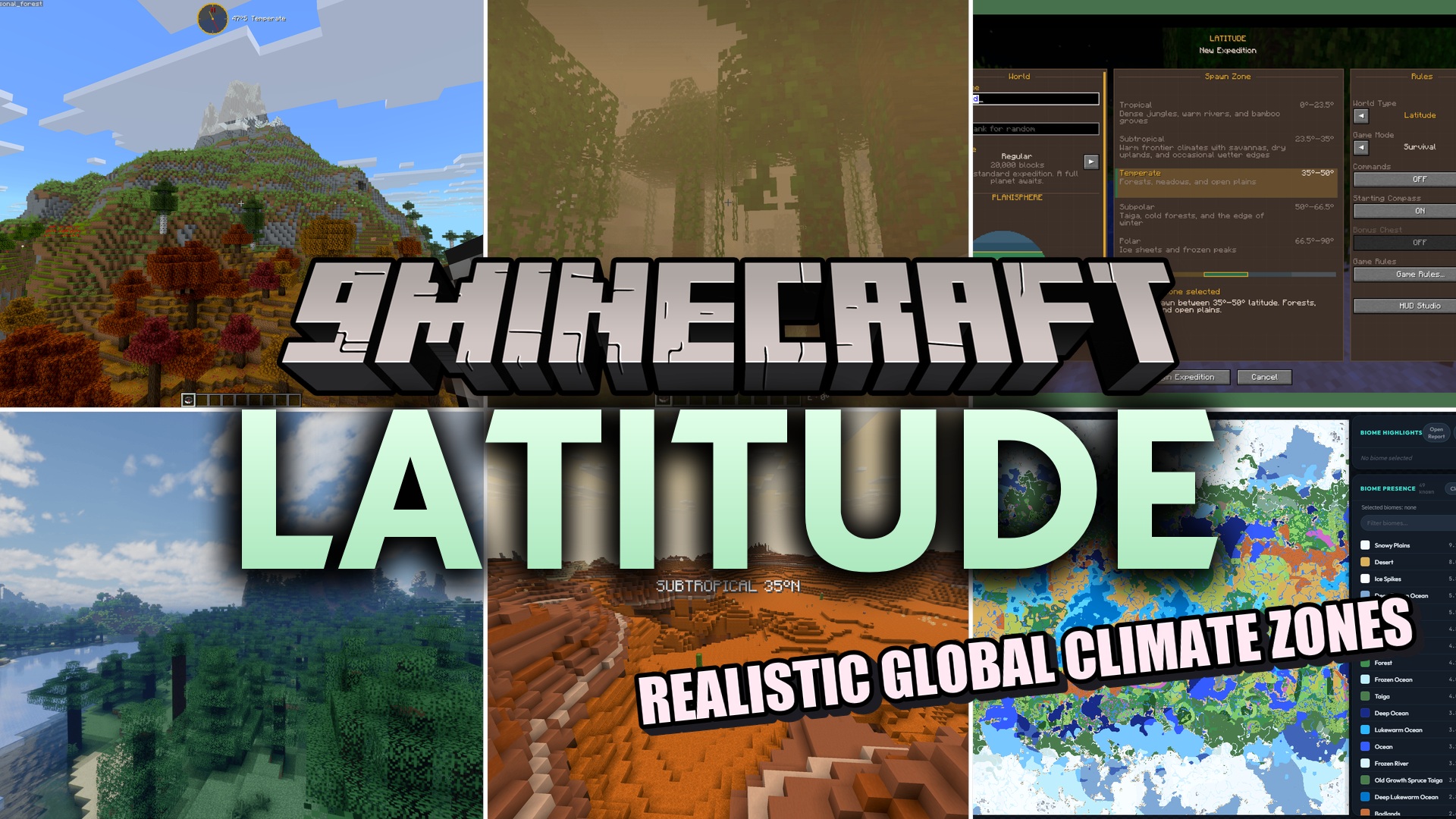
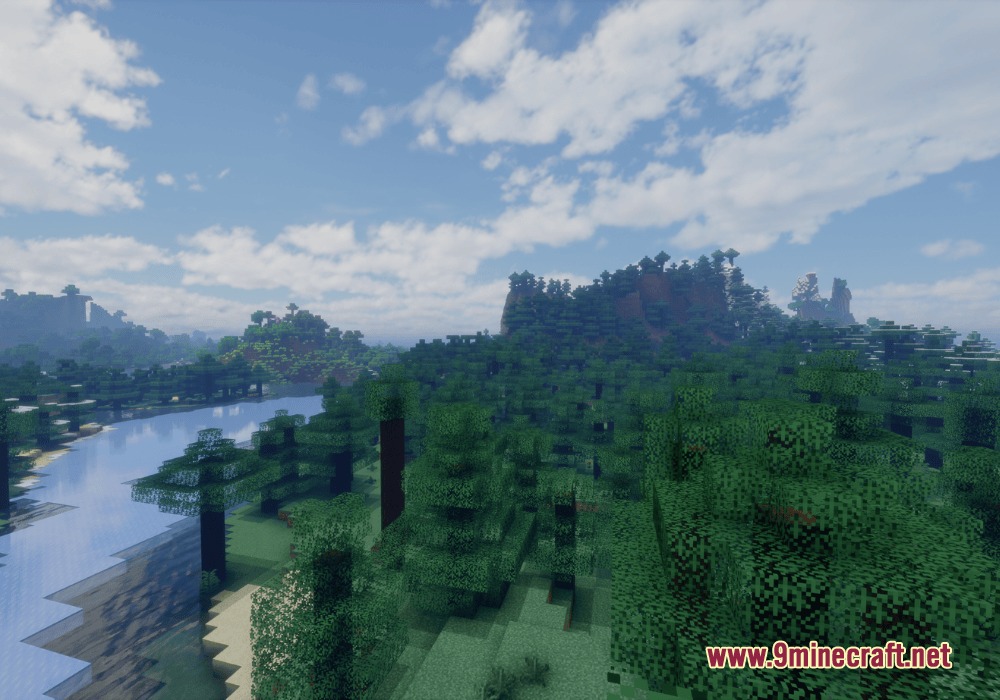
Latitude Mod convierte tu mapa de Minecraft en un planeta real con zonas climáticas. Evita que los biomas aparezcan aleatoriamente uno al lado del otro. En su lugar, sitúa selvas cálidas en el centro del mundo y picos de hielo congelados en los bordes lejanos. A medida que caminas hacia el norte o el sur, el clima cambia lentamente, dándote una razón real para preparar tus maletas y viajar.
Características:
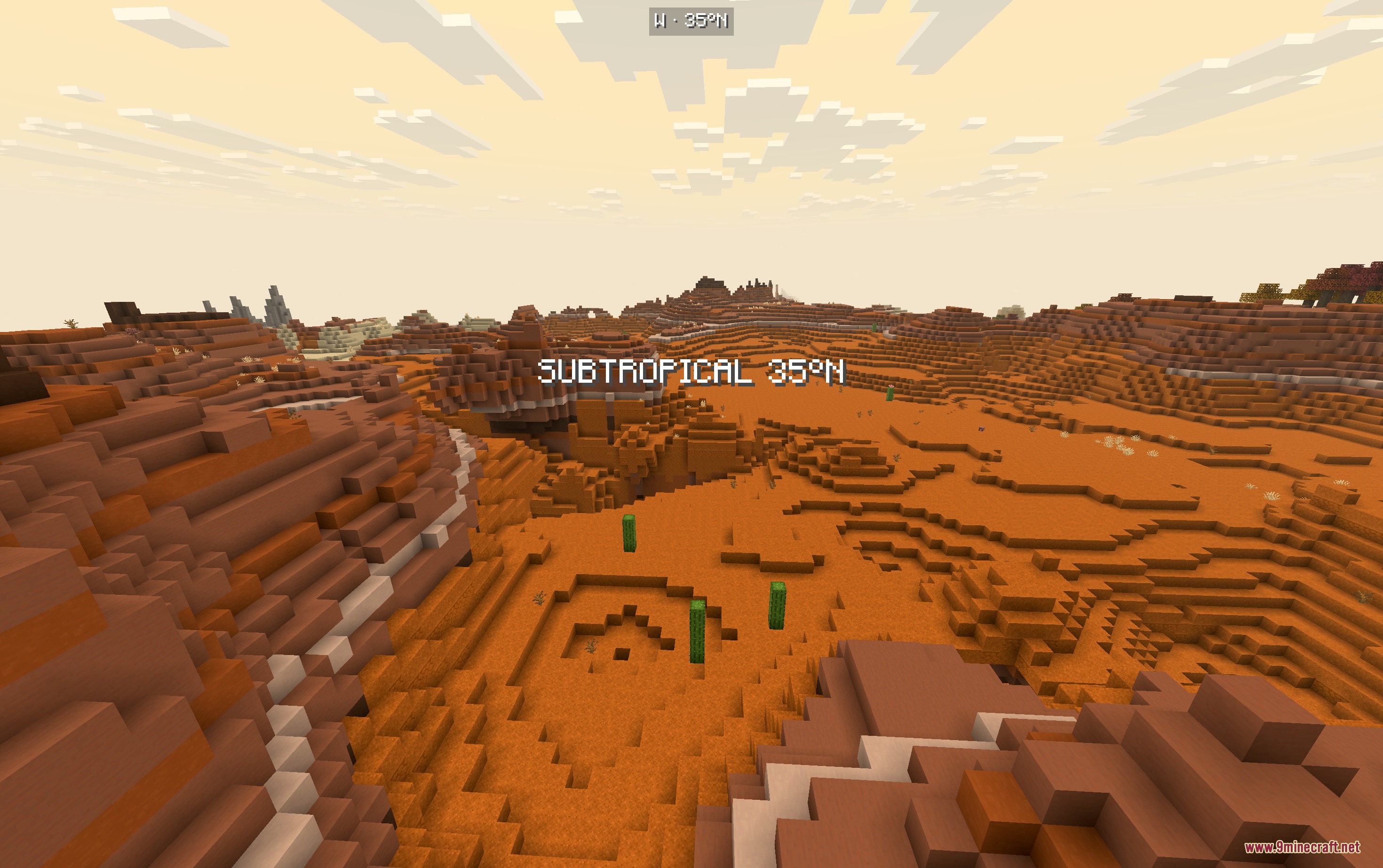
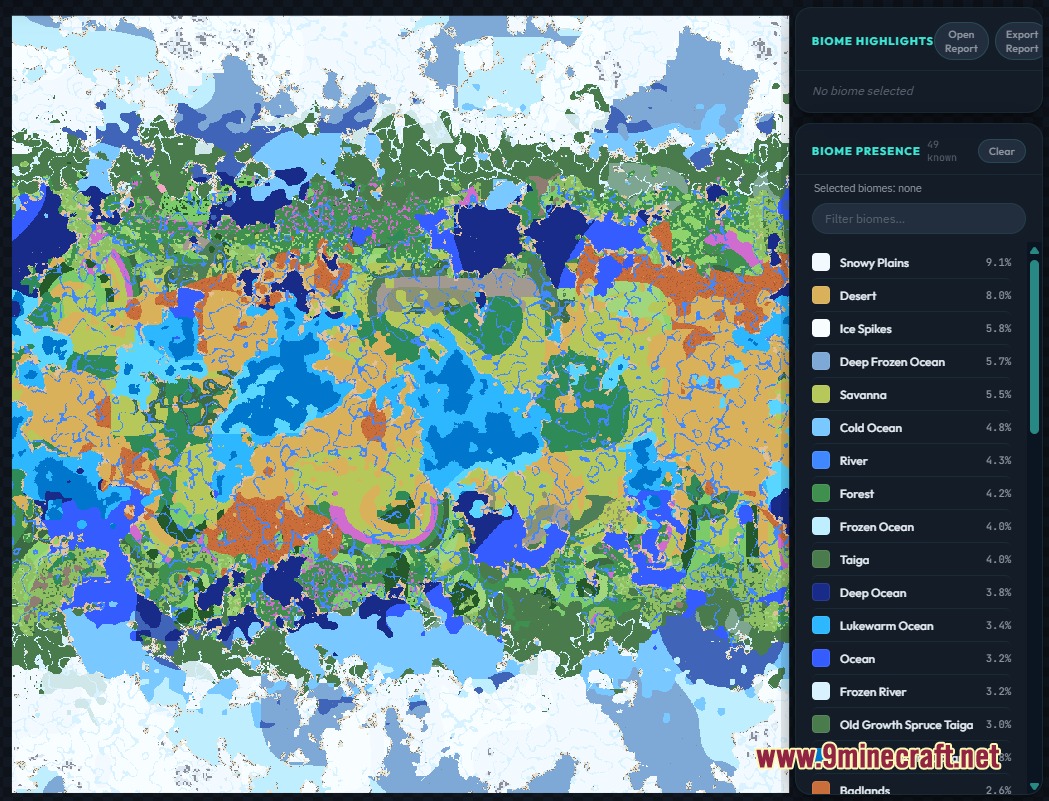
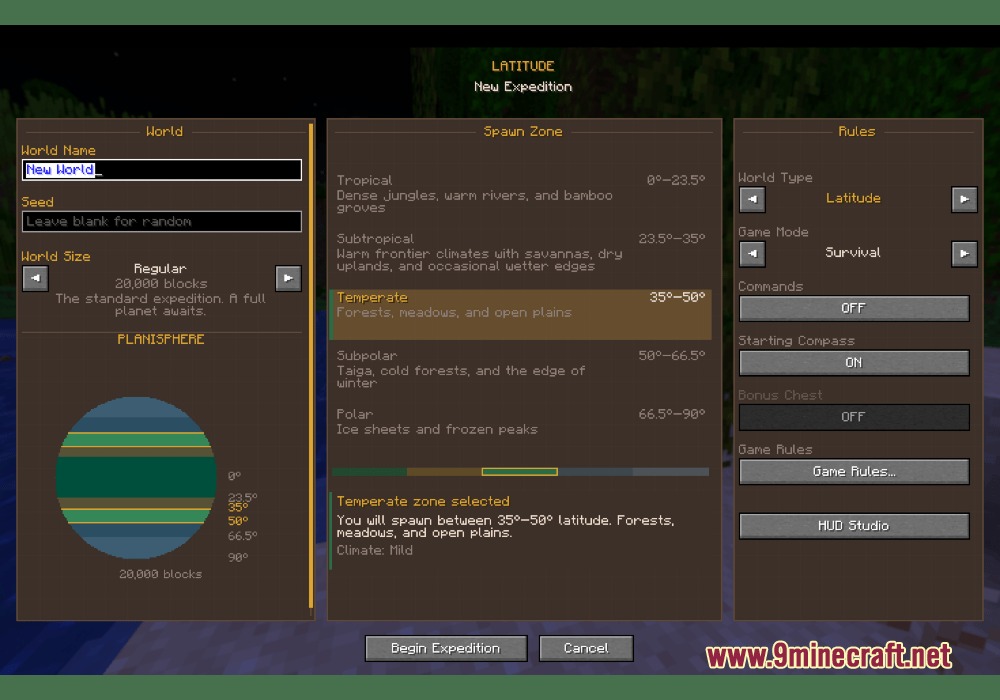
- Zonas Climáticas: Cambia la generación del mundo para tener cinco franjas climáticas, desde centros tropicales cálidos hasta bordes polares helados.
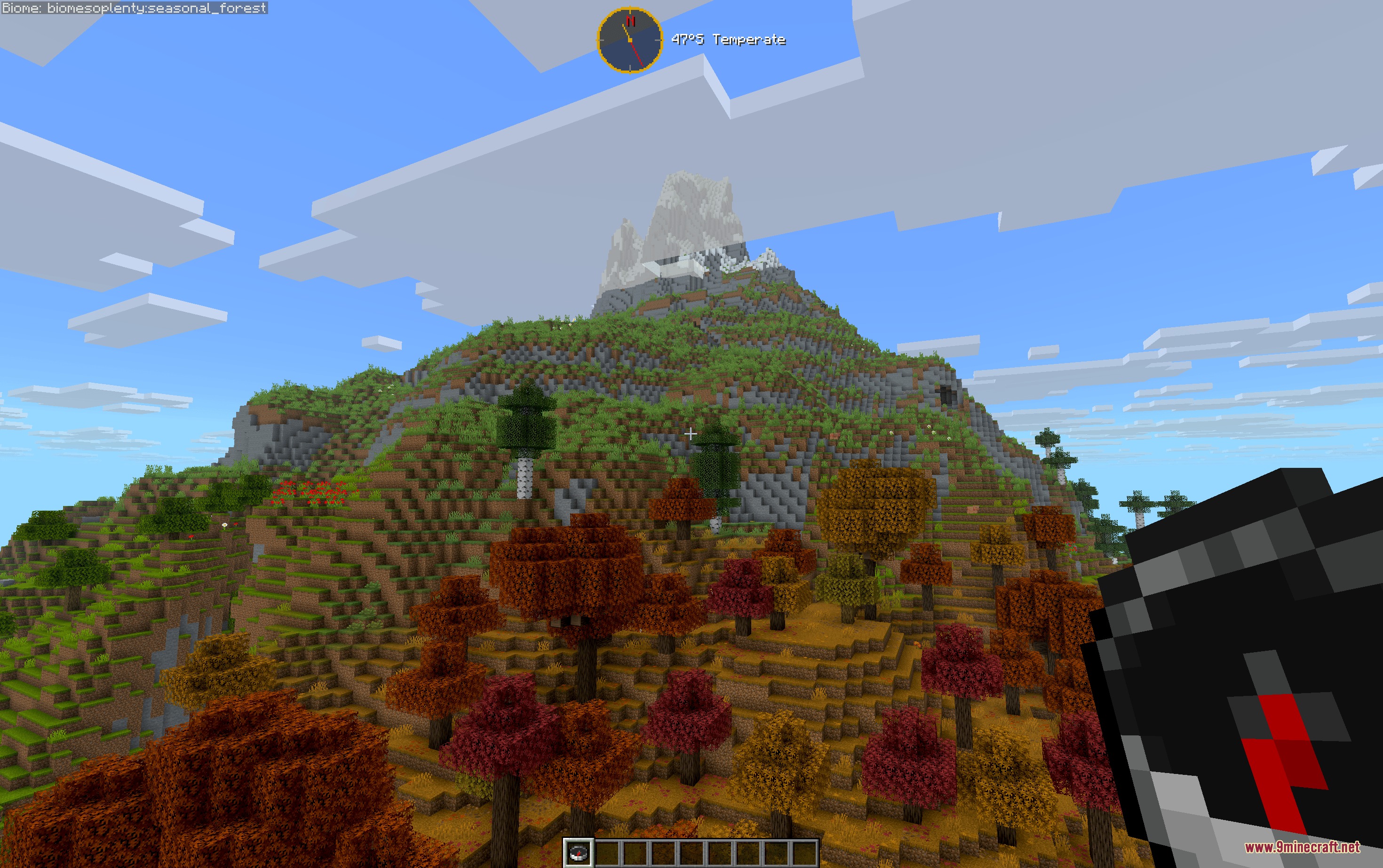
- Montañas Realistas: Añade líneas de árboles y cumbres nevadas que cambian según qué tan al norte o al sur te encuentres.
- Tamaños de Mapa: Te permite elegir qué tan grande es tu planeta al crear un mundo nuevo, desde diminuto hasta enorme.
- Mezcla los biomas lentamente para que no veas un desierto caluroso justo al lado de un bosque nevado.
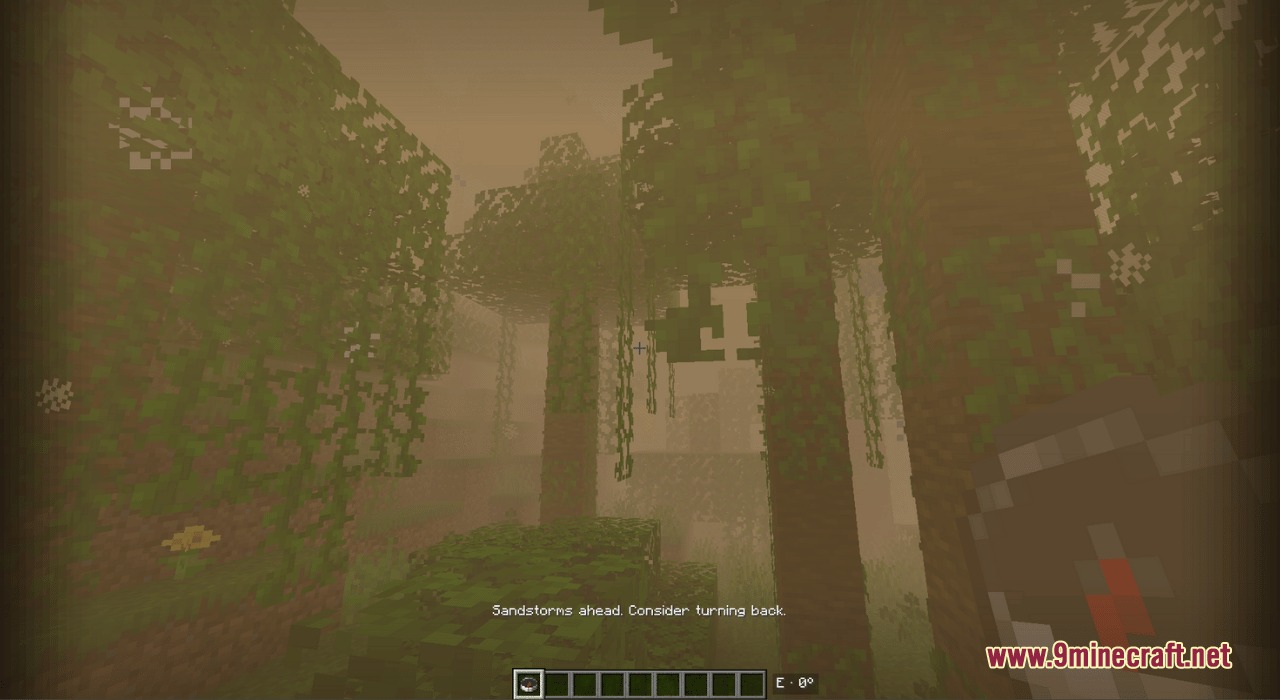
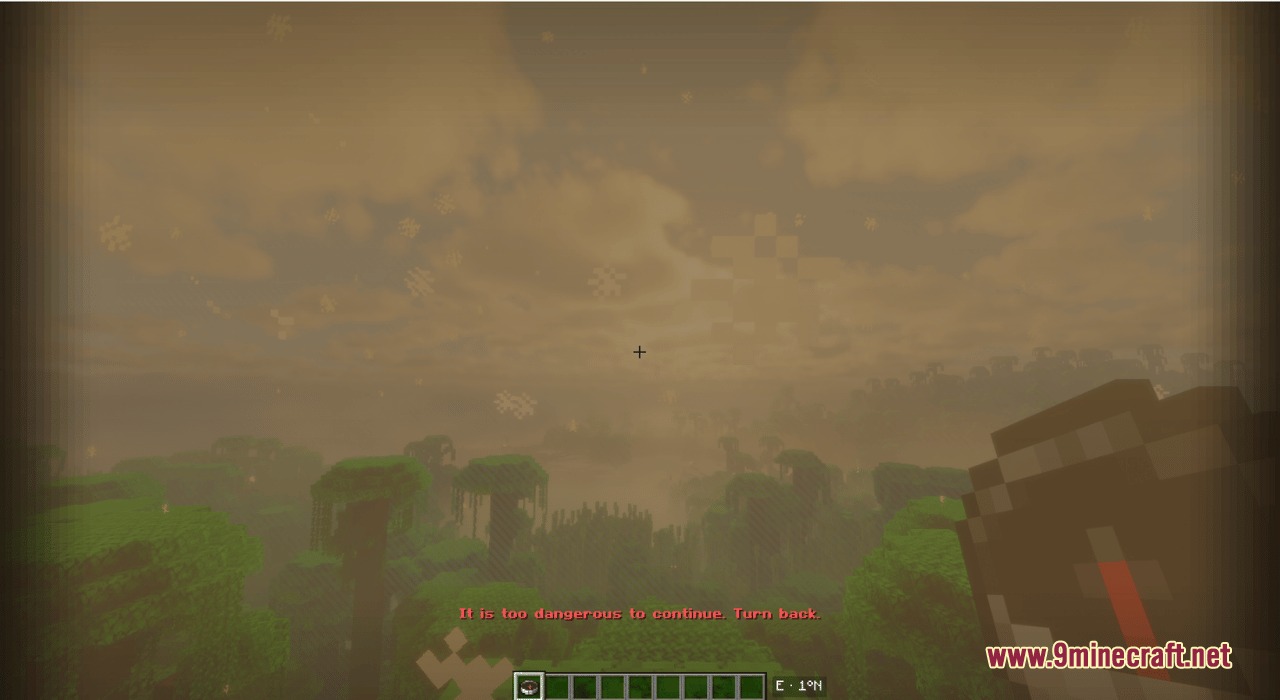
- Añade clima peligroso en los bordes del mapa para evitar que camines más allá de las fronteras.
- Funciona con otros packs de biomas como Biomes O’ Plenty y Terralith sin necesidad de configuración adicional.
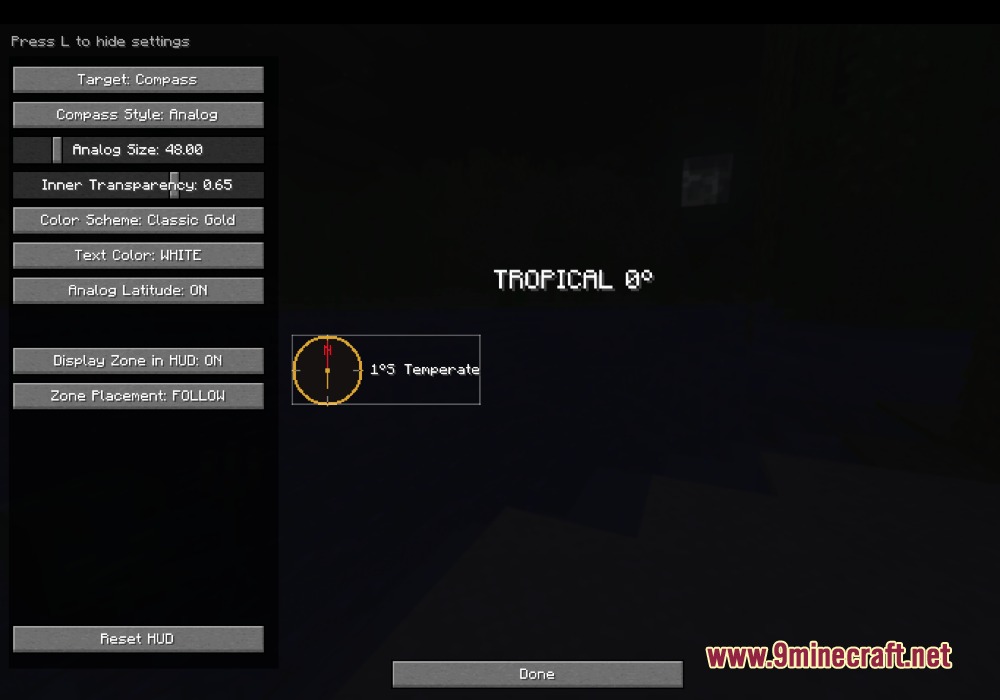
- Coloca una brújula muy útil en tu pantalla para que siempre sepas dónde está el norte.
- Muestra tu latitud actual en la pantalla, permitiéndote saber exactamente a qué distancia estás del ecuador.
Comandos:
/latitude here: comprueba tu zona climática actual./latitude explainHere: da detalles sobre el bioma en el que te encuentras./latitude probe: prueba el clima de un punto específico en el mapa./latitude tpLat <number>: te teleporta a una línea de latitud específica./latitude tpBand <name>: te teleporta a una franja climática específica.
Cómo usarlo:
- Crea un mundo nuevo desde cero, ya que esto no cambiará los mundos que ya has creado.
- Mira la pantalla del Atlas al crear tu mundo para elegir tu zona climática de inicio.
- Presiona F9 mientras juegas para abrir el HUD Studio.
- Haz clic y arrastra tu brújula y el texto de ubicación para ponerlos en cualquier lugar de tu pantalla.
Capturas de pantalla:
Cómo instalar:
¿Eres nuevo en Minecraft? Sigue nuestra guía paso a paso para instalar Mods en tu PC.Ver guía
Requisitos:

Latitude Mod Download Links
Para Minecraft 26.2
Para Minecraft 26.1.2, 26.1.1, 26.1
Para Minecraft 1.21.11
Para Minecraft 1.21.1, 1.21
Para Minecraft 1.20.1, 1.20
¡Haz clic para valorar esta publicación!
[Total: 0 Average: 0]
También te puede gustar


Esta publicación aún no tiene comentarios. Sé el primero: tu comentario aparecerá aquí.