


آموزش نصب مپ برای Minecraft Java Edition در کامپیوتر: راهنمای مبتدیان
 9,399
9,399
 7
7


🌐 شما این مقاله را به فارسی میخوانید. میخواهید تغییر دهید؟
📖 خواندن به انگلیسی (اصلی)یا زبان مورد نظر خود را انتخاب کنید:
مپها دنیاهای دستسازی هستند که توسط کامیونیتی ساخته شدهاند، از جمله مپهای ماجراجویی (Adventure)، چالشهای پارکور، مپهای پازلی، جزیرههای بقا و بازسازی مکانهای معروف. نصب یک مپ بسیار ساده است – فقط کافیست آن را در پوشه درست قرار دهید. در ادامه راهنمای گامبهگام را مشاهده میکنید.
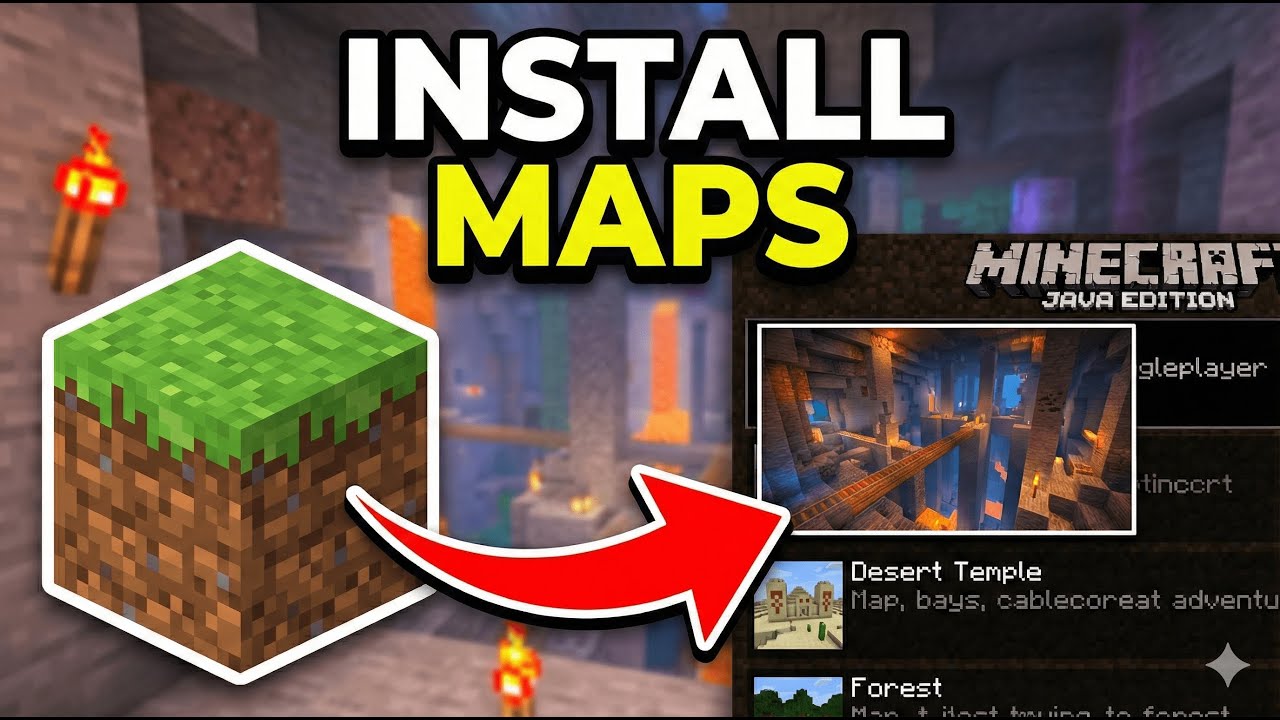
۱. آمادهسازی قبل از نصب مپ
- نصب رسمی ماینکرفت: مطمئن شوید که Minecraft Java Edition را نصب کردهاید و حداقل یک بار بازی را اجرا کردهاید.
- بررسی نسخه: هر مپ برای نسخه خاصی از ماینکرفت ساخته شده است. بازی کردن روی نسخه اشتباه ممکن است باعث ناپدید شدن بلاکها، کار نکردن ردستونها یا کرش کردن بازی شود.
- بکآپ گرفتن از دنیاها: قبل از اضافه کردن مپهای جدید، از دنیاهای فعلی خود در مسیر
C:\Users\[Your Name]\AppData\Roaming\.minecraft\savesبکآپ بگیرید.
۲. دانلود مپ
- پیدا کردن مپ:
- مرور در: https://www.9minecraft.net/category/minecraft-maps/
- دستهبندیهای محبوب: Adventure، Parkour، Puzzle، Horror، Survival Island، City، Minigame.
- توضیحات مپ را برای نسخه مورد نیاز ماینکرفت و هرگونه ماد یا ریسورس پک الزامی چک کنید.
- دانلود: فایل مپ را دانلود کنید (معمولاً یک فایل
.zipیا.rarاست).
۳. نصب مپ
- استخراج فایل (Extract): روی فایل دانلود شده راستکلیک کنید ← گزینه Extract here را بزنید (با استفاده از WinRAR، 7-Zip یا ابزار خود ویندوز). شما باید پوشهای حاوی فایلهایی مثل
level.dat،region/،data/و غیره را ببینید. - پیدا کردن پوشه صحیح: بعد از استخراج، به دنبال پوشهای بگردید که مستقیماً شامل فایل
level.datباشد. گاهی اوقات مپ داخل پوشههای اضافی قرار دارد – شما به داخلیترین پوشهای کهlevel.datدر آن است نیاز دارید. - باز کردن پوشه Saves: کلیدهای Win + R را فشار دهید، عبارت
%appdata%\.minecraft\savesرا تایپ کنید و Enter بزنید. - کپی کردن پوشه مپ: پوشه مپ (همان که شامل
level.datاست) را به داخل پوشهsavesکپی یا منتقل کنید. - اجرای بازی: ماینکرفت را باز کنید ← روی Singleplayer کلیک کنید. مپ در لیست دنیاهای شما ظاهر خواهد شد.
۴. مشکلات رایج و راهحلها
- مپ در لیست دنیاها نیست: ساختار پوشه اشتباه است. مطمئن شوید
level.datمستقیماً داخل پوشه مپ باشد، نه در یک زیرپوشه دیگر. درست:saves/MyMap/level.dat. غلط:saves/MyMap/MyMap/level.dat. - بلاکهای غیب شده یا زمین خراب: از نسخه اشتباه ماینکرفت استفاده میکنید. به نسخهای که در صفحه دانلود مپ ذکر شده سوییچ کنید.
- مپ نیاز به ریسورس پک دارد: برخی مپها ریسورس پک را داخل پوشه مپ دارند. ماینکرفت از شما میپرسد “Use the resource pack from this world?” – برای بهترین تجربه روی Yes کلیک کنید.
- مپ نیاز به ماد دارد: برخی مپهای ماجراجویی به مادهای خاصی نیاز دارند (مثلاً Custom NPCs یا Worldedit). توضیحات مپ را چک کنید و مادهای لازم را قبل از بازی نصب کنید.
۵. اجرای مپ در سرور مولتیپلیر
اگر میخواهید مپی را با دوستانتان در سرور شخصی بازی کنید:
- توقف سرور: در کنسول سرور عبارت
stopرا تایپ کنید. - جایگزینی پوشه World: در پوشه سرور، پوشه
worldفعلی را حذف کنید یا تغییر نام دهید. پوشه مپ جدید را کپی کرده و نام آن را بهworldتغییر دهید. - شروع سرور: سرور را دوباره اجرا کنید. همه بازیکنان در مپ جدید اسپاون میشوند.
۶. نکات مهم
- مپهای تکنفره در مقابل چندنفره: اکثر مپها برای Singleplayer طراحی شدهاند. مپهای مولتیپلیر معمولاً تعداد بازیکن پیشنهادی را ذکر میکنند (مثلاً “2-4 players”).
- گیممود (Game Mode): برخی مپها نیاز به گیممود خاصی دارند. اگر مپ به طور خودکار تغییر نکرد، طبق دستور سازنده از
/gamemode adventure،/gamemode creativeیا/gamemode survivalاستفاده کنید. - بلاکها را نشکنید: در مپهای Adventure و Puzzle، بلاکها را نشکنید یا قرار ندهید مگر اینکه مپ از شما بخواهد – این کار میتواند مکانیزمهای مپ را خراب کند.
- فعالسازی کامند بلاک: بسیاری از مپها از Command Block استفاده میکنند. اگر موقع بازی اتفاقی نمیافتد، به Open to LAN → Allow Cheats: ON بروید، یا چک کنید که کامند بلاک در
server.propertiesفعال باشد (enable-command-block=true).
برای امتیاز دادن به این پست کلیک کنید!
[Total: 42 Average: 4.5]

7 Comments
نظر شما چیست؟
Your opinion means a lot - we'd love to hear from you.
شاید اینها را هم بپسندید










Hai seerHai Rafif masukHai Rafif masuk
I really want this mapI want this map
Best
9minecraft
my name is george
i need lobby and this make me happy
lobby is most complicated for server