


آموزش نصب شیدر در Minecraft PE
 25,152
 28
28


🌐 شما این مقاله را به فارسی میخوانید. میخواهید تغییر دهید؟
📖 خواندن به انگلیسی (اصلی)یا زبان مورد نظر خود را انتخاب کنید:
در این آموزش، به شما یاد میدهیم که چگونه Shaders را روی Minecraft PE (نسخه جیبی) نصب کنید. این آموزش شامل دو بخش است: فایلهای .MCPack و فایلهای .Zip، .Rar.
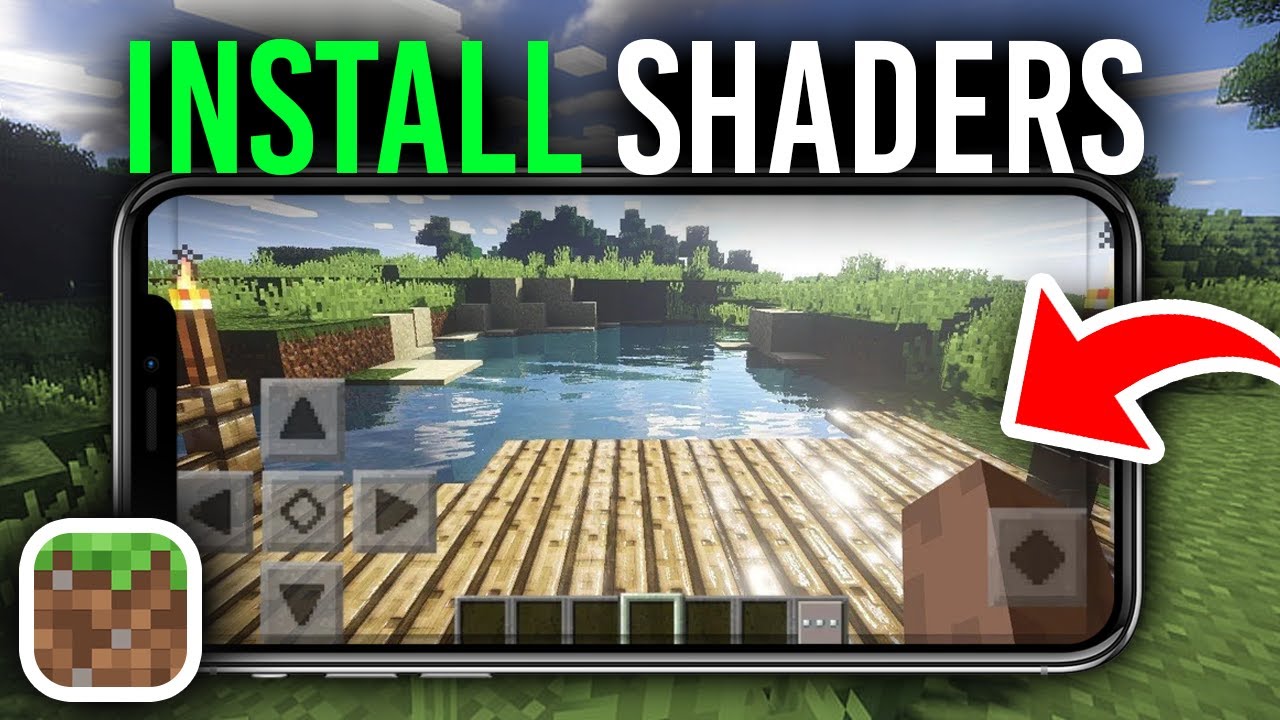
فایلهای .MCPACK
این سادهترین فرمت شیدر برای Minecraft PE است – فقط با یک ضربه، خودِ ماینکرفت بقیه کارها را انجام میدهد. روش نصب شیدر با فرمت .mcpack به این صورت است:
- فایل شیدر را با فرمت .mcpack از یک منبع معتبر دانلود کنید.
- پوشهای که فایل دانلود شده در آن قرار دارد را باز کنید.
- روی فایل .mcpack ضربه بزنید. سیستم به طور خودکار آن را به Minecraft PE میفرستد.
- اگر گوشی شما نمیتواند فایل را باز کند، پیشنهاد میکنیم برنامه File Manager (Google Play) را نصب کنید.
- برنامه File Manager را باز کرده، فایل شیدر را پیدا کنید و برای فعالسازی روی آن ضربه بزنید. به همین راحتی!
- بازی Minecraft PE اجرا شده و شروع به وارد کردن (Import) شیدر میکند. ممکن است برای چند ثانیه صفحه سیاه شود – صبر کنید تا عملیات تمام شود.
- داخل Minecraft PE، یک دنیای جدید بسازید (یا یکی از قبلیها را ویرایش کنید)، بخش Resource Packs را باز کنید، شیدر را در قسمت “My Packs” پیدا کرده و آن را Activate کنید.
- به مسیر Settings ← Video بروید و گزینه “Fancy Graphics” را به همراه سایر تنظیمات گرافیکی که شیدر نیاز دارد، روشن کنید.
فایلهای .ZIP و .RAR
فرمت رایج دیگر برای شیدرهای Minecraft Pocket Edition، فایلهای ZIP یا RAR هستند. اینها فایلهای فشرده معمولی هستند، بنابراین نصب آنها کمی بیشتر از MCPACK زمان میبرد. بیایید سراغ مراحل برویم:
- قبل از هر چیز، مطمئن شوید که Minecraft Pocket Edition نصب شده و به نسخهای که شیدر از آن پشتیبانی میکند، آپدیت شده باشد.
- فایل آرشیو شیدر مورد نظر خود را دانلود کنید. در مثال زیر، ما یک شیدر با فرمت .zip را نصب میکنیم.
- برای مراحل بعدی به یک فایل منیجر خوب نیاز دارید تا بتوانید فایل را از حالت فشرده خارج کنید. ما File Manager (Google Play) را پیشنهاد میدهیم. فایلهای دانلود شده معمولاً در پوشه “Download” هستند.
- با استفاده از فایل منیجر، فایل دانلود شده را Unpack (استخراج) کنید.
- پوشهای که پس از استخراج فایل ایجاد شده است را باز کنید.
- یک پکیج شیدر معمولاً شامل ۱ پوشه در داخل خود است (پوشه ریسورس پک حاوی فایلهای شیدر). برخی شیدرهای پیشرفته ممکن است شامل ۲ پوشه باشند.
- پوشه شیدر را انتخاب کرده و گزینه Copy را بزنید.
- به مسیر مقابل بروید: /games/com.mojang/. از فایل منیجر استفاده کنید: حافظه داخلی (Internal Storage) را باز کنید، پوشه games و سپس پوشه com.mojang را پیدا کنید. فایلهای مربوط به Minecraft PE اینجا هستند. لیست کامل:
- behavior_packs – پکهای رفتاری (برای شیدر استفاده نمیشود).
- minecraftpe – پیشنهاد میکنیم به این پوشه دست نزنید.
- minecraftWorlds – دنیاهای ذخیره شده شما.
- resource_packs – تکسچرها و شیدرها. پوشه شیدر خود را اینجا Paste کنید.
- پوشه resource_packs را باز کرده و پوشه شیدری که کپی کرده بودید را اینجا جایگذاری کنید.
- بازی Minecraft PE را اجرا کنید.
- به تنظیمات Game World بروید. یک دنیای جدید بسازید یا یکی از دنیاهای موجود را ویرایش کنید.
- به پایین اسکرول کنید تا به Resource Packs برسید. شیدر را در بخش “My Packs” پیدا کرده و روی آیکون + بزنید تا فعال شود.
- به Settings ← Video بروید و گزینه “Fancy Graphics” (و هر گزینه دیگری که در توضیحات شیدر آمده) را فعال کنید.
- تمام! وارد بازی شوید و از نورپردازی جدید لذت ببرید.
برای امتیاز دادن به این پست کلیک کنید!
[Total: 313 Average: 4.1]

28 Comments
نظر شما چیست؟
Your opinion means a lot - we'd love to hear from you.
شاید اینها را هم بپسندید




Best
سووووووو
Gg
Dfjjjgree
Kaue
ဟဟဟဟဟဟဟနေလူလေးရေVtd&4+555-gvvytfv7gv.
Djsjt jVideo sea
Ini bagusBAGUSBAGUSiniBAGUSYANGPERDANADABAGUS
Gg
tusvisvdjbvd
NayAre p
yes
Hello
❤️❤️❤️❤️
Ok
Ya sudah