


Vulkanic Light Engine Mod (26.2) – Utilisez les shaders OptiFine sur Vulkan
 15
15
 0
0

🌐 Vous lisez cet article en Français. Voulez-vous changer ?
📖 Lire en anglais (original)Ou choisissez celle que vous préférez:
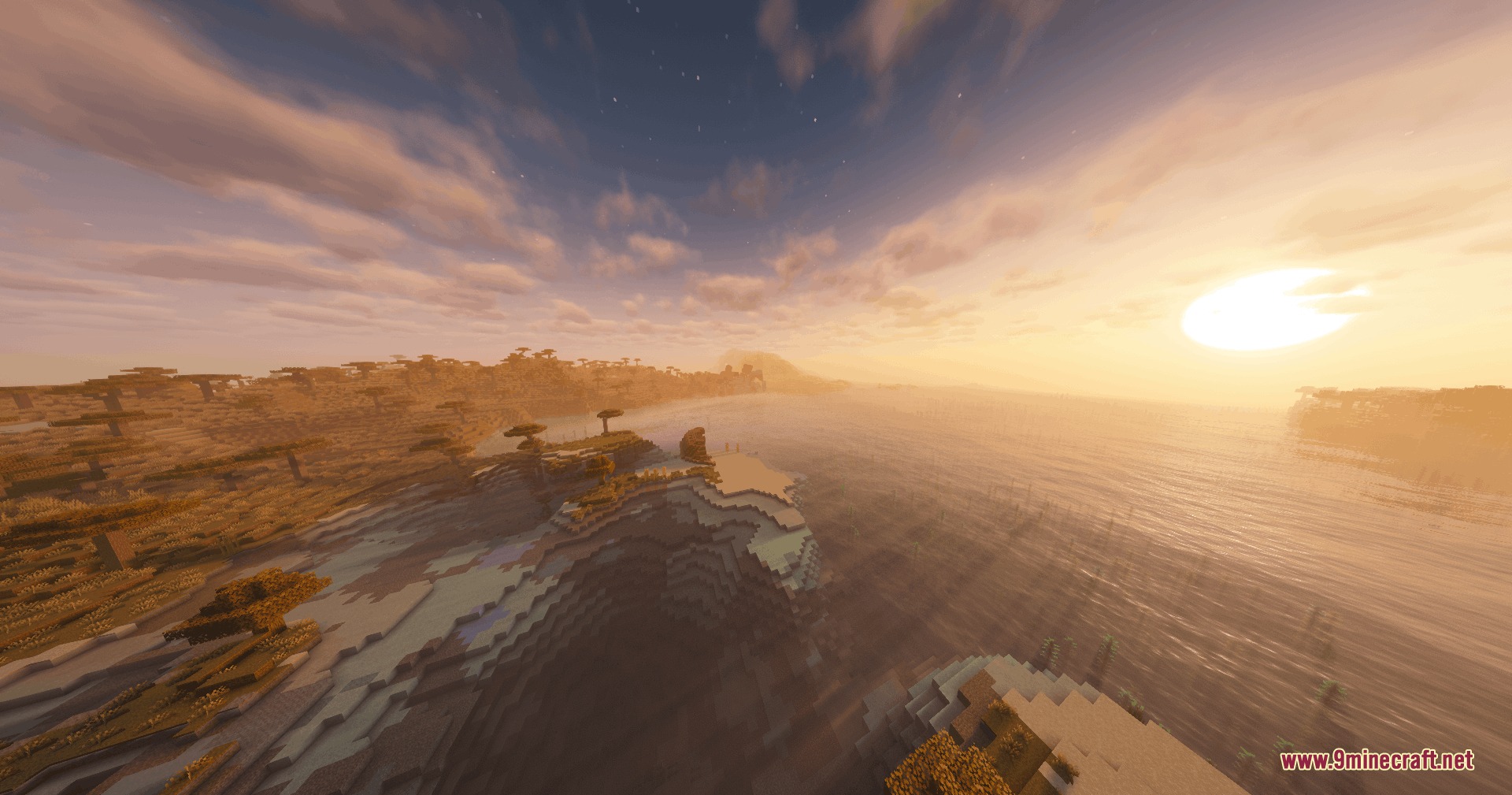
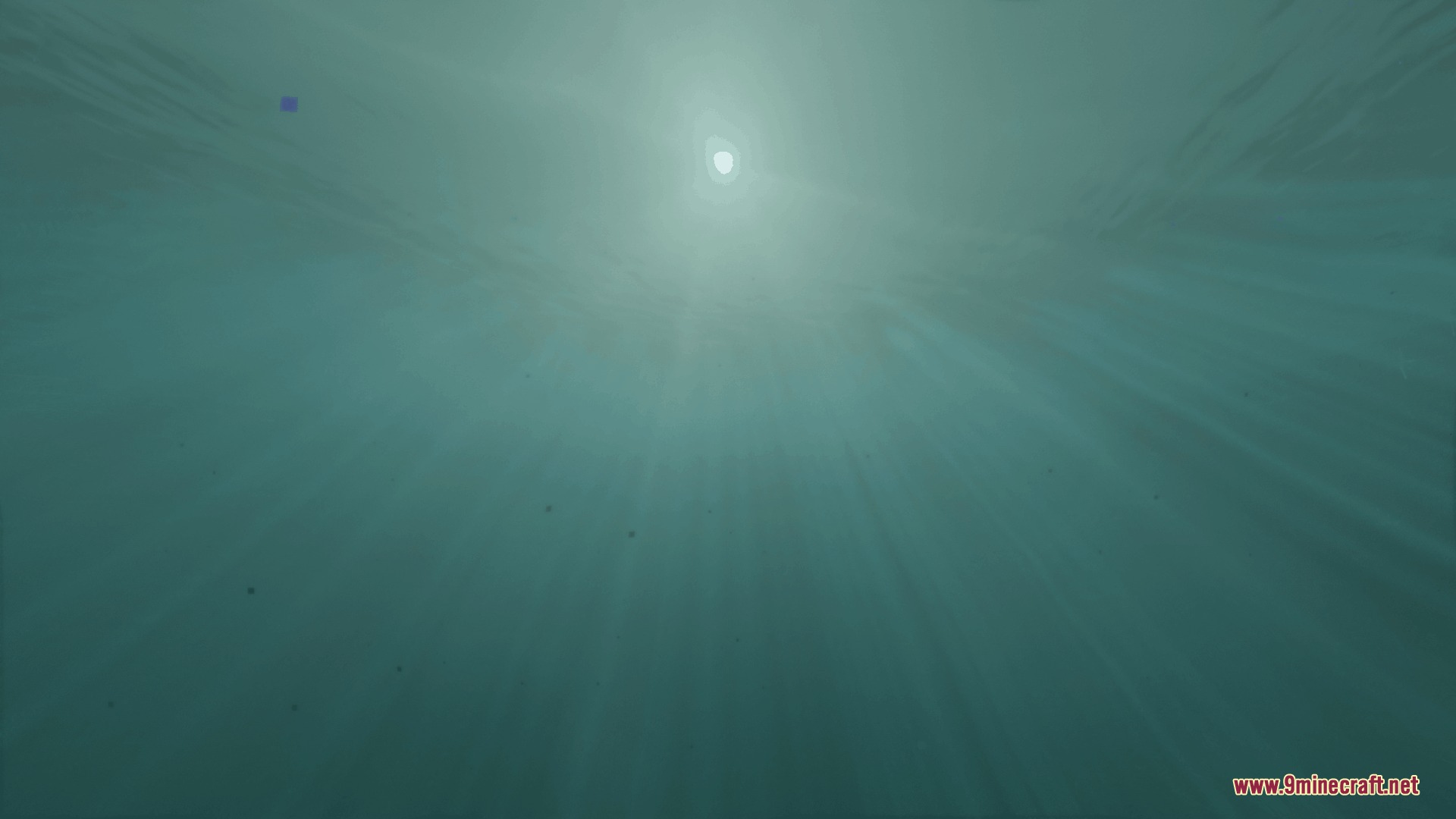
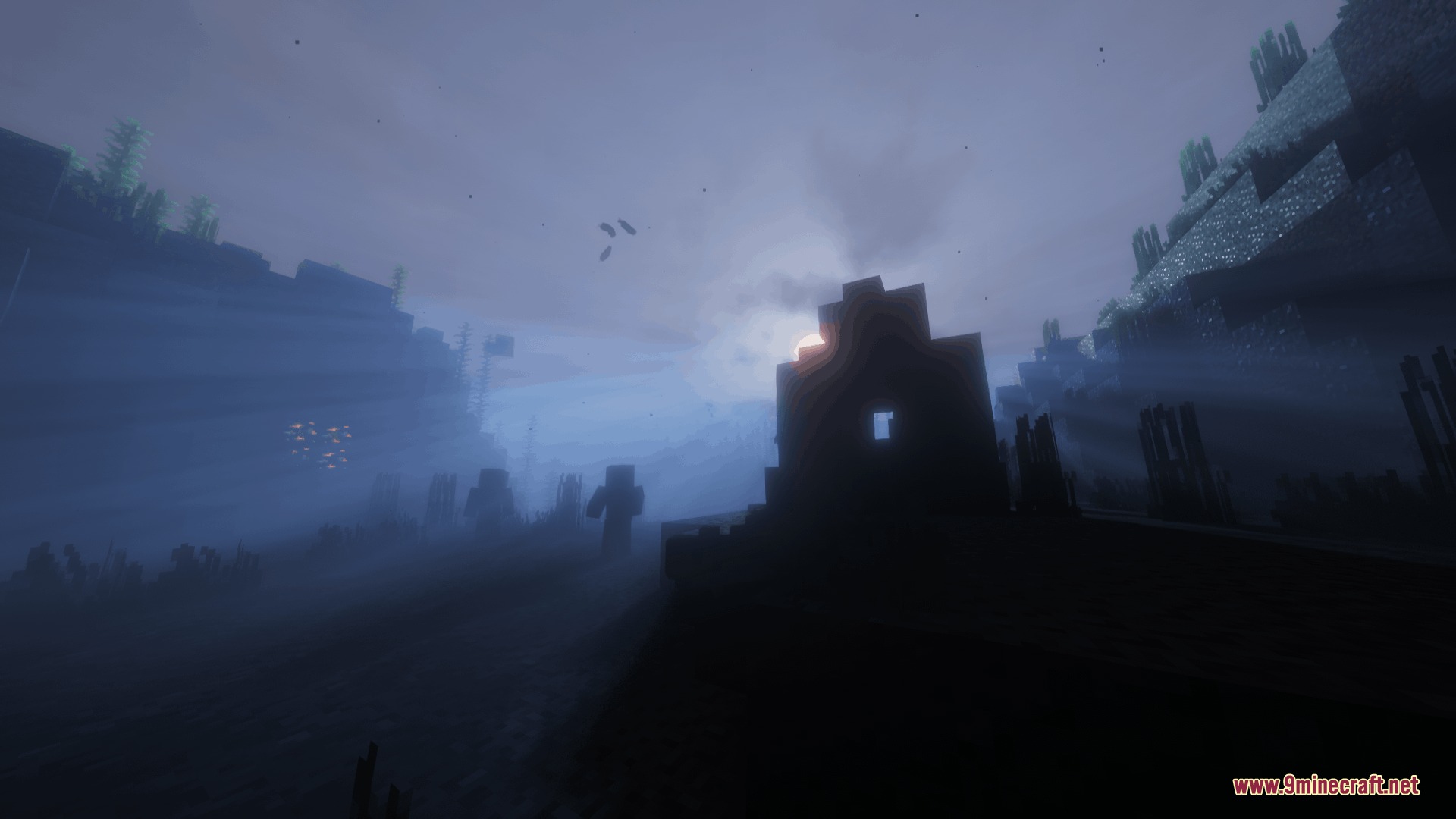
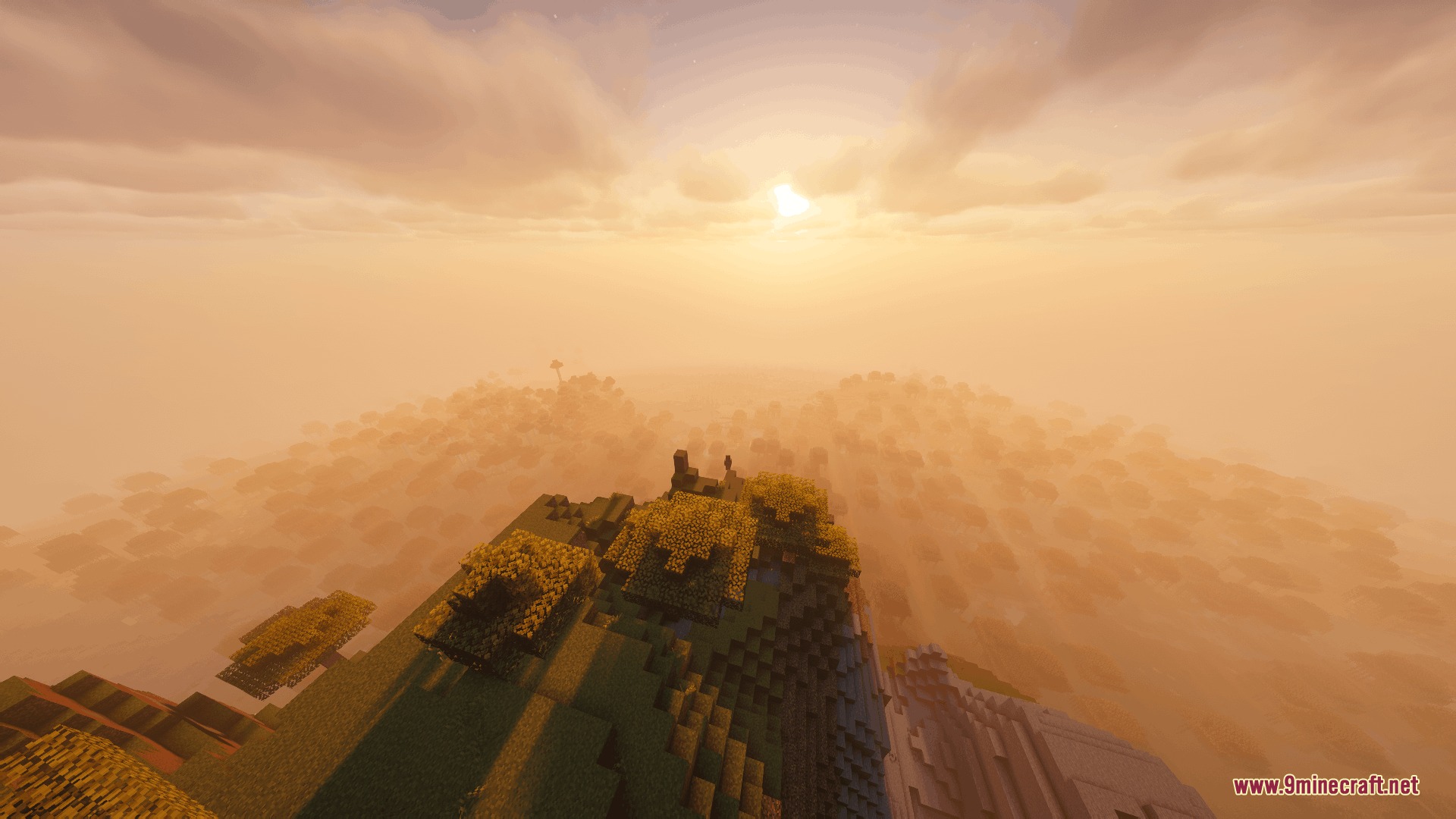
Vulkanic Light Engine Mod vous permet d’utiliser les packs de shaders au format standard OptiFine sur le moteur de rendu natif Vulkan dans Minecraft. Il lit les packs existants directement depuis votre dossier de shaders, traduit le code des shaders lors du démarrage et effectue le rendu graphique via Vulkan. Le mod inclut un curseur de mise à l’échelle FSR pour maintenir des taux de rafraîchissement fluides tout en gardant l’interface nette. Il fonctionne aux côtés de Distant Horizons pour afficher le terrain lointain avec un éclairage de shader personnalisé.
Caractéristiques :
- Traduit le code shader GLSL au chargement en SPIR-V pour le backend Vulkan.
- Exécute les packs de shaders populaires sans modification depuis votre dossier shaderpacks habituel.
- Inclut un curseur AMD FidelityFX Super Resolution dans les paramètres vidéo pour booster les performances entre 25 et 100 % d’échelle.
- Maintient les interfaces utilisateur, le chat et les écrans de débogage nets même lorsque des échelles de rendu inférieures sont actives.
- Prend en charge le rendu Distant Horizons pour dessiner le terrain lointain en utilisant les profils de shaders.
Packs de shaders testés :
- Complementary Unbound et Reimagined avec Euphoria Patches.
- BSL Shaders.
- Bliss Shaders.
- Shaders Mellow et Body Camera.
Comment l’utiliser :
- Ouvrez les Paramètres Vidéo depuis le menu du jeu.
- Activez l’option Prefer Vulkan (Experimental).
- Redémarrez le jeu pour que Minecraft démarre en utilisant le backend Vulkan.
- Placez vos fichiers zip de shaders dans le dossier
shaderpacks. - Ajustez le curseur FSR Render Scale dans les options vidéo si vous avez besoin de plus de FPS.
Configuration :
Si vous utilisez Chloride avec ce mod, désactivez ces options dans les Paramètres Vidéo ou dans config/chloride-client.toml pour éviter la disparition de blocs ou de créatures :
Fast Chests: Désactiver dans l’onglet Performance.Fast Beds: Désactiver dans l’onglet Performance.Max Entity Distance: Désactiver dans l’onglet Entités.Max Monster Distance: Désactiver dans l’onglet Entités.Max Block Entity Distance: Désactiver dans l’onglet Entités.
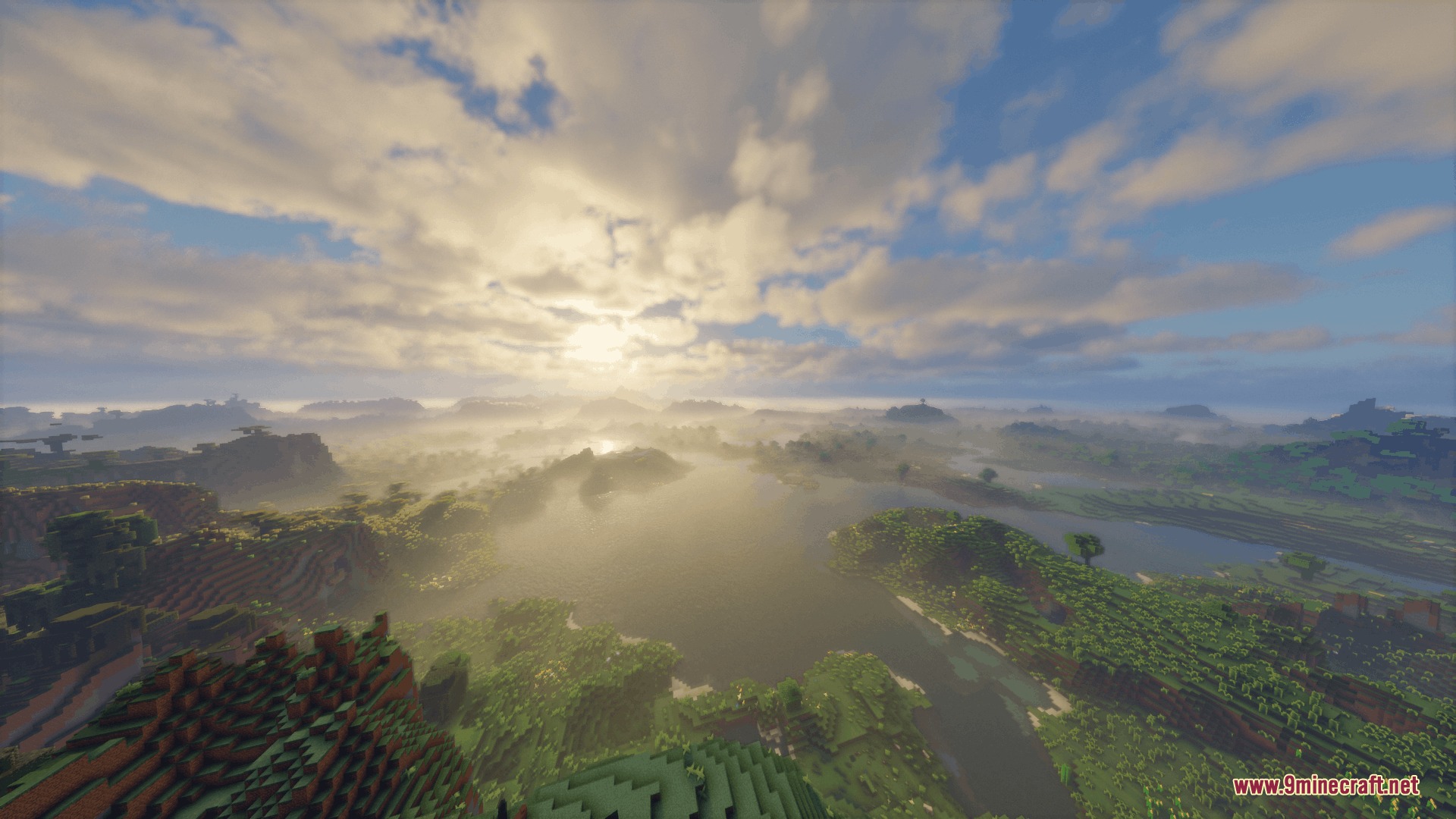
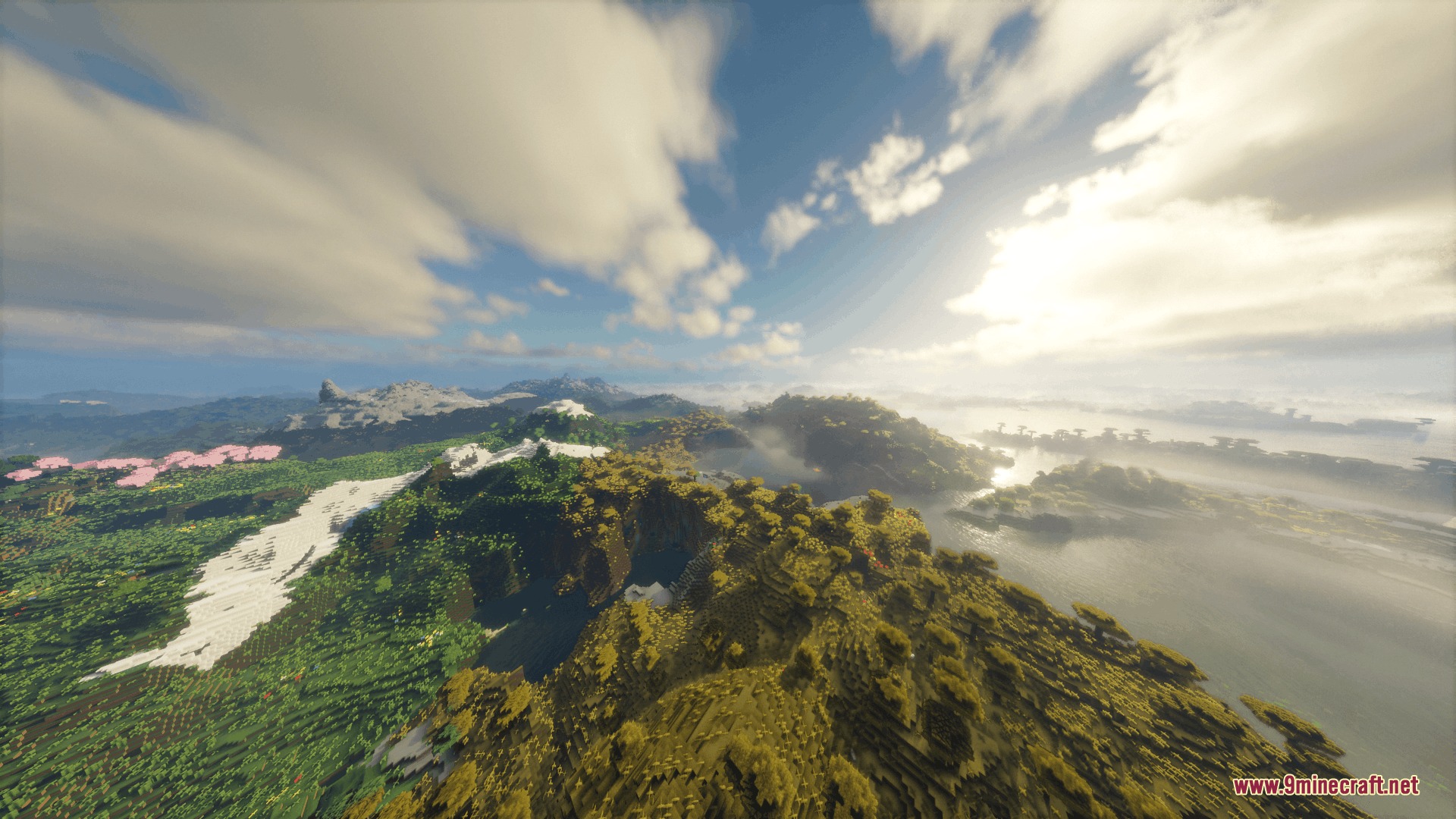
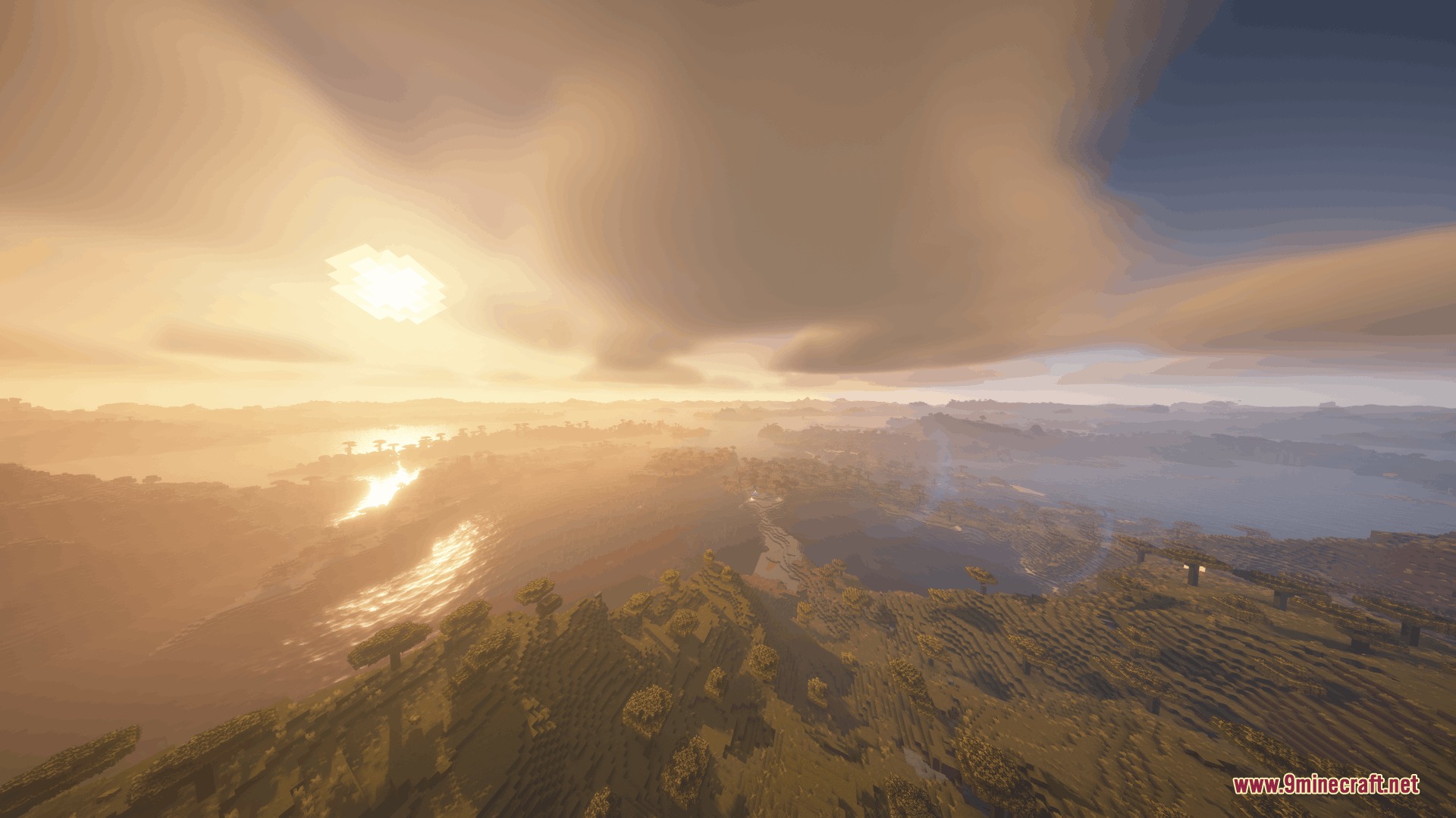
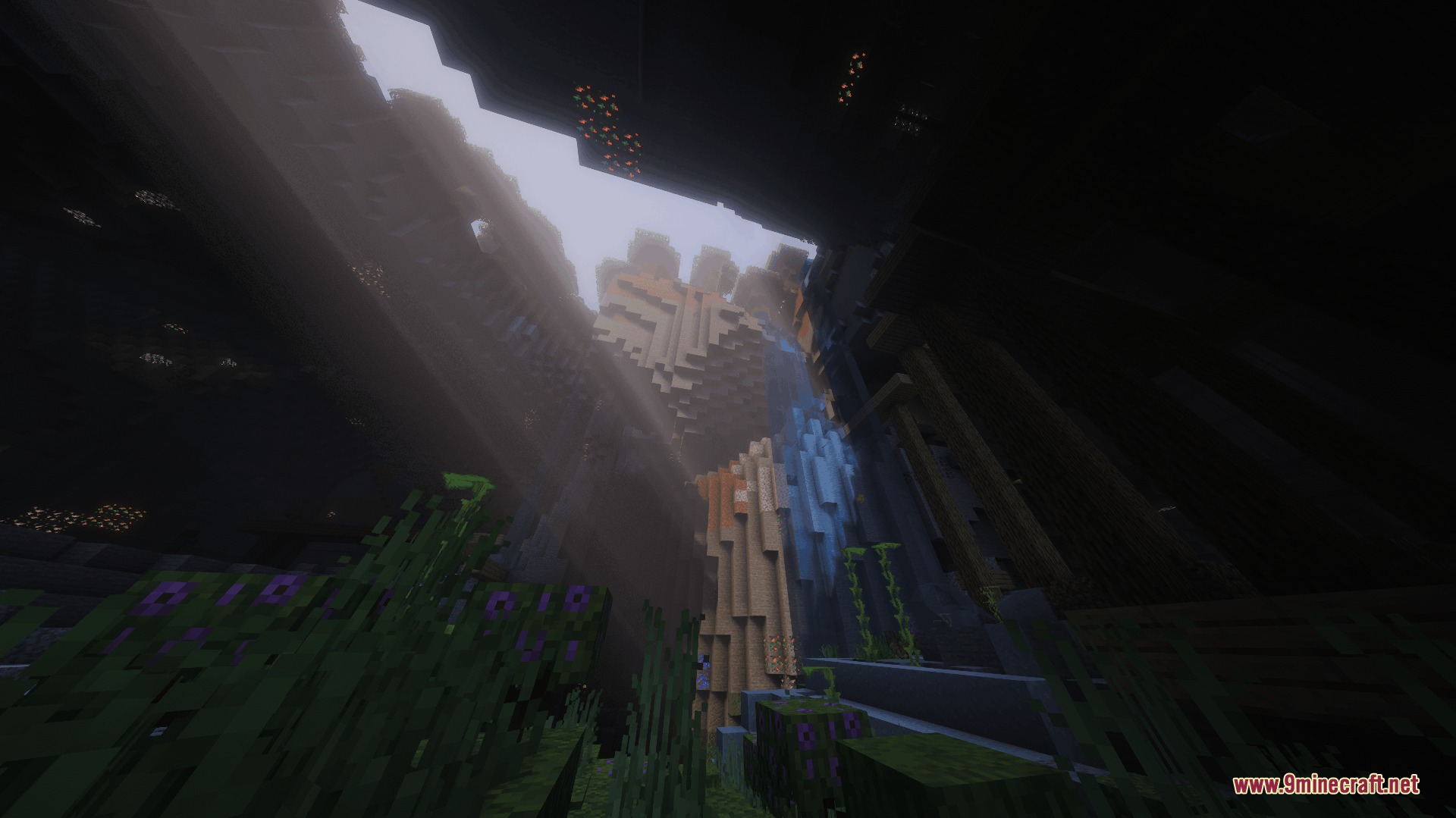
Captures d’écran :
Comment installer :
Prérequis :

Liens de téléchargement pour Vulkanic Light Engine Mod
Cliquez pour noter cet article !
[Total: 0 Average: 0]
Vous aimerez aussi





Cet article n’a pas encore de commentaires. Soyez le premier — votre commentaire apparaîtra ici.