


Minecraft PEでシェーダー(影モッド)を導入する方法
 25,173
 28
28


このチュートリアルでは、Minecraft PE(Pocket Edition)にシェーダーを導入する方法を解説します。このガイドは、.MCPack形式と.Zip/.Rar形式の2つのパートに分かれています。
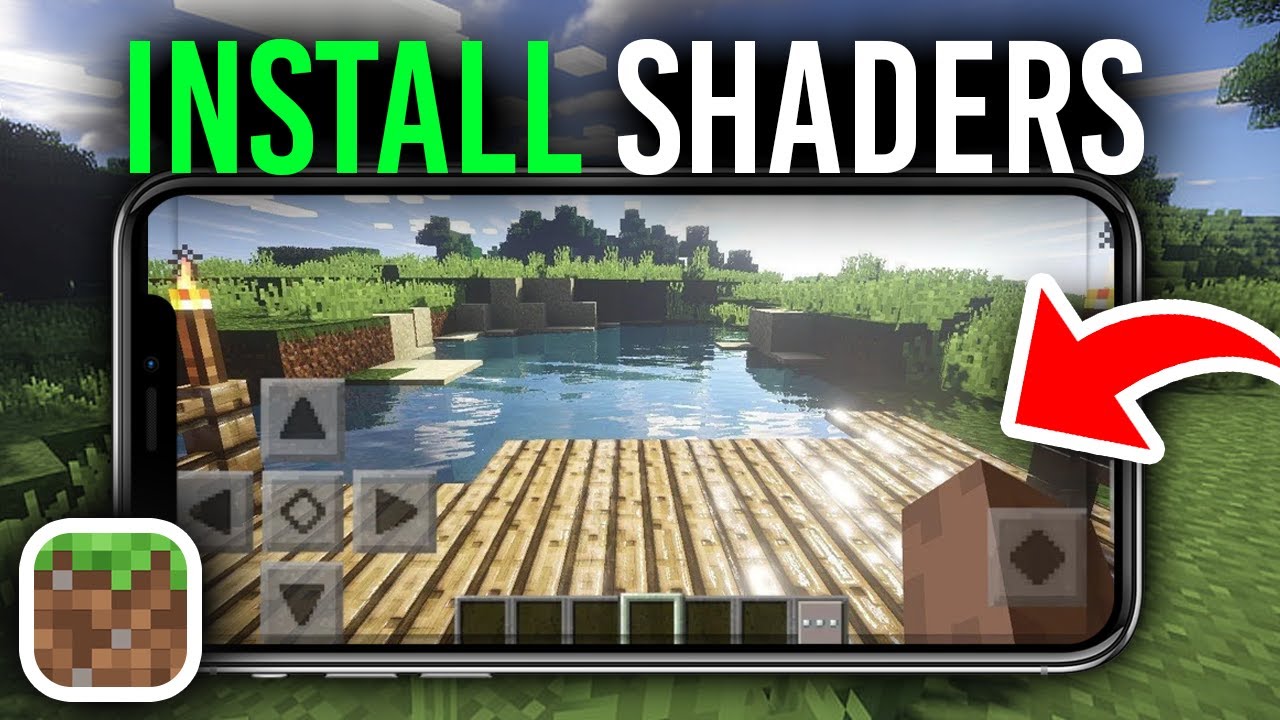
.MCPACK ファイルの場合
これはMinecraft PEで最も簡単なシェーダー形式です。タップするだけで、あとはマイクラが自動で処理してくれます。.mcpack形式のシェーダーをインストールする手順は以下の通りです:
- 信頼できるソースから.mcpack形式のシェーダーパックをダウンロードします。
- ダウンロードしたファイルが含まれているフォルダを開きます。
- .mcpackファイルをタップします。システムが自動的にMinecraft PEへ送信します。
- ファイルが開けない場合は、「File Manager」(Google Play)などのファイル管理アプリのインストールをおすすめします。
- ファイルマネージャーを開き、シェーダーファイルを見つけてタップして起動します。これだけでOKです!
- Minecraft PEが起動し、シェーダーのインポートが始まります。数秒間画面が暗くなることがありますが、インポートが完了するまで待ちます。
- Minecraft PE内で、新しいワールドを作成(または既存のワールドを編集)し、「リソースパック」を開き、「マイパック」の中からシェーダーを見つけて「有効化」します。
- 設定 → ビデオを開き、「美しいグラフィック」をオンにします。その他、シェーダーが推奨する表示オプションも必要に応じて設定してください。
.ZIP .RAR ファイルの場合
Minecraft Pocket Editionのもう一つの一般的なシェーダー形式はZIPまたはRARです。これらは通常の圧縮ファイルであるため、MCPACKよりも少し手間がかかります。手順を見ていきましょう:
- まず、Minecraft Pocket Editionがインストールされており、シェーダーが対応しているバージョンにアップデートされていることを確認してください。
- 目的のシェーダーアーカイブをダウンロードします。以下の例では、.zip形式のシェーダーをインストールします。
- アーカイブを解凍するために、高性能なエクスプローラーアプリが必要です。「File Manager」(Google Play)を推奨します。ダウンロードしたファイルは通常「Download」フォルダにあります。
- エクスプローラーを使用して、ダウンロードしたアーカイブを解凍します。ファイルマネージャーの機能を使って展開してください。
- 解凍後に作成されたフォルダを開きます。
- シェーダーパックには通常、中に1つのフォルダ(シェーダーファイルが入ったリソースパック)が含まれています。高度なシェーダーの場合は2つのフォルダが含まれることもあります。
- シェーダーのフォルダを選択して「コピー」をタップします。
- 次のフォルダを開きます:/games/com.mojang/。ファイルマネージャーで内部ストレージを開き、「games」フォルダ、次に「com.mojang」フォルダの順に進みます。ここにはMinecraft PEに関連するファイルが格納されています。詳細:
- behavior_packs – ビヘイビアパック(シェーダーでは使用しません)。
- minecraftpe – このフォルダは触らないことをおすすめします。
- minecraftWorlds – セーブデータ(ワールド)。
- resource_packs – テクスチャとシェーダー。ここにコピーしたシェーダーフォルダを貼り付けます。
- resource_packsフォルダを開き、先ほどコピーしたシェーダーフォルダを貼り付けます。
- Minecraft PEを起動します。
- ワールド設定を開きます。新しいワールドを作成するか、既存のワールドを編集します。
- 「リソースパック」までスクロールします。「マイパック」からシェーダーを見つけ、「+」アイコンをタップして有効化します。
- 設定 → ビデオに移動し、「美しいグラフィック」を有効にします(シェーダーの説明にある他の表示オプションも同様に設定してください)。
- 完了です!ワールドに入って、新しくなったライティングを楽しみましょう。
この投稿を評価するにはクリック!
[Total: 313 Average: 4.1]

28 Comments
どう思いますか?
Your opinion means a lot - we'd love to hear from you.
こちらもおすすめ




Gut
Huh
Good
Microsoft fje727378373738Microsoft 1Microsoft SwiftKey 6
GoodGood
Nice
Jolie
Best app ever
Bagus
RTX Yes
Nice shaders
Aplikasinya sangat bagus
good best app