


Minecraft Java Edition (PC) での Modpack 導入方法:初心者向けガイド
 2,829
2,829
 6
6


Modpack(モッドパック)とは、あらかじめ設定された Mod の詰め合わせのことで、独自の構成、テクスチャ、スクリプトが含まれており、完成されたゲーム体験を提供します。数十個の Mod を一つずつインストールする代わりに、Modpack を使えば CurseForge、ATLauncher、Prism Launcher、Modrinth App などのランチャーを使用して、数クリックですべてをセットアップできます。数百種類の無料 Modpack は 9Minecraft Modpacks で閲覧・ダウンロード可能です。以下に、簡単なステップバイステップのガイドを記載します。
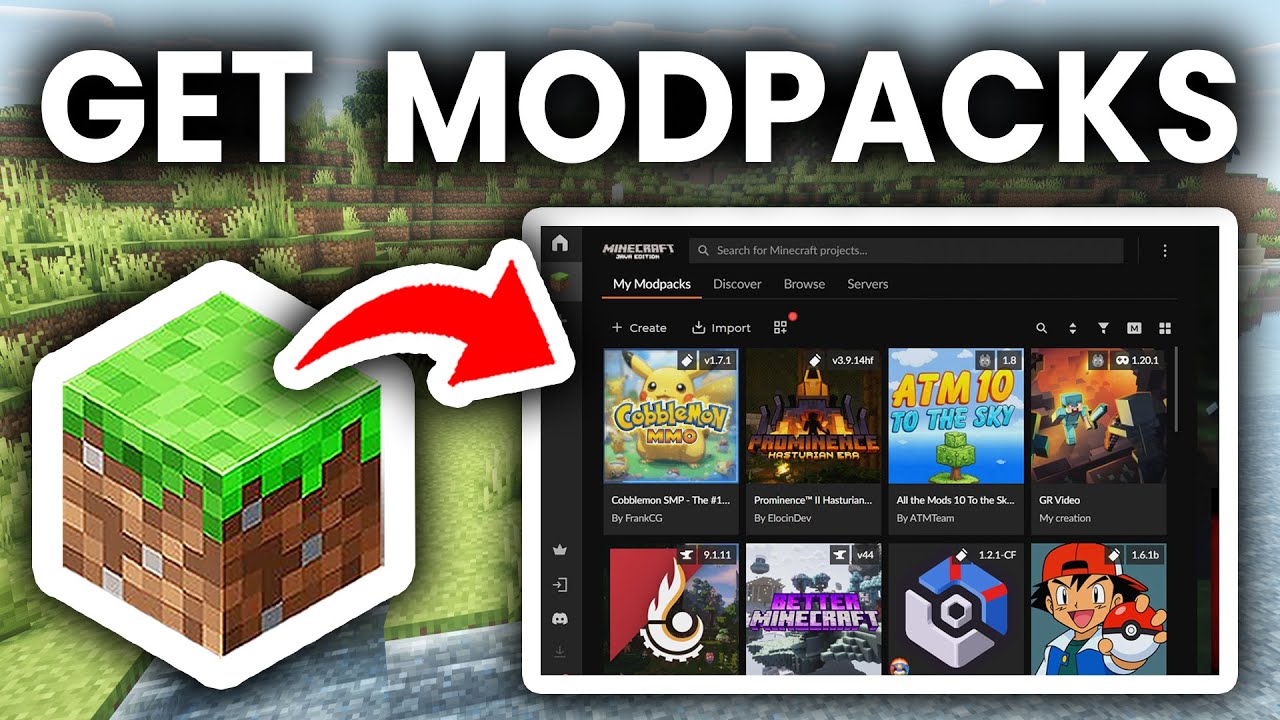
1. Modpack インストール前の準備
- Minecraft を公式にインストールする: Minecraft Java Edition の正規版を所有し、少なくとも一度はゲームを起動していることを確認してください。
- システム要件を確認する: Modpack には通常数百の Mod が含まれており、バニラの Minecraft よりも多くの RAM(最低 4GB-8GB、大規模なパックでは 8GB-16GB 推奨)と強力な CPU/GPU を必要とします。
- Java を更新する: ほとんどの最新 Modpack(1.17以降)は Java 17 または Java 21 を必要とします。古い Modpack(1.12.2以前)は Java 8 が必要です。サードパーティ製ランチャーを使用すると、適切な Java バージョンを自動的にインストールできます。
- ワールドをバックアップする: データ損失を避けるため、Modpack をインストールする前に既存のワールドを保存してください。ワールドフォルダは通常
C:\Users\[Your Name]\AppData\Roaming\.minecraft\savesにあります。
2. Modpack ランチャーを選ぶ
Modpack ランチャーは、Modpack のダウンロード、インストール、更新を自動的に処理します。最も人気のあるランチャーは以下の通りです:
- CurseForge App: 最も広く使われているランチャーで、最大の Modpack ライブラリを誇ります。
- Modrinth App: モダンで軽量なオープンソースのランチャーです。
- Prism Launcher: 複数のソースからの Modpack をサポートする、無料のオープンソースランチャーです。
- ATLauncher / Technic Launcher: 独自の Modpack カタログを持つ代替ランチャーです。
各 Modpack は特定のプラットフォームでホストされているため、選択したランチャーがプレイしたい Modpack をサポートしているか確認してください。9Minecraft Modpacks に掲載されているほとんどの Modpack には、どのランチャーを使用すべきか明確な指示が含まれています。
3. Modpack のダウンロードとインストール
- Modpack を探す:
- https://www.9minecraft.net/category/minecraft-modpacks/ で全 Modpack ライブラリを閲覧します。
- ダウンロード前に、Minecraft のバージョン、Modloader(Forge、NeoForge、Fabric、または Quilt)、および RAM の要件を確認してください。
- Modpack をダウンロードする:
- Modpack ファイル(通常は
.zipまたは.mrpackファイル)をダウンロードします。 - ファイルを手動で解凍しないでください。ランチャーが処理します。
- Modpack ファイル(通常は
- Modpack をインストールする:
- ランチャー(CurseForge、Modrinth App、Prism Launcher など)を開きます。
- Create Custom Profile(カスタムプロファイルの作成)または Import(インポート)をクリックします。
- ダウンロードした Modpack ファイル(
.zipまたは.mrpack)を選択してインポートします。 - ランチャーが Minecraft、Modloader、および含まれるすべての Mod を自動的にダウンロードするのを待ちます。
- RAM を割り当てる:
- ランチャーで Modpack の設定を開きます。
- Modpack の推奨事項に基づいて割り当て RAM を設定します(例:中規模パックは 6GB、大規模パックは 8GB-10GB)。
- システムの総 RAM の 50-75% 以上を割り当てないでください。
- ゲームを起動する:
- Modpack プロファイルの Play をクリックします。
- 数百の Mod を読み込むため、初回の起動には数分かかる場合があります。
- メインメニューが表示されると、Modpack 独自のタイトル画面、Mod リスト、新機能が確認できます。
4. 重要な注意事項
- 推奨ランチャーを使用する: 一部の Modpack は特定のランチャーでしか正常に動作しません。例えば、CurseForge の Modpack は CurseForge App で最適に動作し、
.mrpackファイルは Modrinth App や Prism Launcher 向けに設計されています。 - Mod を混ぜない: 互換性があると確信できない限り、Modpack の
modsフォルダに勝手に Mod を追加しないでください。追加の Mod は、パックのスクリプトと衝突してクラッシュの原因になることがよくあります。 - Modpack を最新の状態に保つ: 作者はバグ修正やバランス調整のためにアップデートをリリースします。ランチャー経由で更新してください。ただし、一部の更新ではワールド生成が変更されたりアイテムが削除されたりすることがあるため、事前にワールドをバックアップしてください。
- エラーのトラブルシューティング:
- 起動時にクラッシュする場合は、ランチャーのログファイルで特定のエラーを確認してください。
- 十分な RAM が割り当てられているか確認してください。大規模な Modpack でのクラッシュの多くはメモリ不足が原因です。
- Modpack の Minecraft バージョンに対して正しい Java バージョンを使用しているか確認してください。
- パフォーマンスのヒント: よりスムーズなプレイのために、Modpack と互換性のあるパフォーマンス向上 Mod(Fabric 用の Sodium や Forge/NeoForge 用の Embeddium など)の追加を検討してください。ただし、パックの作者が許可している場合に限ります。
- さらに Modpack を探す: 次のアドベンチャーをお探しですか?最新の工業、魔術、探索、冒険 Modpack を 9Minecraft Modpacks で見つけましょう。全 Minecraft バージョン対応のパックが定期的に更新されています。
この投稿を評価するにはクリック!
[Total: 21 Average: 4.1]

6 Comments
どう思いますか?
Your opinion means a lot - we'd love to hear from you.
こちらもおすすめ










One block horror
LogloCompleta este campo
Hfcbj
FERNANDO
jhuncellunceke
iwpjhuncell
Beyond Depth
Life is goodLife is good
Time spend lifePlis chose mods in Minecraft