


Water Plus Client Mod (1.21.11) – Автоматизируйте бой и открывайте врагов
 589
589
 0
0

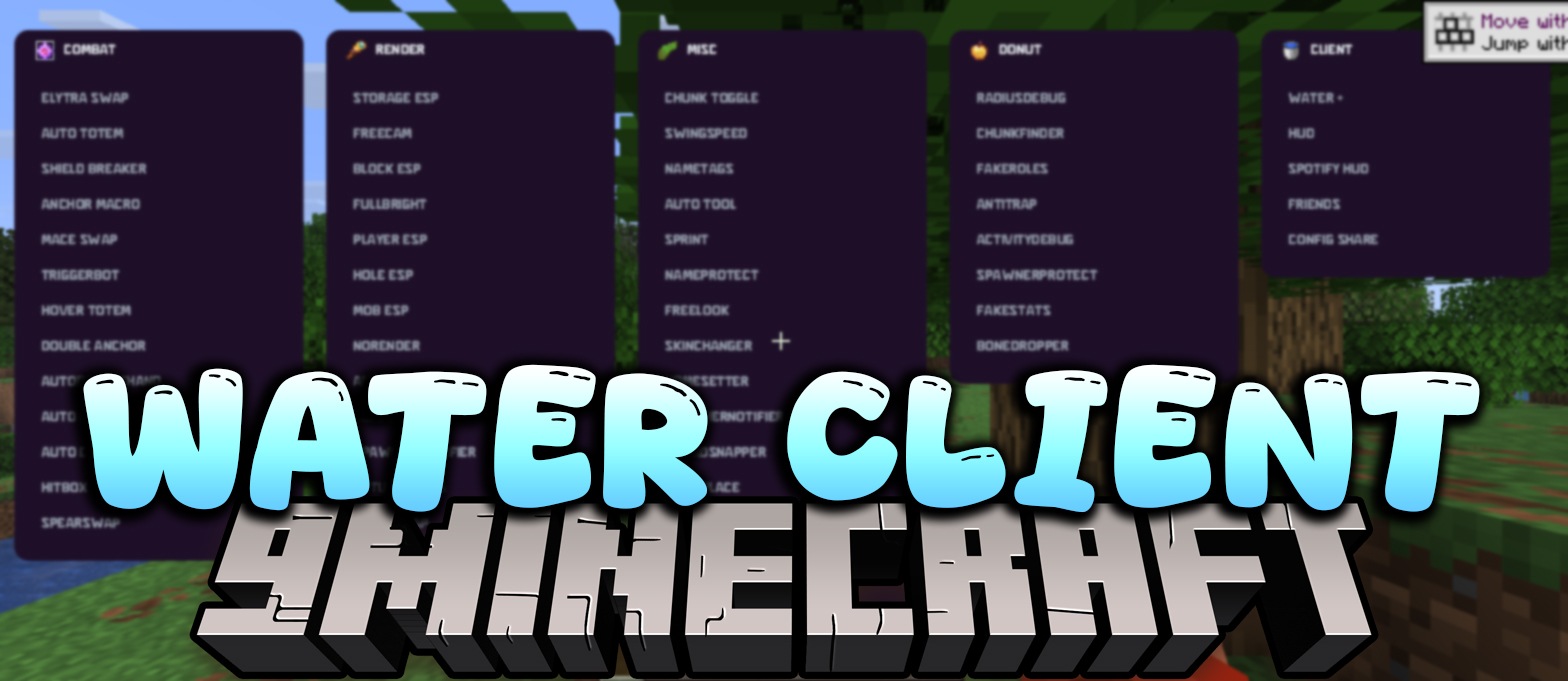
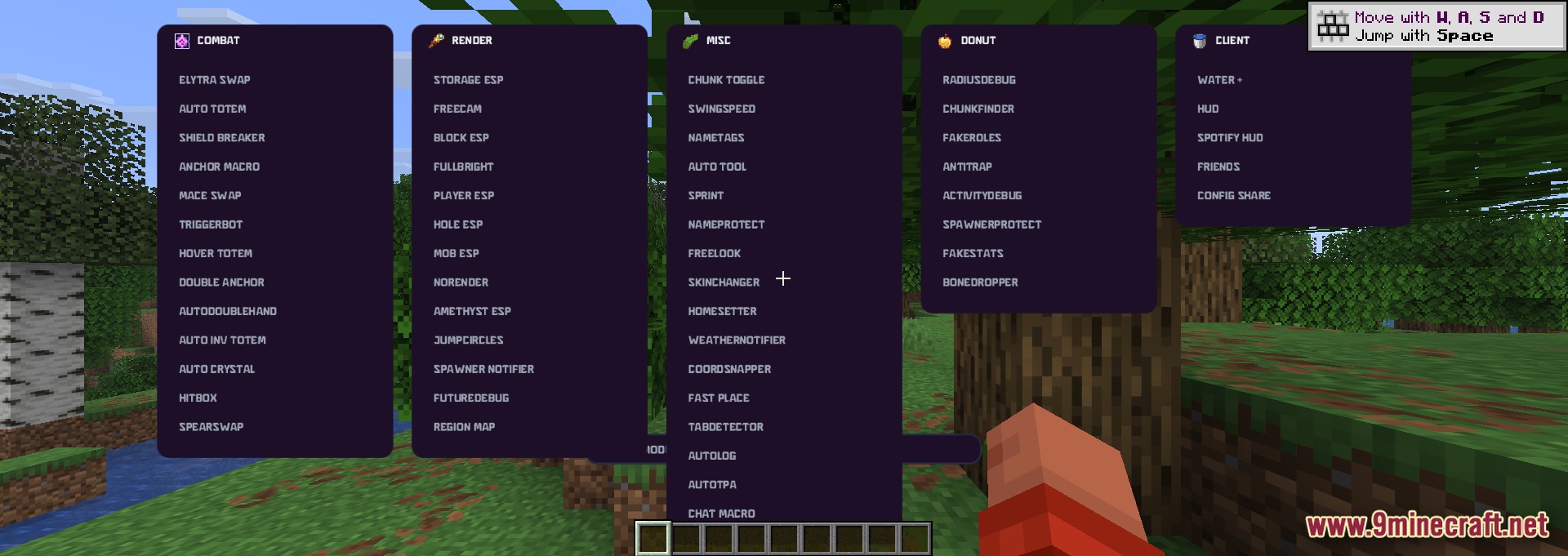
Water Plus Client Mod даёт вам аккуратное меню, заполненное полезными инструментами для вашего мира Minecraft. Этот клиент вмещает множество различных функций в простой экран, который открывается одной кнопкой. Вы можете искать нужные инструменты, назначать для них свои клавиши и перемещать части экрана. Всё разложено по колонкам, поэтому вам никогда не придётся переключаться между запутанными вкладками. Вы даже можете поделиться своими настройками с друзьями или загрузить их настройки, чтобы сразу начать пользоваться.
Возможности:
- Современное меню: Показывает все категории инструментов рядом, ничего не скрывая во вкладках.
- Редактор HUD: Позволяет перетаскивать информационные блоки в любое место экрана.
- Обмен конфигурациями: Добавляет возможность сохранять точную настройку меню и обмениваться ею с другими игроками.
- Показывает, какую песню вы слушаете, с помощью встроенного инструмента Spotify.
- Добавляет плавные анимации при открытии меню и нажатии кнопок.
- Даёт каждому инструменту отдельную настраиваемую клавишу для быстрого включения.
- Включает строку поиска для поиска инструментов по названию.
Боевые инструменты:
- Быстро меняет нагрудник и элитру во время боя.
- Автоматически ставит тотем в руку, чтобы вы выживали при сильных ударах.
- Ломает вражеские щиты и помогает сражаться булавами или якорями.
Настройки отображения:
- Рисует яркие рамки вокруг скрытых сундуков и выпавших предметов.
- Освещает тёмные пещеры без факелов.
- Показывает сквозь стены, где прячутся другие игроки и мобы.
Разное и дополнительные функции:
- Меняет скорость взмаха и отслеживает ваши точные координаты.
- Автоматически меняет инструмент при добыче разных блоков.
- Помогает находить нужные чанки и защищает ваши спавнеры мобов.
Как использовать:
- Нажмите клавишу Right Shift на клавиатуре, чтобы открыть главное меню.
- Введите название в строку поиска, чтобы найти нужный инструмент.
- Нажмите на инструмент, чтобы включить его, или щёлкните правой кнопкой мыши, чтобы назначить клавишу.
- Откройте редактор HUD в колонке Client, чтобы перетаскивать элементы экрана.
Скриншоты:
Как установить:
Впервые в Minecraft? Следуйте нашей пошаговой инструкции, чтобы установить Mods на ПК.Инструкция
Требования:

Ссылки для скачивания Water Plus Client Mod
Для Minecraft 1.21.11
Нажмите, чтобы оценить эту публикацию!
[Total: 7 Average: 3.3]
Вам также может понравиться








У этой записи пока нет комментариев. Будьте первым — ваш комментарий появится здесь.