


Zelith Client Mod (1.21.11) — Доминируйте в PvP и находите скрытые базы
 454
454
 0
0

🌐 Вы читаете эту статью на Русский. Хотите переключить?
📖 Читать на английском (оригинал)Или выберите нужный:
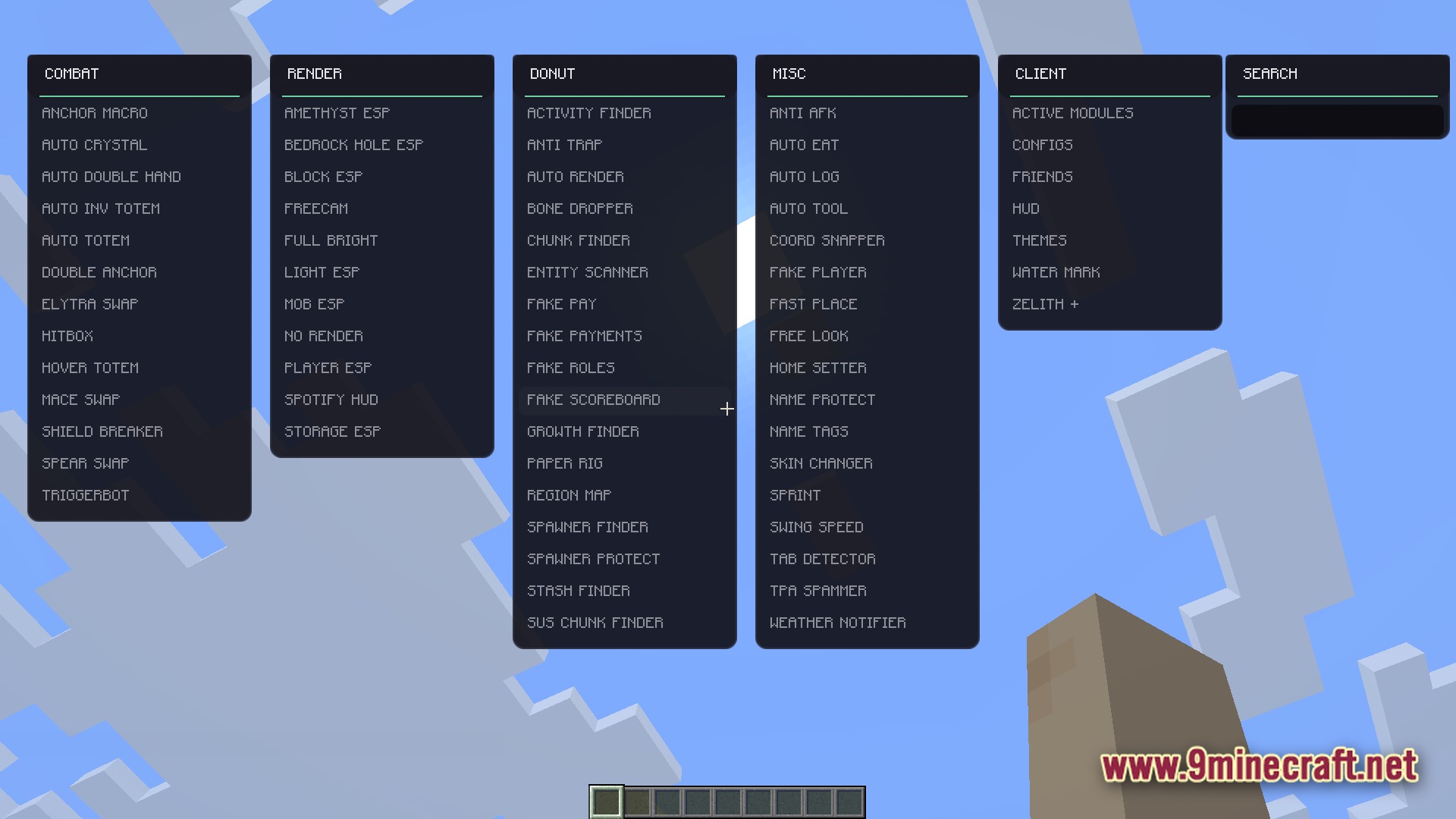
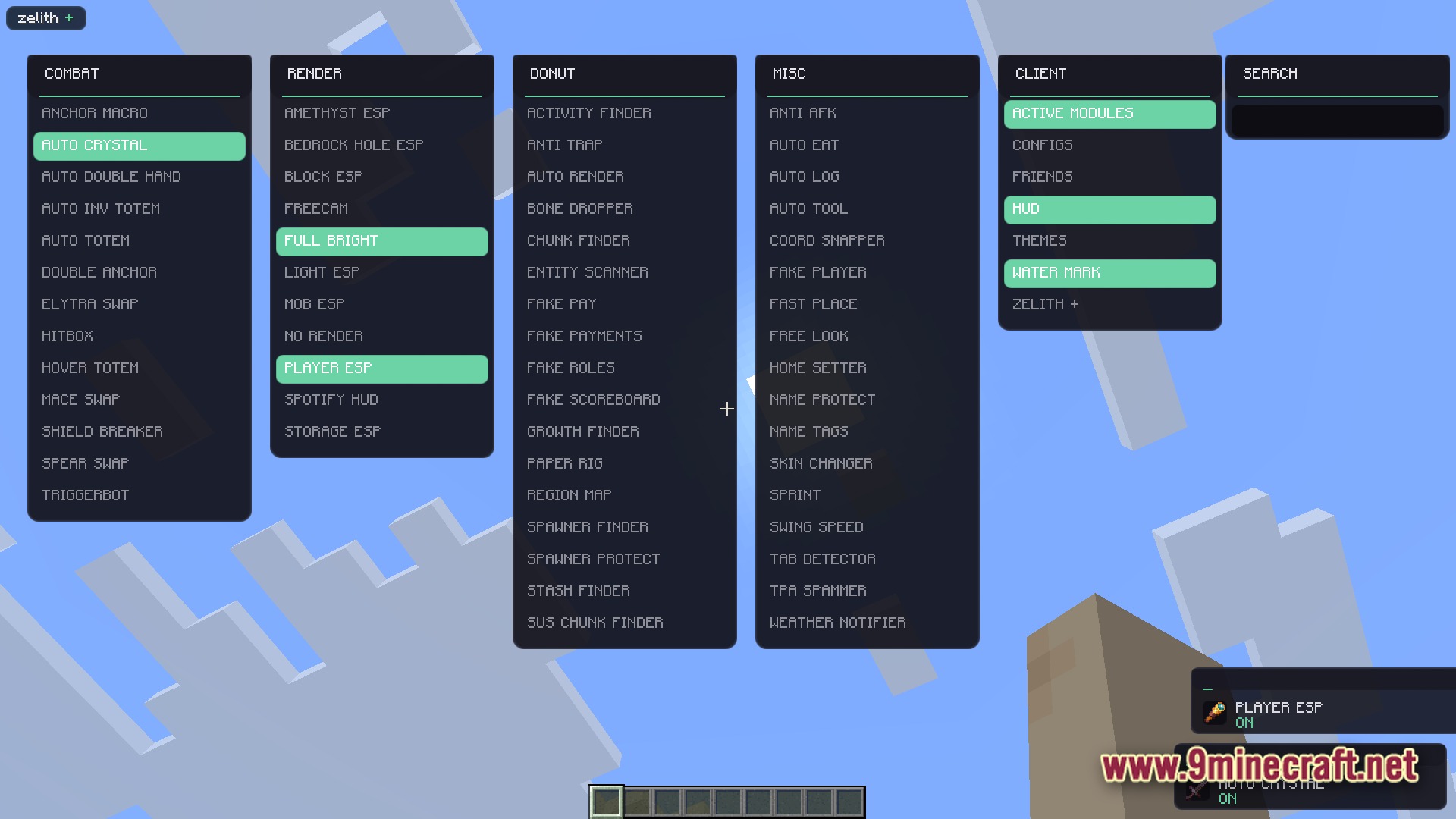
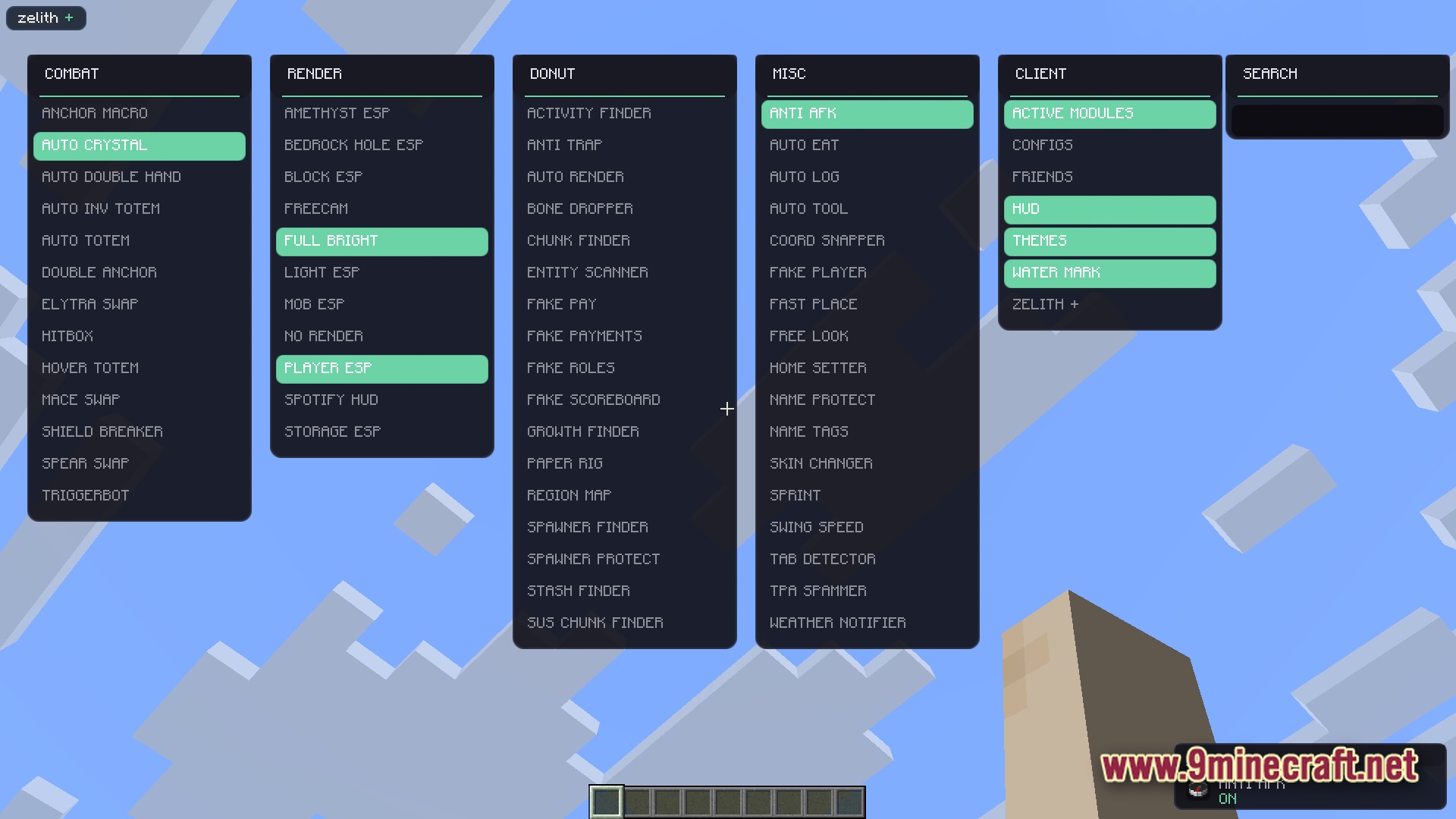
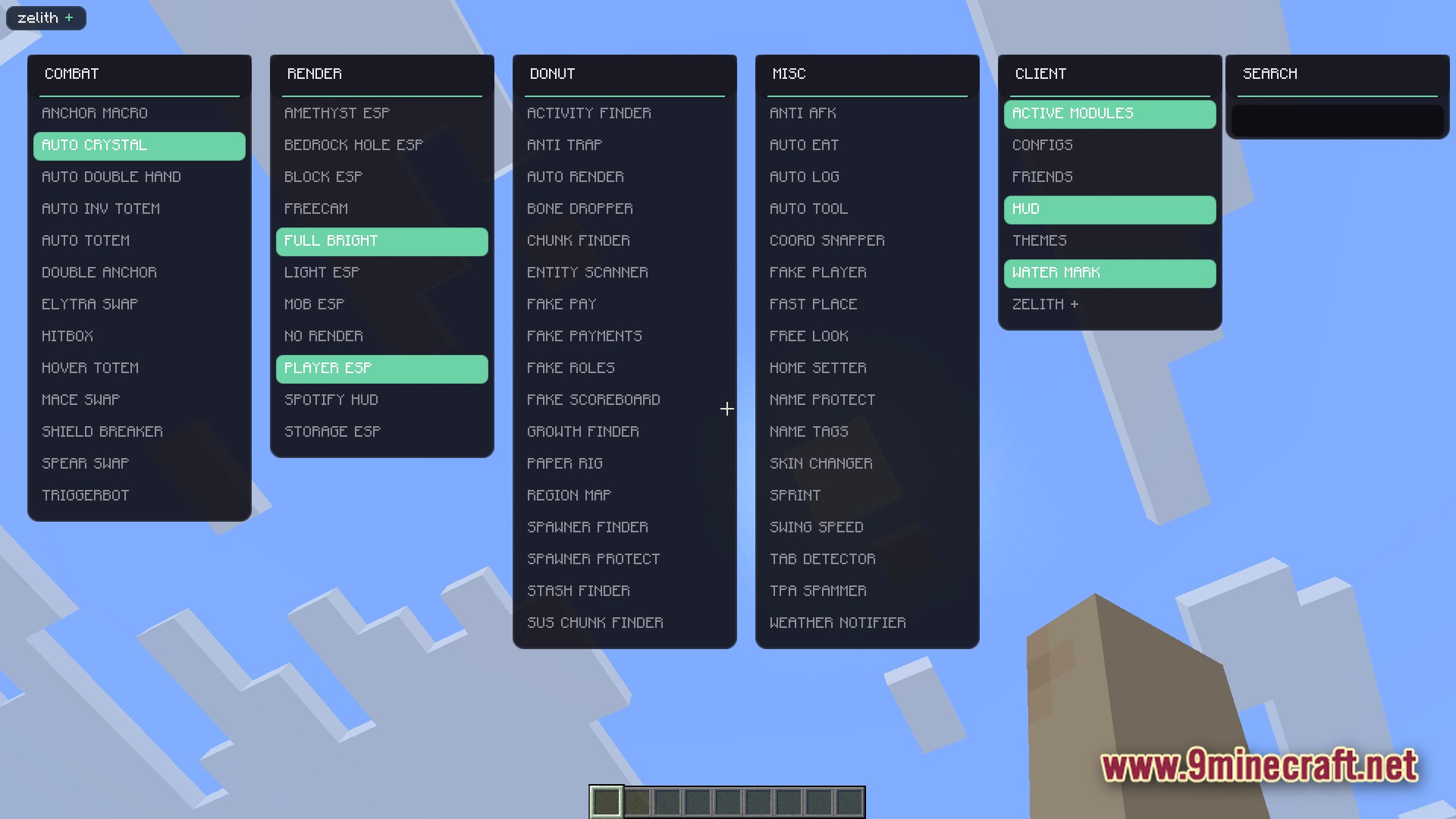
Zelith Client Mod предоставляет вам огромное меню, наполненное полезными инструментами для вашего мира Minecraft. Он содержит сотни различных настроек, которые помогут вам лучше сражаться, видеть сквозь стены и автоматизировать скучные задачи. Вы можете быстро открыть меню прямо во время игры, чтобы включить или выключить нужные функции. Мод также позволяет изменять внешний вид интерфейса и сохранять любимые конфигурации на будущее.

Особенности:
- Меню ClickGUI: Нажмите одну клавишу, чтобы открыть удобное меню, где можно управлять всем.
- Кастомные темы: Меняйте цвета и внешний вид меню под свой стиль.
- Отображает уведомления на экране при включении или выключении инструментов.
- Позволяет сохранять настройки, чтобы не настраивать всё заново при каждом входе.
- Добавляет кастомный оверлей на экран, показывающий активные в данный момент функции.
Инструменты для боя (Combat):
- Автоматически ставит или взрывает кристаллы во время сражений.
- Автоматически берет тотем в руку перед получением смертельного урона.
- Облегчает попадание по врагам, четко подсвечивая их хитбоксы.
- Быстро переключается между оружием, таким как булавы, копья и элитры.
Визуальные инструменты (Render):
- Подсвечивает игроков, мобов и блоки, позволяя видеть их сквозь стены (ESP).
- Освещает темные пещеры без факелов с помощью режима Full Bright.
- Позволяет отдалять камеру от персонажа для свободного обзора (Freecam).
- Отображает текущий трек из Spotify прямо на игровом экране.
Серверные и прочие инструменты:
- Находит скрытые базы, спавнеры и сундуки на больших серверах.
- Автоматически ест еду, когда персонаж проголодается.
- Выбирает правильный инструмент при добыче различных блоков (AutoTool).
- Защищает от кика за бездействие с помощью функции Anti-AFK.
Как использовать:
- Запустите игру и зайдите в свой мир или на сервер.
- Нажмите Right Shift на клавиатуре, чтобы открыть главное меню.
- Нажмите на любую категорию, например Combat или Render, чтобы увидеть инструменты.
- Кликните по конкретному инструменту, чтобы включить или выключить его.
- Закройте меню и играйте с активированными функциями.
Скриншоты:
Как установить:
Впервые в Minecraft? Следуйте нашей пошаговой инструкции, чтобы установить Mods на ПК.Инструкция
Требования:

Скачать Zelith Client Mod
Для Minecraft 1.21.11
Нажмите, чтобы оценить эту публикацию!
[Total: 2 Average: 4.5]
Вам также может понравиться



У этой записи пока нет комментариев. Будьте первым — ваш комментарий появится здесь.