


Water Plus Client Mod (1.21.11) – Автоматизуйте бій і виявляйте ворогів
 589
589
 0
0

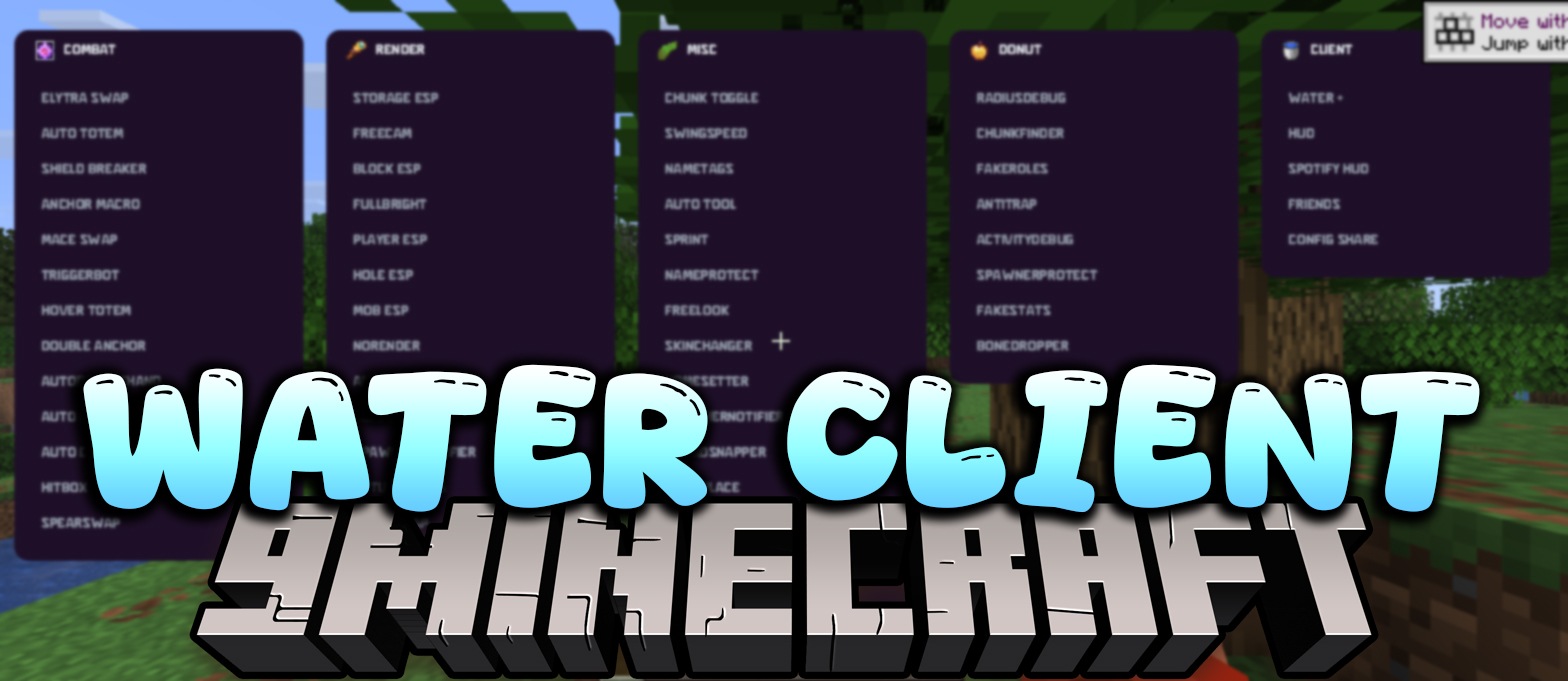
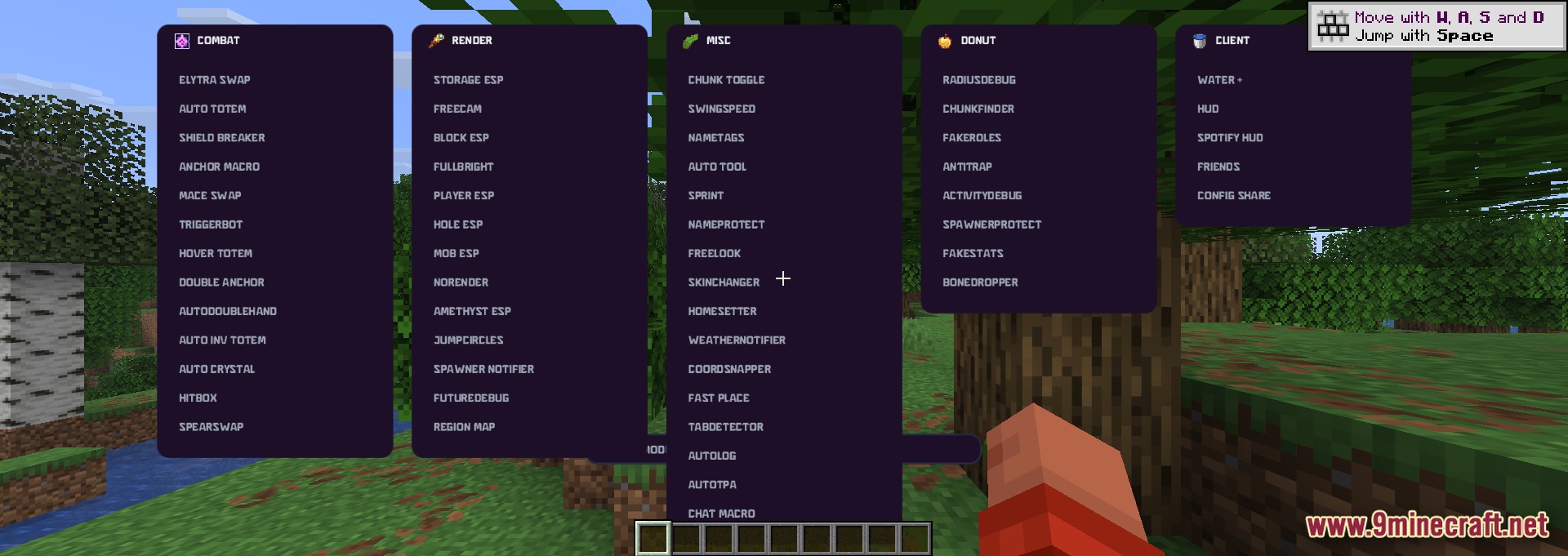
Water Plus Client Mod дає вам охайне меню, наповнене корисними інструментами для вашого світу Minecraft. Цей клієнт вміщує безліч різних опцій в одному простому екрані, який відкривається однією кнопкою. Ви можете шукати конкретні інструменти, призначати власні клавіші для їх увімкнення та переміщувати частини екрана. Він групує все за колонками, тож вам ніколи не доведеться клацати заплутаними вкладками. Ви навіть можете поділитися збереженими налаштуваннями з друзями або завантажити їхні, щоб одразу почати користуватися.
Можливості:
- Сучасне меню: Показує всі категорії інструментів поруч, нічого не приховуючи у вкладках.
- Редактор HUD: Дозволяє перетягувати інформаційні блоки в будь-яке місце екрана.
- Обмін конфігураціями: Додає можливість зберігати точне налаштування меню й обмінюватися ним з іншими гравцями.
- Показує, яку пісню ви слухаєте, за допомогою вбудованого інструменту Spotify.
- Додає плавні анімації під час відкриття меню та натискання кнопок.
- Дає кожному інструменту власну налаштовувану клавішу для швидкого увімкнення.
- Містить рядок пошуку, щоб знаходити інструменти за назвою.
Бойові інструменти:
- Швидко міняє нагрудник і елітру під час бою.
- Автоматично кладе тотем у вашу руку, щоб ви вижили після сильних ударів.
- Ламає ворожі щити та допомагає битися булавами чи якорями.
Налаштування відображення:
- Малює яскраві рамки навколо прихованих скринь і випавших предметів.
- Освітлює темні печери без потреби в смолоскипах.
- Показує крізь стіни, де ховаються інші гравці та моби.
Різне та додаткові функції:
- Змінює швидкість замаху та відстежує ваші точні координати.
- Автоматично змінює інструмент під час видобутку різних блоків.
- Допомагає знаходити потрібні чанки та захищає ваші спавнери мобів.
Як користуватися:
- Натисніть клавішу Right Shift на клавіатурі, щоб відкрити головне меню.
- Введіть текст у рядок пошуку, щоб знайти потрібний інструмент.
- Натисніть на інструмент, щоб увімкнути його, або клацніть правою кнопкою миші, щоб призначити клавішу.
- Відкрийте редактор HUD у колонці Client, щоб перетягувати елементи екрана.
Скріншоти:
Як встановити:
Вперше у Minecraft? Дотримуйтесь нашої інструкції, щоб встановити Mods на ПК.Переглянути гайд

Посилання для завантаження Water Plus Client Mod
Для Minecraft 1.21.11
Натисніть, щоб оцінити цей допис!
[Total: 7 Average: 3.3]
Вам також може сподобатися







Цей допис ще не має коментарів. Будьте першим — ваш коментар з’явиться тут.