


Water Plus Client Mod (1.21.11) – Tự Động Hóa Chiến Đấu và Phát Hiện Kẻ Địch
 589
589
 0
0

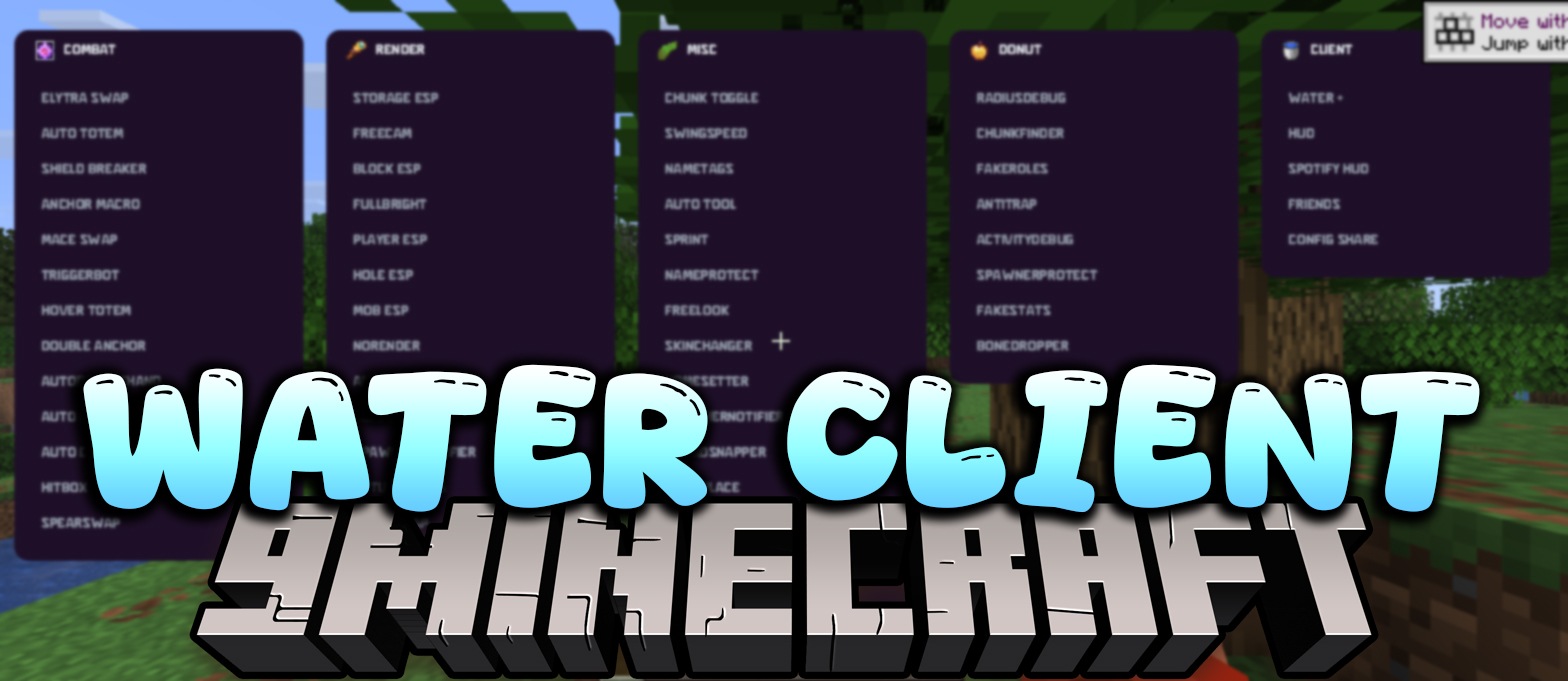
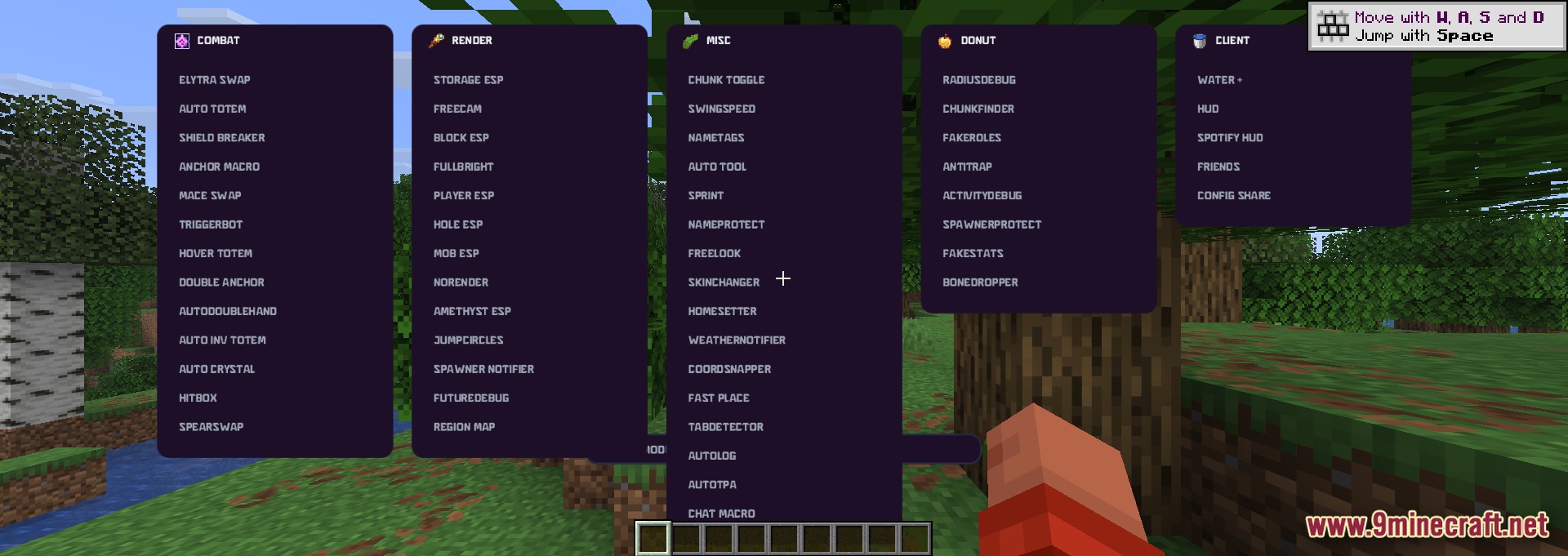
Water Plus Client Mod mang đến cho bạn một menu gọn gàng chứa đầy các công cụ hữu ích cho thế giới Minecraft của bạn. Client này gói gọn rất nhiều tùy chọn khác nhau vào một màn hình đơn giản mà bạn có thể mở chỉ bằng một nút bấm. Bạn có thể tìm kiếm các công cụ cụ thể, đặt phím riêng để bật chúng và di chuyển các phần của màn hình. Nó nhóm mọi thứ vào các cột để bạn không bao giờ phải bấm qua các tab rối rắm nữa. Bạn thậm chí có thể chia sẻ cấu hình đã lưu với bạn bè hoặc tải cấu hình của họ để bắt đầu sử dụng ngay lập tức.
Tính Năng:
- Menu Hiện Đại: Hiển thị tất cả các danh mục công cụ cạnh nhau mà không ẩn bất cứ thứ gì trong các tab.
- Trình Chỉnh Sửa HUD: Cho phép bạn nhấp và kéo các hộp thông tin đến bất kỳ đâu trên màn hình.
- Chia Sẻ Cấu Hình: Thêm tùy chọn để lưu chính xác thiết lập menu của bạn và trao đổi với người chơi khác.
- Hiển thị bài hát bạn đang nghe bằng công cụ Spotify tích hợp sẵn.
- Thêm các hiệu ứng chuyển động mượt mà khi mở menu và nhấp nút.
- Cho mỗi công cụ một phím tắt tùy chỉnh riêng để bạn bật nhanh chóng.
- Bao gồm một thanh tìm kiếm để bạn tìm công cụ bằng cách gõ tên của chúng.
Công Cụ Chiến Đấu:
- Đổi áo giáp ngực và cánh chim (elytra) nhanh chóng trong lúc chiến đấu.
- Tự động đặt totem vào tay bạn để bạn sống sót qua các đòn đánh mạnh.
- Phá vỡ khiên của kẻ địch và giúp bạn chiến đấu bằng chùy hoặc mỏ neo.
Tùy Chọn Hiển Thị:
- Vẽ các khung sáng quanh rương ẩn và vật phẩm rơi ra.
- Chiếu sáng các hang động tối mà không cần đuốc.
- Cho bạn thấy vị trí người chơi khác và quái vật ẩn nấp xuyên qua tường.
Tính Năng Khác và Bổ Sung:
- Thay đổi tốc độ vung tay và theo dõi tọa độ chính xác của bạn.
- Tự động đổi công cụ cho bạn khi bạn đào các loại khối khác nhau.
- Giúp bạn tìm các chunk cụ thể và bảo vệ máy sinh quái vật của bạn.
Cách Sử Dụng:
- Nhấn phím Right Shift trên bàn phím để mở menu chính.
- Gõ vào thanh tìm kiếm để tìm đúng công cụ bạn muốn.
- Nhấp vào bất kỳ công cụ nào để bật nó, hoặc nhấp chuột phải để đặt phím tắt.
- Mở trình chỉnh sửa HUD từ cột Client để kéo các thành phần trên màn hình.
Hình Ảnh:
Cách cài đặt:
Bạn mới chơi Minecraft? Hãy làm theo hướng dẫn từng bước để cài đặt Mods trên máy tính.Xem hướng dẫn


Liên Kết Tải Xuống Water Plus Client Mod
Cho Minecraft 1.21.11
Nhấp để đánh giá bài viết này!
[Total: 7 Average: 3.3]
Có Thể Bạn Cũng Thích













Bài viết này chưa có bình luận nào. Hãy là người đầu tiên — bình luận của bạn sẽ hiển thị ở đây.