


Flatline Perspective Mod (26.2, 1.21.11) – التقاط لقطات أيزومترية نظيفة
 8
8
 0
0

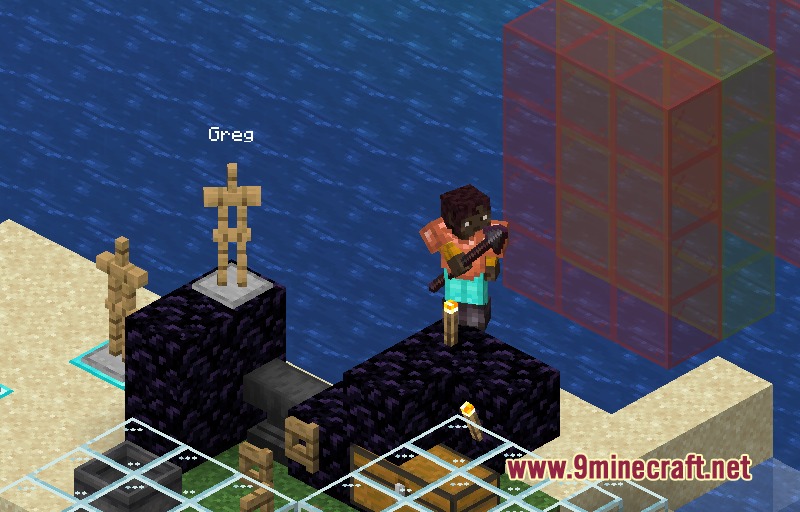
يسمح لك Flatline Perspective Mod بتصيير العناصر، الكتل، الغوغاء (mobs)، ومناطق العالم إلى صور نظيفة بمنظور أورثوغرافي (orthographic). يعمل التعديل بالكامل على جانب العميل، لذا يمكنك التقاط الصور دون الحاجة إلى إعدادات خادم خاصة. يمكنك التحكم في كل شيء من خلال أوامر بسيطة داخل اللعبة لحفظ الأيقونات أو لقطات كاملة للمناطق مباشرة إلى جهازك.
الميزات:
- تصدير العناصر، الكتل، والمخلوقات كصور بمنظور أيزومتري مسطح.
- يعمل على جانب العميل فقط دون التأثير على أسلوب اللعب في الخادم.
- تصيير علامات تبويب مخزون الإبداع (creative inventory) بالكامل في خطوة واحدة.
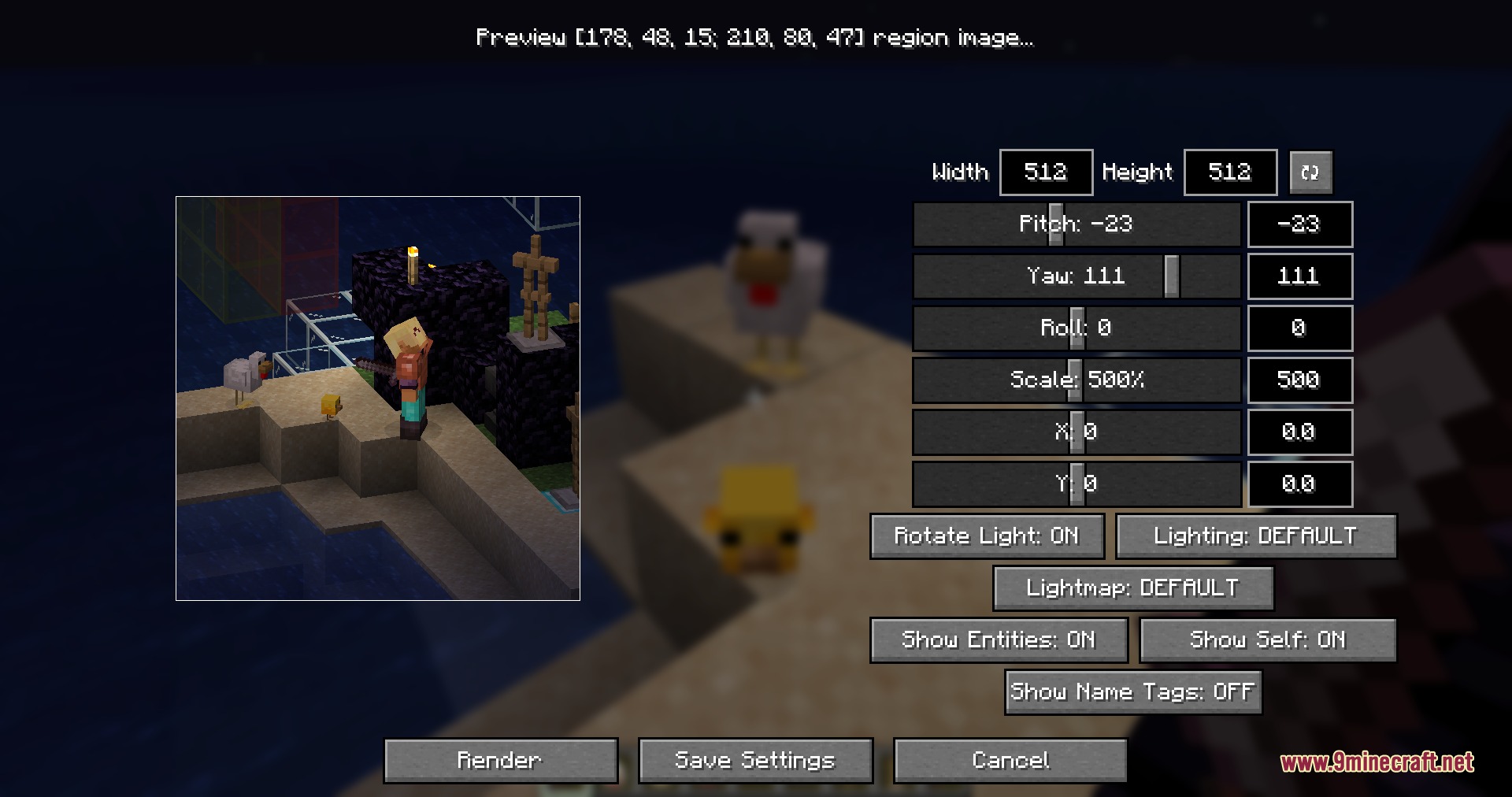
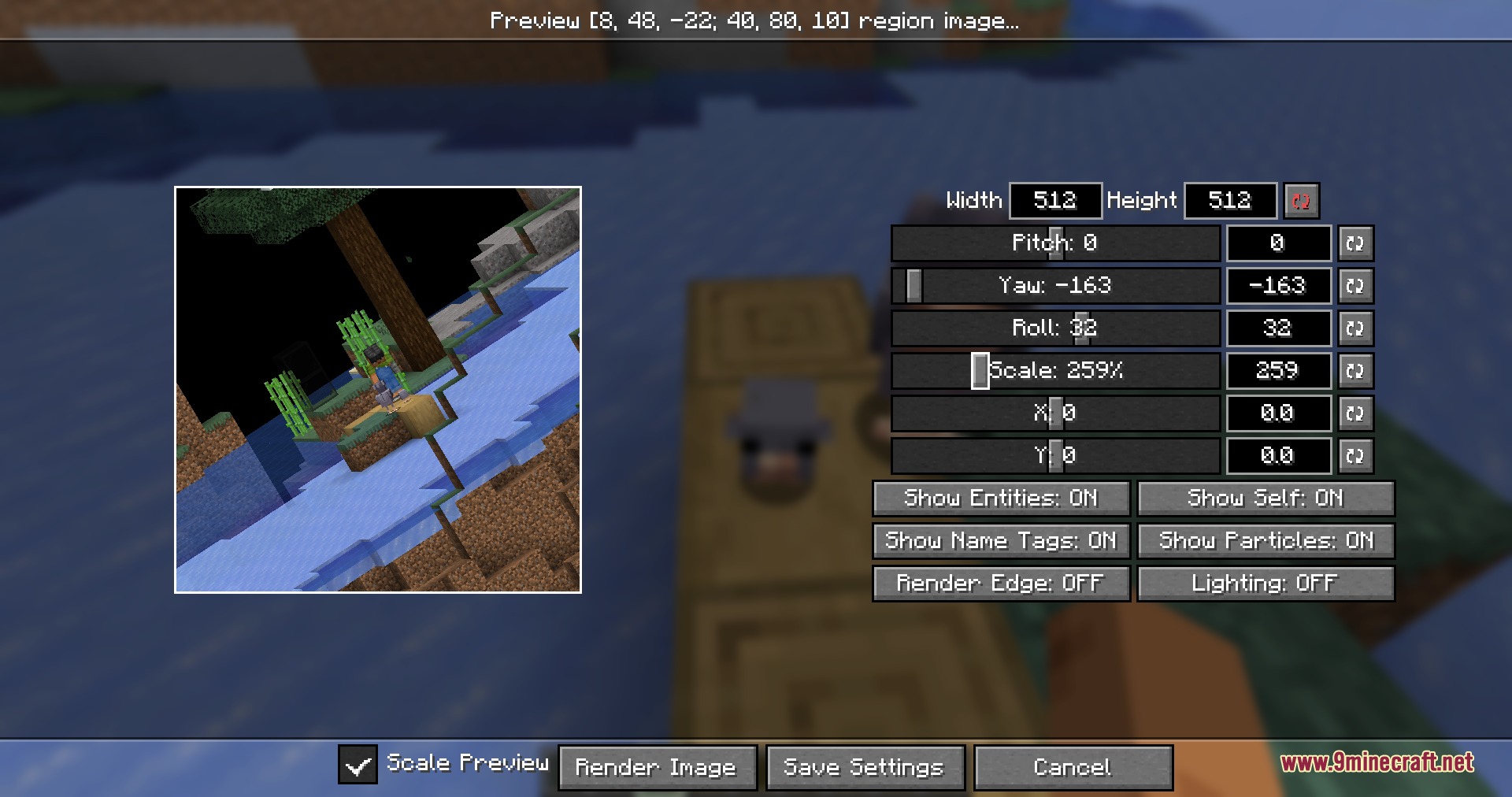
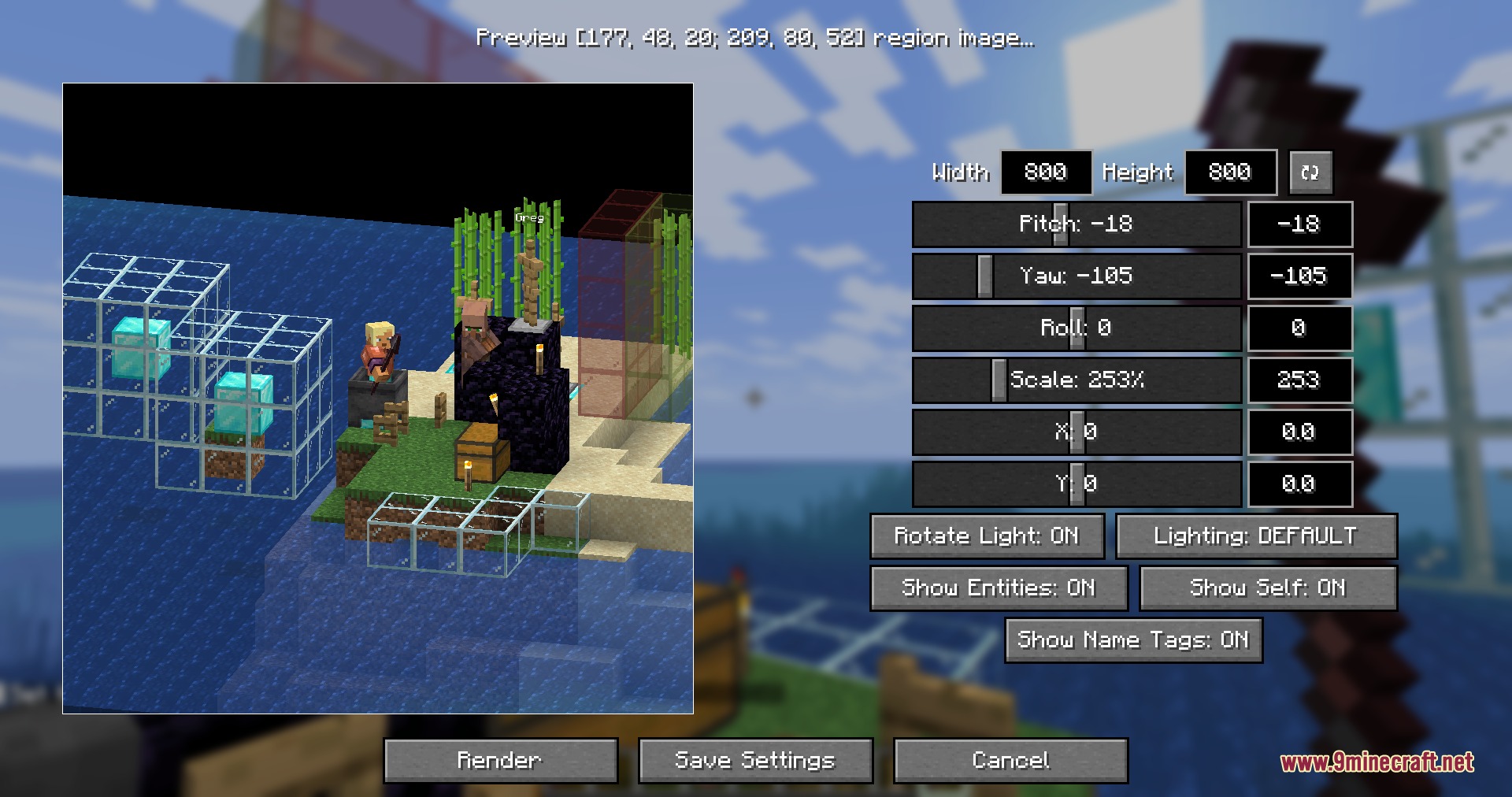
- التقاط مناطق محددة من العالم مع جميع المخلوقات الموجودة بداخلها.
- يتيح لك تسمية ملفات الصور المصدرة باستخدام معرفات العناصر (item IDs) أو أسماء العرض المخصصة.
- يتضمن اختصاراً سريعاً لفتح مجلد التصدير الخاص بك مباشرة من الدردشة.
الأوامر:
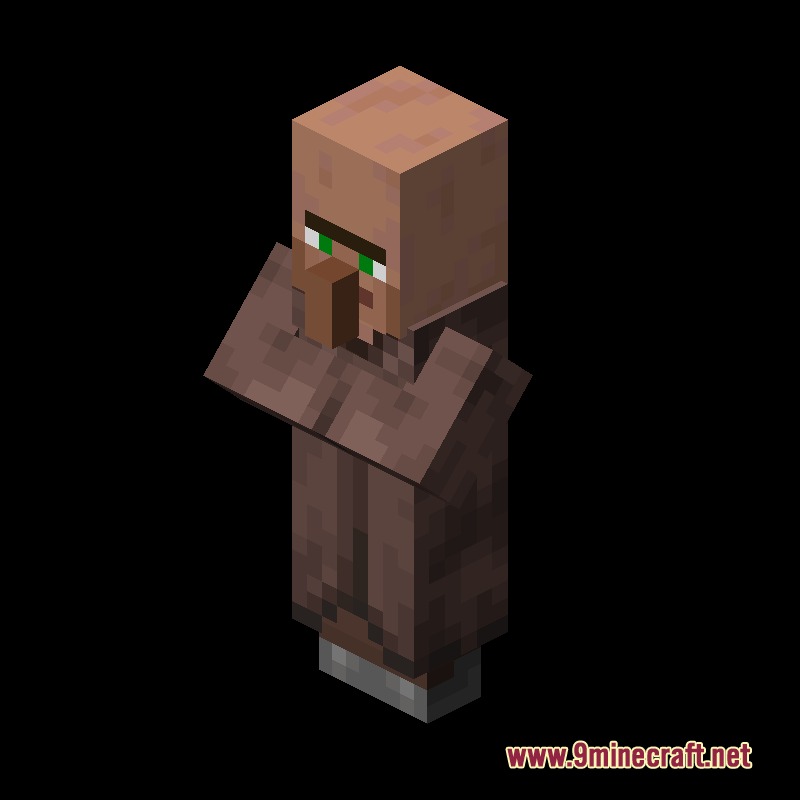
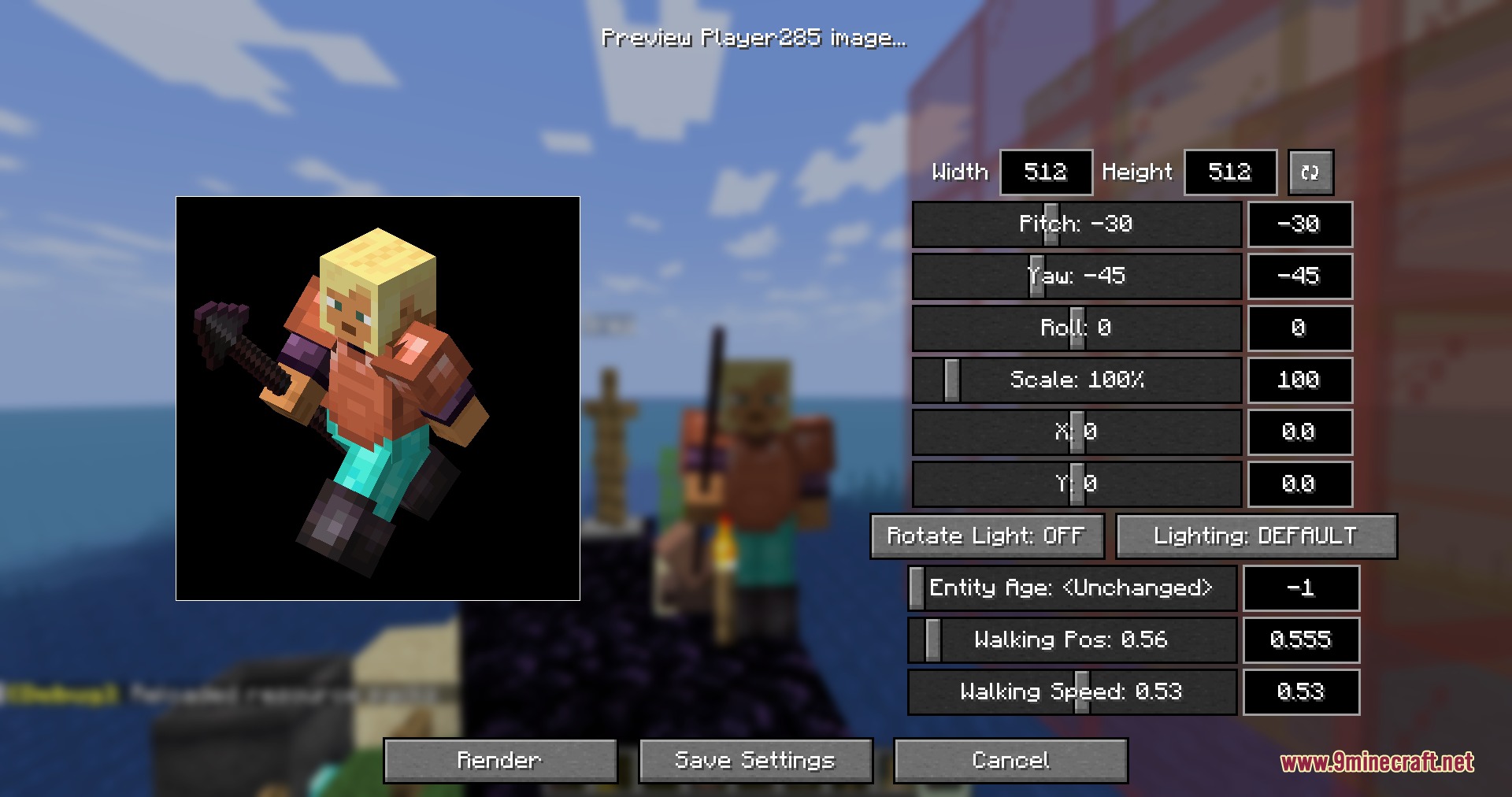
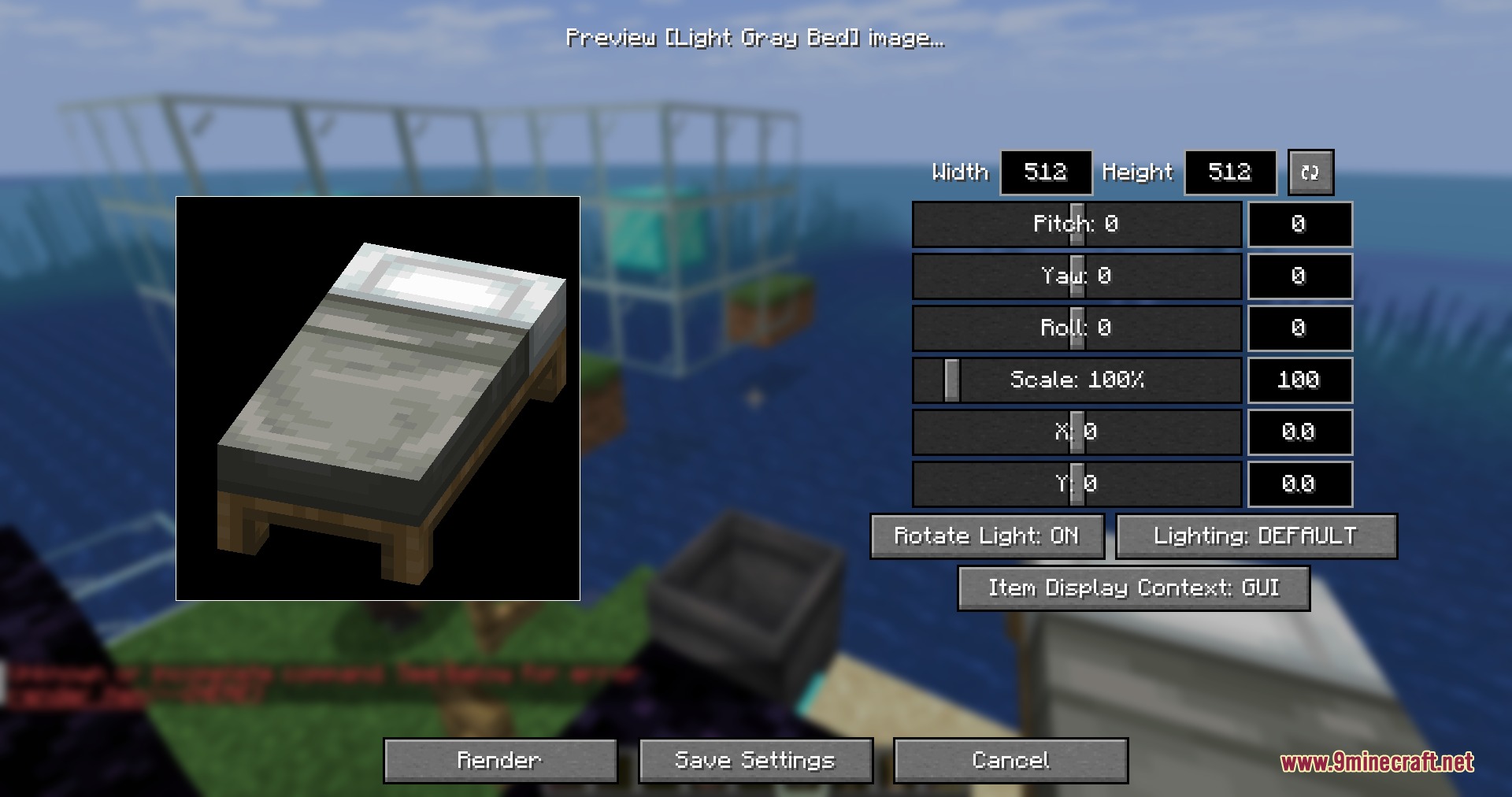
/render item <item stack>: يقوم بتصيير العنصر المحدد مع مكوناته./render item creative <tab>: يقوم بتصيير كل عنصر داخل علامة تبويب مخزون إبداعي مختارة./render item hand: يقوم بتصيير العنصر الذي تحمله حالياً في يدك./render item entity: يقوم بتصيير المخلوق أو اللاعب المستهدف./render item block <blockstate>: يقوم بتصيير كتلة معينة وحالتها./render item region <start x y z> <end x y z>: يقوم بتصيير منطقة صندوقية محددة بما في ذلك المخلوقات بداخلها./render use_id_as_name: يبدل بين معرفات العناصر وأسماء العرض لأسماء الملفات المحفوظة./render open_folder: يفتح المجلد المحلي حيث يتم حفظ الصور المصيرة.
كيفية الاستخدام:
- أمسك عنصراً أو انظر إلى مخلوق تريد التقاط صورة له.
- اكتب أمر التصيير في الدردشة، مثل
/render item handأو/render item block stone. - اكتب
/render open_folderلعرض صورك المحفوظة على جهاز الكمبيوتر الخاص بك.
لقطات الشاشة:
كيفية التثبيت:
هل أنت جديد في ماين كرافت؟ اتبع دليلنا خطوة بخطوة لتثبيت Mods على جهاز الكمبيوتر الخاص بك.عرض الدليل
المتطلبات:
روابط تحميل Flatline Perspective Mod
لـ Minecraft 26.2
لـ Minecraft 26.1.2, 26.1.1, 26.1
لـ Minecraft 1.21.11
انقر لتقييم هذا المنشور!
[Total: 0 Average: 0]
قد يعجبك أيضًا

لا توجد تعليقات على هذا المنشور بعد. كن أول من يعلّق — سيظهر تعليقك هنا.