


كيفية تركيب الشيدرز (Shaders) لماين كرافت جافا على الكمبيوتر: دليل المبتدئين
 6,711
6,711
 7
7


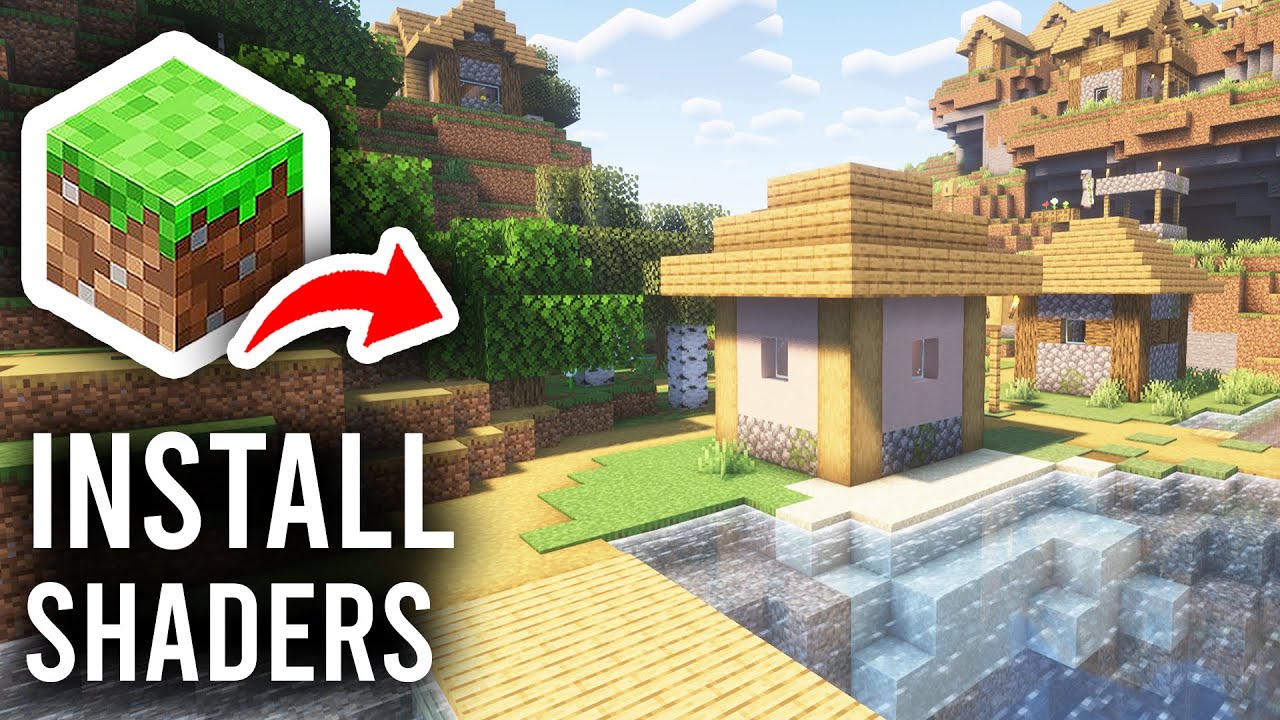
الشيدرز (Shaders) هي حزم تحسين بصري تطور جرافيكس ماين كرافت بشكل رهيب – حيث تضيف إضاءة واقعية، وظلال، وانعكاسات مياه، وتأثيرات جوية. لتركيب الشيدرز، تحتاج إلى مشغل شيدر (shader loader) مثل OptiFine أو Iris. إليك دليل بسيط خطوة بخطوة.
1. التحضير قبل تركيب الشيدرز
- تثبيت ماين كرافت رسميًا: تأكد من تثبيت Minecraft Java Edition وتشغيل اللعبة مرة واحدة على الأقل.
- تحقق من مواصفات جهازك: الشيدرز تستهلك قوة كرت الشاشة (GPU). يُنصح بشدة بوجود كرت شاشة خارجي (NVIDIA أو AMD). الكروت المدمجة قد تعاني مع الشيدرز القوية.
- تحقق من الإصدار: حدد إصدار ماين كرافت الذي تريد لعبه. يجب أن يتوافق مشغل الشيدر وحزم الشيدر مع هذا الإصدار.
- نسخ احتياطي لعوالمك: احفظ عوالم اللعبة قبل إجراء أي تغييرات. عادة ما يكون مجلد العوالم في
C:\Users\[Your Name]\AppData\Roaming\.minecraft\saves.
2. اختيار وتثبيت مشغل الشيدر (Shader Loader)
مشغل الشيدر هو البرنامج الذي يسمح لماين كرافت بتشغيل حزم الشيدر. الخياران الأكثر شهرة هما OptiFine و Iris Shaders. اختر واحدًا فقط – لا تحتاج لكليهما.
الخيار أ: OptiFine (مستقل أو مع Forge)
- تحميل OptiFine:
- قم بزيارة: https://www.9minecraft.net/optifine-hd/
- اختر الإصدار الذي يطابق إصدار ماين كرافت الخاص بك.
- قم بتحميل ملف
.jar.
- تثبيت OptiFine:
- بشكل مستقل (Standalone): اضغط مرتين على ملف
.jar← اختر “Install” ← اضغط OK. - مع Forge: ببساطة ضع ملف OptiFine بصيغة
.jarداخل مجلدmods.
- بشكل مستقل (Standalone): اضغط مرتين على ملف
- التحقق: افتح Minecraft Launcher ← اختر بروفايل “OptiFine” ← شغل اللعبة. إذا رأيت Options ← Video Settings ← Shaders، فقد نجحت عملية التثبيت.
الخيار ب: Iris Shaders (مع Fabric)
- تثبيت Fabric Loader:
- قم بزيارة: https://www.9minecraft.net/fabric-loader/
- حمل وشغل المثبت ← اختر إصدار ماين كرافت ← اضغط “Install”.
- تحميل Iris Shaders + Sodium:
- قم بزيارة: https://www.9minecraft.net/iris-shaders/
- حمل ملف Iris بصيغة
.jar(عادةً ما يأتي Sodium مدمجًا مع Iris).
- التثبيت: ضع ملف Iris بصيغة
.jarفي مجلدmods(المسار:.minecraft/mods). - التحقق: شغل اللعبة ببروفايل Fabric. إذا رأيت Options ← Video Settings ← Shader Packs، فقد نجحت عملية التثبيت.
3. تحميل وتثبيت حزم الشيدر (Shader Packs)
- البحث عن حزم الشيدر:
- تصفح الشيدرز هنا: https://www.9minecraft.net/category/minecraft-shaders/
- خيارات ممتازة للمبتدئين: BSL Shaders، Complementary Shaders، Sildur’s Vibrant Shaders.
- تأكد أن حزمة الشيدر تدعم إصدار ماين كرافت الخاص بك ومشغل الشيدر (OptiFine أو Iris).
- التحميل: حمل ملف حزمة الشيدر (عادةً يكون ملف
.zip). لا تقم بفك الضغط عنه. - تثبيت حزمة الشيدر:
- افتح ماين كرافت ← اذهب إلى Options ← Video Settings ← Shaders (في OptiFine) أو Shader Packs (في Iris).
- اضغط على “Shaders Folder” لفتح مجلد الشيدرز.
- انسخ ملف الـ
.zipالذي حملته وضعه داخل هذا المجلد. - ارجع للعبة – ستظهر حزمة الشيدر في القائمة.
- تفعيل الشيدر: اضغط على اسم حزمة الشيدر في القائمة ← اضغط “Done”. ستعيد اللعبة التحميل بالمظهر الجديد.
4. تحسين الأداء (Performance)
إذا واجهت هبوط في الفريمات (low FPS) بعد تفعيل الشيدرز:
- تقليل مسافة الرؤية (Render Distance): قللها من 16 إلى 8-10 chunks.
- إيقاف الظلال (Shadows): في إعدادات الشيدر، اجعل Shadow Quality على Low أو Off.
- استخدام نسخة Lite: الكثير من حزم الشيدر توفر إعدادات مسبقة Lite/Low/Medium – اختر ما يناسب جهازك.
- استخدم Iris + Sodium: مزيج Iris مع Sodium يعطي فريمات أفضل بكثير من OptiFine لمعظم المستخدمين.
- تخصيص رام أكبر: في الـ Launcher، عدل JVM arguments للبروفايل الخاص بك – غير
-Xmx2Gإلى-Xmx4G(لتخصيص 4 جيجا رام لماين كرافت).
5. ملاحظات هامة
- OptiFine ضد Iris: الـ OptiFine أسهل في التركيب لكنه لا يدعم مودات Fabric. أما Iris فيعمل مع Fabric ويقدم أداءً أفضل مع Sodium. اختر حسب احتياجك.
- لا تستخدم الاثنين معًا: لا تقم أبدًا بتثبيت OptiFine و Iris في نفس الوقت – سيحدث تعارض.
- توافق الشيدر: ليست كل الشيدرز تعمل مع OptiFine و Iris معًا. تأكد من صفحة الشيدر لمعرفة المشغلات المدعومة.
- تحديث تعريفات كرت الشاشة: تعريفات GPU القديمة قد تسبب مشاكل بصرية أو كراش. حدثها من مواقع NVIDIA أو AMD الرسمية.
- حل المشكلات: إذا حدث كراش للعبة بعد تفعيل شيدر معين، احذف ملف الـ
.zipالخاص بالشيدر من مجلدshaderpacks، أو علق على زر Shift أثناء الضغط على “Shaders” لإعادة الإعدادات للافتراضي.
انقر لتقييم هذا المنشور!
[Total: 26 Average: 4.4]

7 Comments
ما رأيك؟
Your opinion means a lot - we'd love to hear from you.
قد يعجبك أيضًا










Jelek banget ya
Vi
shadersiteration
Ayushprogamer202
Ajak
Si sirve la verdad
nagyon tetszik nekem…