


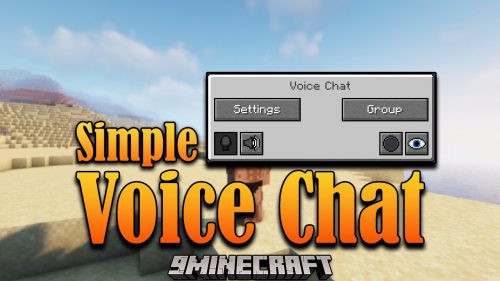
مود Simple Voice Chat Discord Bridge (26.2, 1.20.1) – تحدث عبر المنصات


يقوم مود Simple Voice Chat Discord Bridge بتوسيع ميزات مود Simple Voice Chat من خلال ربط الصوت داخل اللعبة مباشرة بقناة صوتية في Discord. تتيح هذه الإضافة للأشخاص الذين ليس لديهم المود مثبتًا سماع اللاعبين في السيرفر والتحدث معهم. على سبيل المثال، يمكن للأصدقاء الذين يلعبون على نسخة Bedrock Edition عبر Geyser الآن الانضمام إلى الدردشة الصوتية باستخدام Discord.
المميزات:
- الاتصال بـ Discord: يربط الـ Simple Voice Chat داخل اللعبة بقناة صوتية محددة في Discord.
- يسمح للاعبين الذين لا يملكون المود بالانضمام للدردشة الصوتية عبر Discord. هذا الخيار رائع للاعبي Bedrock الذين يستخدمون Geyser.
- ينشئ جسرًا صوتيًا ثنائي الاتجاه، مما يسمح للأشخاص على Discord واللاعبين في Minecraft بالتحدث معًا.
- تحكم في جلستك بأوامر سهلة داخل اللعبة مثل /dvc start و /dvc stop.
- إضافة أمر لتبديل وضع الهمس (whisper) للمحادثات الخاصة.
إدارة المجموعات داخل اللعبة
- إنشاء مجموعات محمية بكلمة مرور لإجراء محادثات خاصة مع فريقك.
- في المجموعات العادية (Normal)، يمكنك سماع اللاعبين القريبين، لكنهم لا يستطيعون سماعك.
- اختر المجموعات المفتوحة (Open) للسماح للجميع في الجوار، سواء داخل المجموعة أو خارجها، بسماع بعضهم البعض.
- استخدم المجموعات المعزولة (Isolated) للخصوصية التامة، حيث يمكن لأعضاء المجموعة فقط التحدث والاستماع لبعضهم البعض.
- تعيين المجموعات لتكون دائمة (persistent)، بحيث تبقى في السيرفر حتى بعد مغادرة جميع الأعضاء.
الإعدادات (Configuration):
قبل البدء، تحتاج إلى إعداد Discord bot. هذا يسمح للمود بربط سيرفر Minecraft الخاص بك بقناة صوتية في Discord.
- توجه إلى Discord Developer Portal وأنشئ تطبيقًا جديدًا. سيكون هذا هو البوت الخاص بك.
- في قسم Bot، قم بعمل reset ونسخ للـ bot’s token.
- ابحث عن ملف إعدادات المود. بالنسبة لـ Fabric، ستجده في
config/voicechat-discord.yml. بالنسبة لـ Paper/Purpur، ستجده فيplugins/voicechat-discord/config.yml. - افتح الملف والصق توكن البوت الخاص بك مكان
DISCORD_BOT_TOKEN_HERE. - في Discord، قم بتفعيل Developer Mode من الإعدادات. ثم، انقر بزر الماوس الأيمن على القناة الصوتية التي تريد استخدامها واختر “Copy ID”.
- الصق معرف القناة (ID) في ملف الإعدادات، مستبدلاً
VOICE_CHANNEL_ID_HERE.
يجب أن تبدو الإعدادات بهذا الشكل:
bots:
    - token: YourPastedBotToken
      vc_id: YourPastedChannelID
يمكنك إضافة المزيد من البوتات إلى القائمة إذا كنت تريد اتصال المزيد من الأشخاص عبر Discord في نفس الوقت. كل بوت يسمح لشخص واحد بالاتصال.
الأوامر:
تبدأ جميع الأوامر بـ /dvc.
/dvc start: يبدأ جلسة دردشة صوتية مع بوت متاح. سيتم إخبارك بالقناة الصوتية التي يجب الانضمام إليها في Discord./dvc stop: يوقف جلسة الدردشة الصوتية الحالية./dvc group list: يعرض قائمة بجميع المجموعات المتاحة./dvc group create <name> [password] [type] [persistent]: ينشئ مجموعة دردشة صوتية جديدة. يمكنك تعيين كلمة مرور، واختيار النوع (normal أو open أو isolated)، وجعلها دائمة./dvc group join <ID>: الانضمام إلى مجموعة باستخدام معرفها (ID) من القائمة./dvc group info: يعرض معلومات حول المجموعة التي تتواجد فيها حاليًا./dvc group leave: مغادرة المجموعة الحالية./dvc group remove <ID>: حذف مجموعة دائمة فارغة./dvc togglewhisper: تبديل وضع الهمس./dvc reloadconfig: إعادة تحميل ملف الإعدادات. يتطلب ذلك صلاحيات operator (مستوى 2 أو أعلى) أو إذنvoicechat-discord.reload-config.
كيفية الاستخدام:
هام: يمكن لشخص واحد فقط التحدث في قناة Discord الصوتية في كل مرة. إذا تحدث أكثر من شخص، ستسمع تشويشًا صوتيًا غريبًا. من الأفضل قصر القناة الصوتية على مستخدمين اثنين فقط (لاعب واحد والبوت).
يتم التحكم في جميع الميزات باستخدام أمر /dvc. إليك كيفية استخدامه داخل اللعبة:
- بدء أو إيقاف الجلسة
- اكتب
/dvc startلبدء جلسة دردشة صوتية. سيتم إخبارك بقناة Discord التي يجب الانضمام إليها. - لقطع الاتصال، فقط اكتب
/dvc stop.
- اكتب
- استخدام دردشة المجموعة
- لرؤية قائمة بجميع المجموعات، استخدم
/dvc group list. - لإنشاء مجموعة جديدة، اكتب
/dvc group create <name>. يمكنك أيضًا إضافة كلمة مرور وتحديد النوع. - شرح أنواع المجموعات:
- Normal: يمكن لمجموعتك سماع اللاعبين القريبين، لكنهم لا يستطيعون سماع مجموعتك.
- Open: يمكن للجميع في الجوار سماع مجموعتك، ويمكن لمجموعتك سماعهم.
- Isolated: يمكن لأعضاء مجموعتك فقط التحدث وسماع بعضهم البعض.
- للانضمام إلى مجموعة، استخدم معرفها من القائمة:
/dvc group join <ID>. - لمغادرة مجموعتك، اكتب
/dvc group leave.
- لرؤية قائمة بجميع المجموعات، استخدم
- الهمس للآخرين
- استخدم
/dvc togglewhisperلتشغيل أو إيقاف وضع الهمس.
- استخدم
- إعادة تحميل الإعدادات (للمسؤولين فقط)
- إذا كانت لديك صلاحيات السيرفر، يمكنك إعادة تحميل الإعدادات باستخدام
/dvc reloadconfig. سيؤدي هذا إلى إيقاف جميع الدردشات الصوتية الحالية.
- إذا كانت لديك صلاحيات السيرفر، يمكنك إعادة تحميل الإعدادات باستخدام
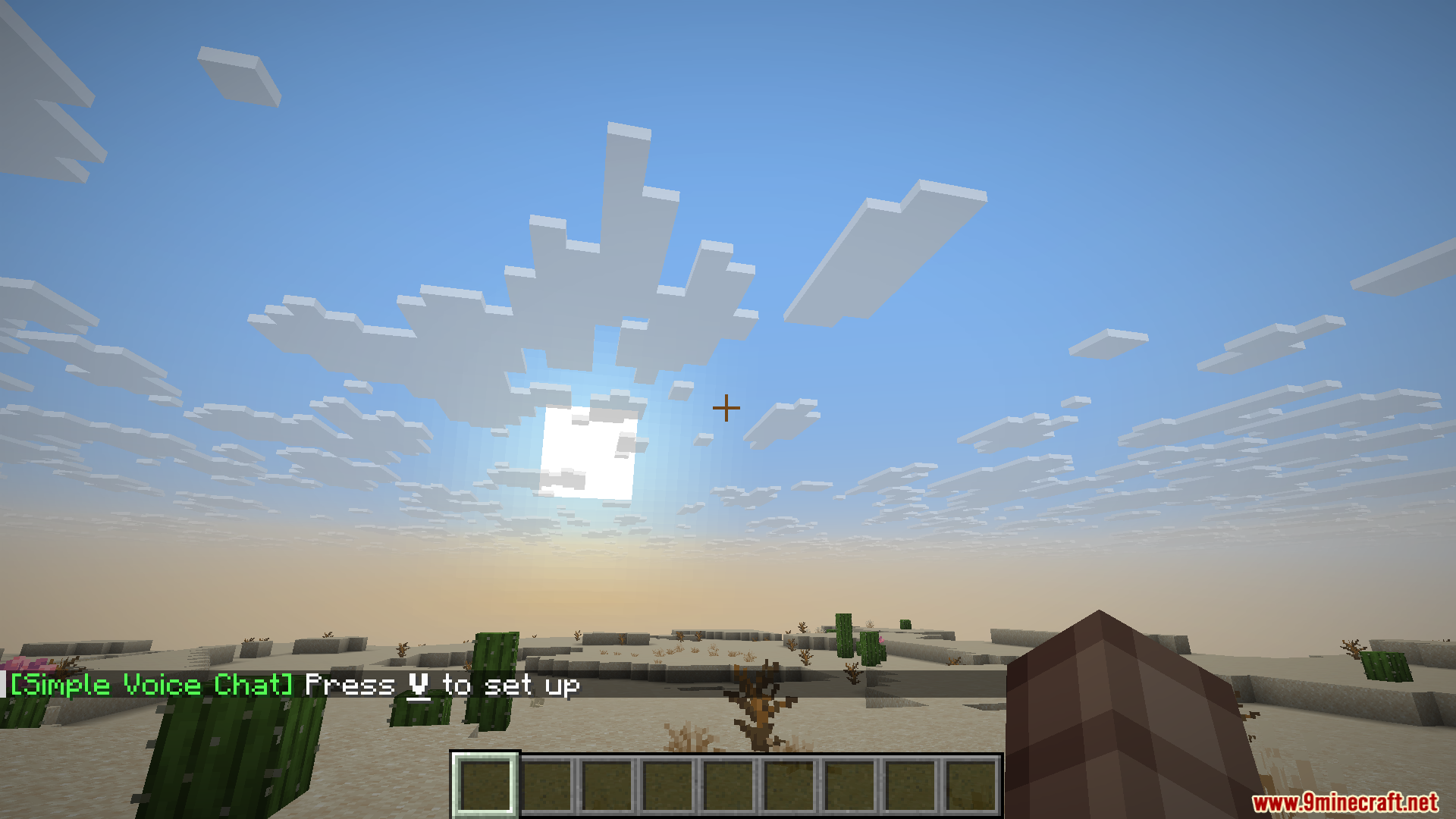
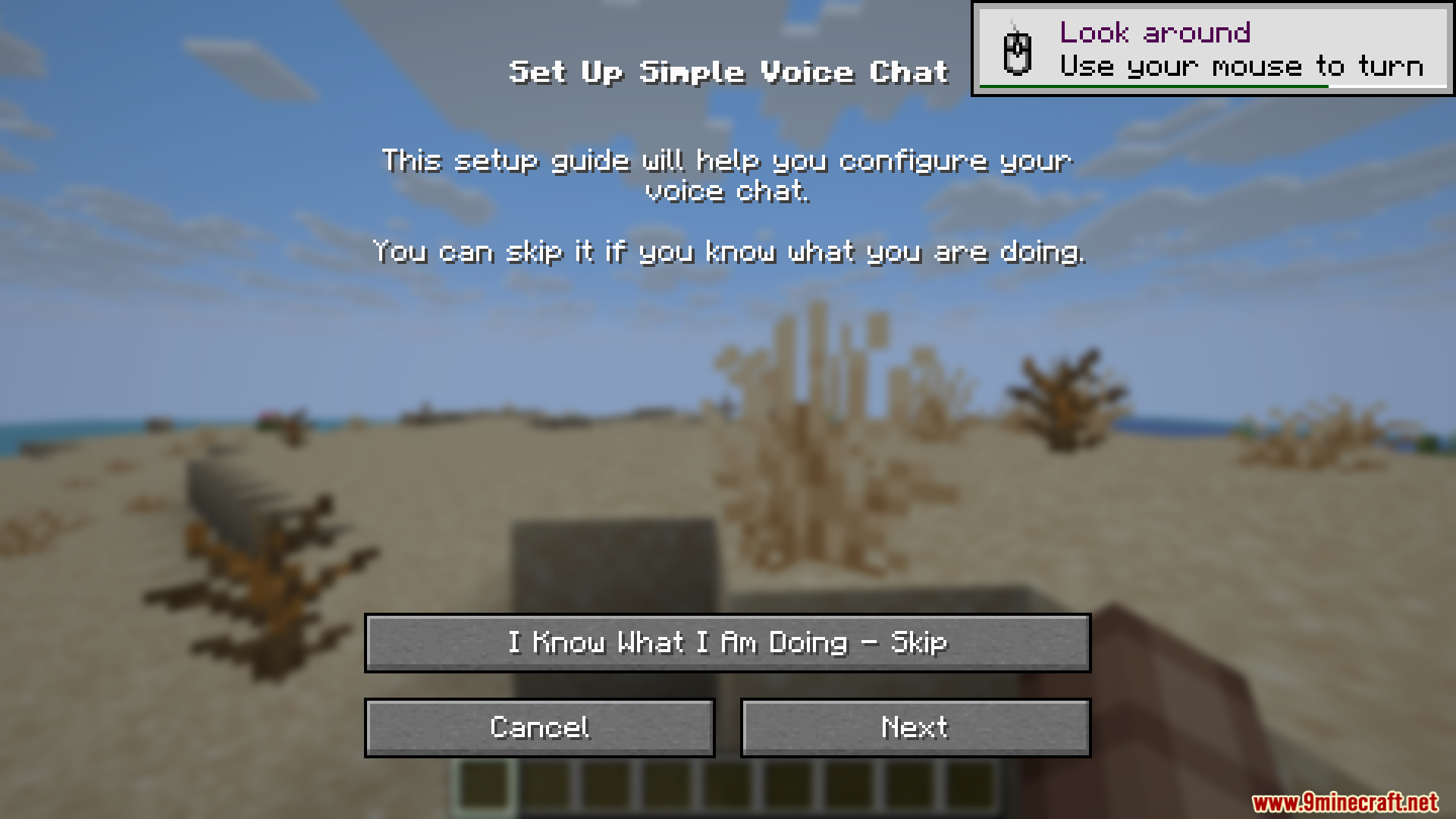
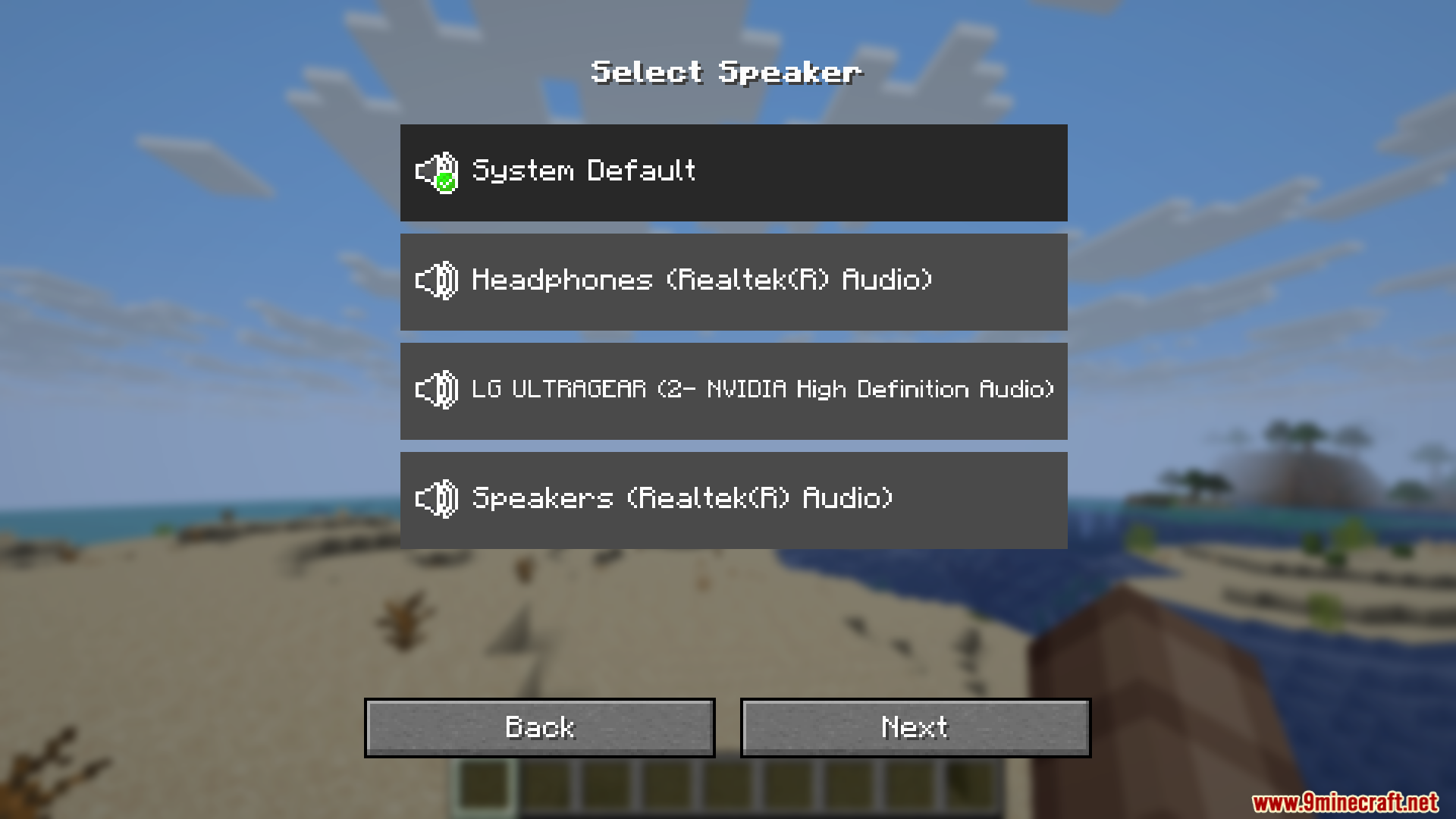
صور الشاشة:
كيفية التثبيت:
هل أنت جديد في ماين كرافت؟ اتبع دليلنا خطوة بخطوة لتثبيت Mods على جهاز الكمبيوتر الخاص بك.عرض الدليل

روابط تحميل مود Simple Voice Chat Discord Bridge
لماين كرافت 1.21.11
نسخة Fabric: تحميل من سيرفر 1 – تحميل من سيرفر 2
لماين كرافت 1.21.10, 1.21.9
نسخة Fabric: تحميل من سيرفر 1 – تحميل من سيرفر 2
لماين كرافت 1.21.8, 1.21.7, 1.21.6
نسخة Fabric: تحميل من سيرفر 1 – تحميل من سيرفر 2
لماين كرافت 1.21.5
نسخة Fabric: تحميل من سيرفر 1 – تحميل من سيرفر 2
لماين كرافت 1.21.4
نسخة Fabric: تحميل من سيرفر 1 – تحميل من سيرفر 2
لماين كرافت 1.21.3
نسخة Fabric: تحميل من سيرفر 1 – تحميل من سيرفر 2
لماين كرافت 1.21.1, 1.21
نسخة Fabric: تحميل من سيرفر 1 – تحميل من سيرفر 2
لماين كرافت 1.20.6, 1.20.4, 1.20.2, 1.20.1, 1.20
نسخة Fabric: تحميل من سيرفر 1 – تحميل من سيرفر 2
لـ Minecraft
26.2,
26.1.2,
26.1.1
All Versions Covered
26.2
26.1.2
26.1.1
26.1
1.21.11
لـ Minecraft
1.21.11,
1.21.8,
1.21.7
All Versions Covered
1.21.11
1.21.8
1.21.7
1.21.6
1.21.5
1.21.4
1.21.1
1.21
لـ Minecraft 1.21.10, 1.21.9
لـ Minecraft 1.21.8, 1.21.7, 1.21.6
لـ Minecraft 1.21.5
لـ Minecraft 1.21.4
لـ Minecraft 1.21.3, 1.21.2
لـ Minecraft
1.21.1,
1.21,
1.20.6
All Versions Covered
1.21.1
1.21
1.20.6
1.20.5
1.20.4
1.20.3
1.20.2
1.20.1
1.20
1.19.2
لـ Minecraft 1.18.2, 1.16.5

1 Comment
 ما رأيك؟
Your opinion means a lot - we'd love to hear from you.
ما رأيك؟
Your opinion means a lot - we'd love to hear from you.
قد يعجبك أيضًا


Mod Voice