


New Custom Music Client Side Player Mod (26.2, 26.1.2)

 0
0 

🌐 Estás leyendo este artículo en Español. ¿Quieres cambiar?
📖 Leer en inglés (original)O elige el que prefieras:
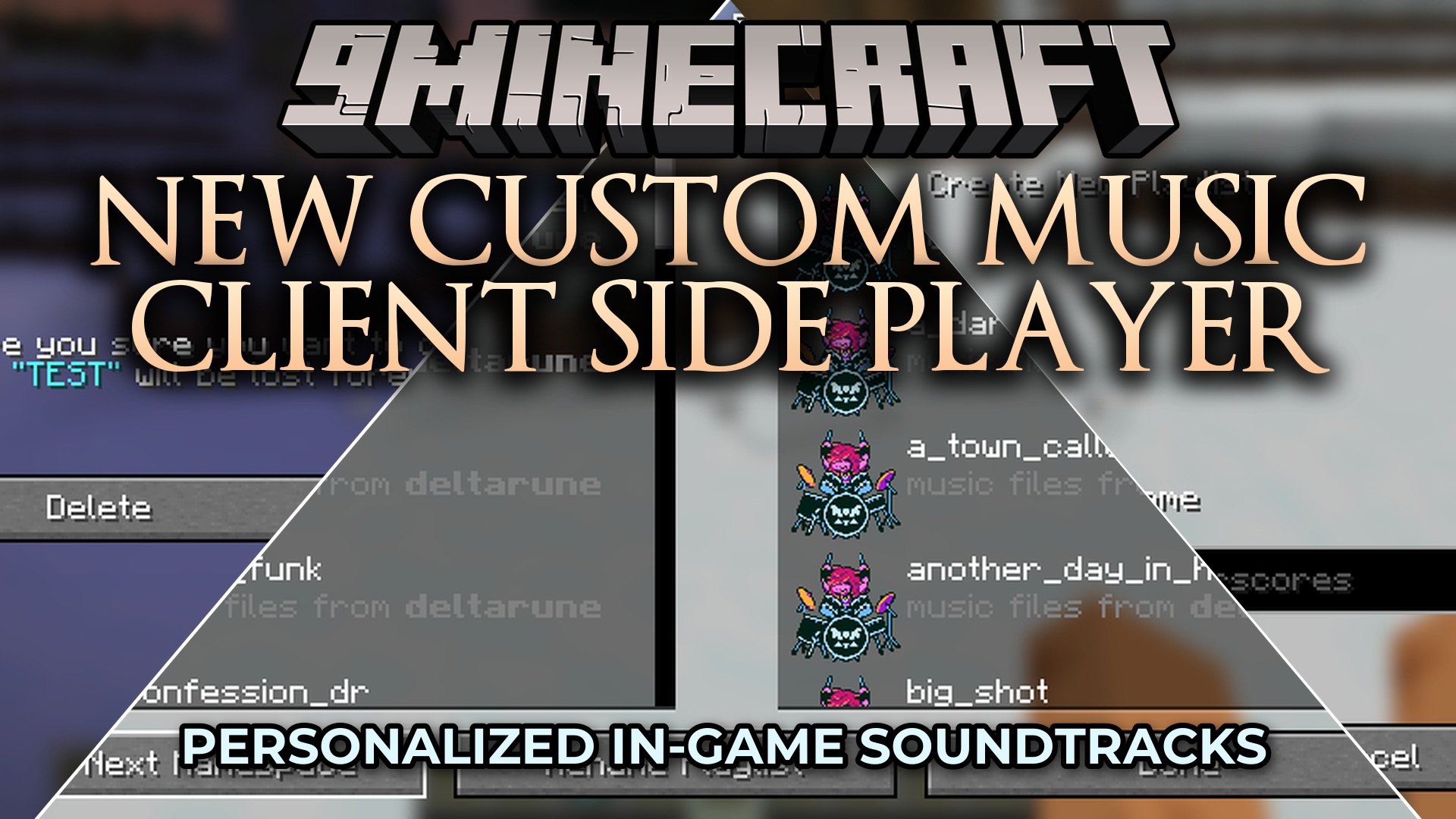
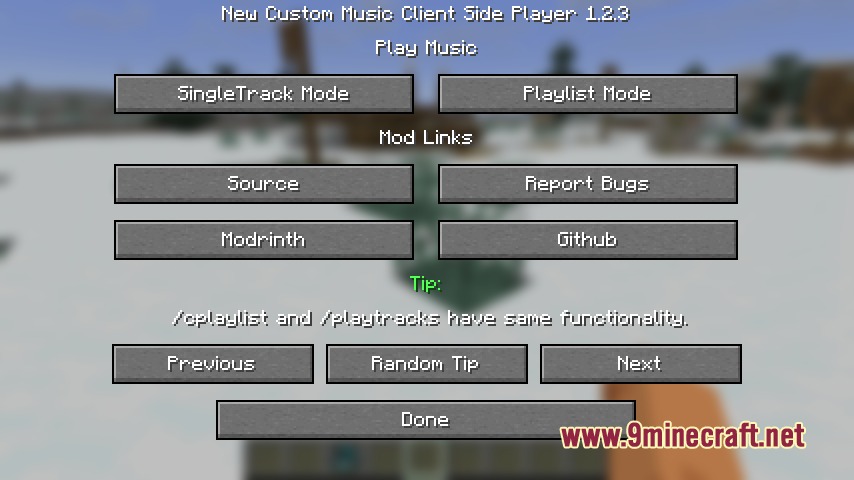
New Custom Music Client Side Player Mod te permite escuchar tus propias canciones mientras juegas a Minecraft. Este mod te ofrece un reproductor de música integrado directamente en tu pantalla. Puedes reproducir pistas individuales, crear tus propias listas de reproducción y cambiar el orden de las canciones sin salir del juego. Utiliza la música de tus paquetes de recursos, para que elijas exactamente qué suena mientras construyes o minas. Incluso puedes usar botones del teclado para controlar el volumen y saltar canciones fácilmente.
Características:
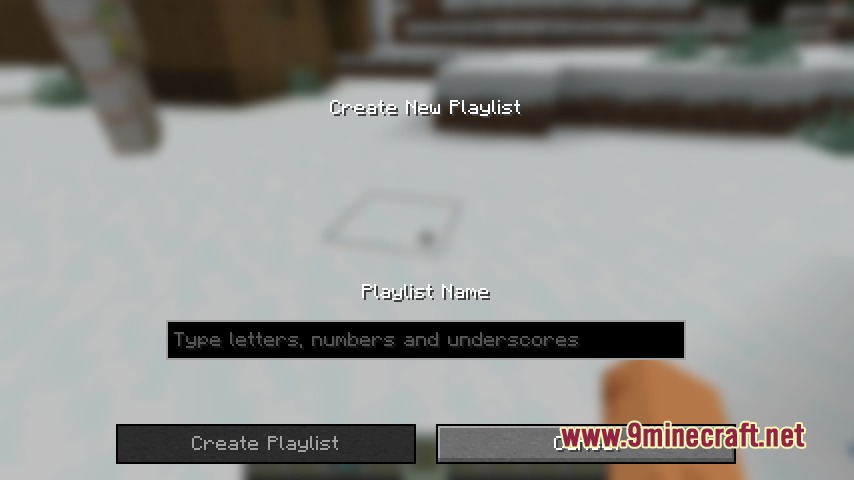
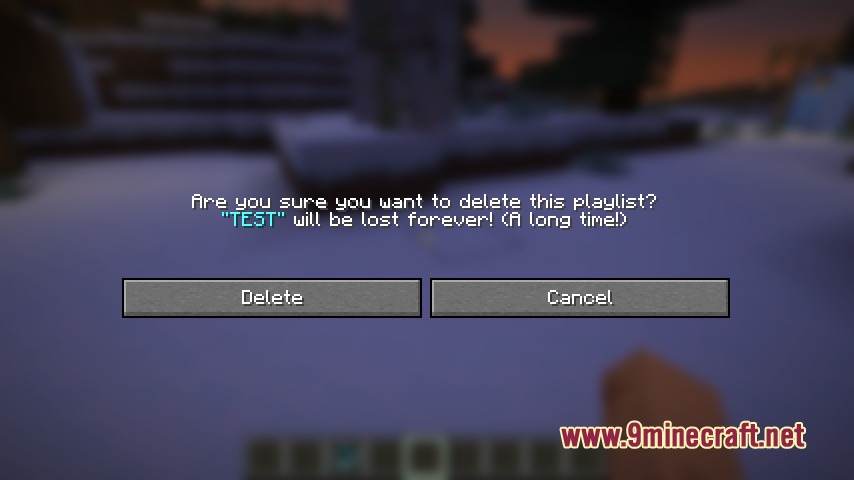
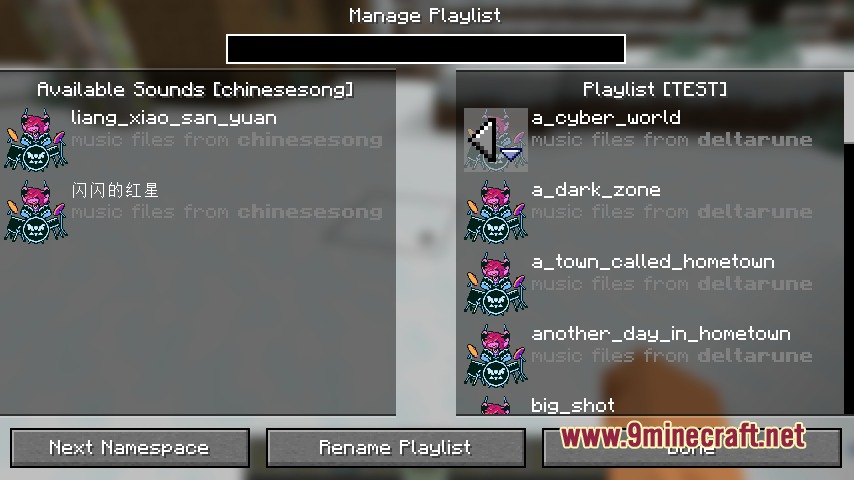
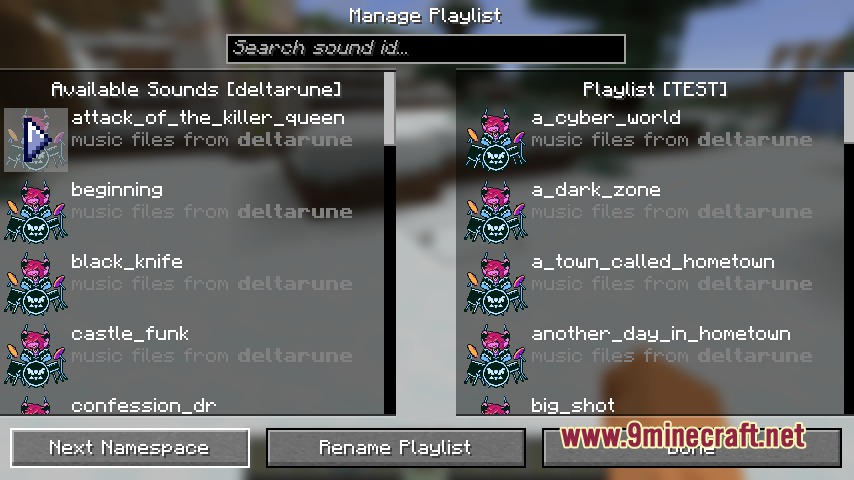
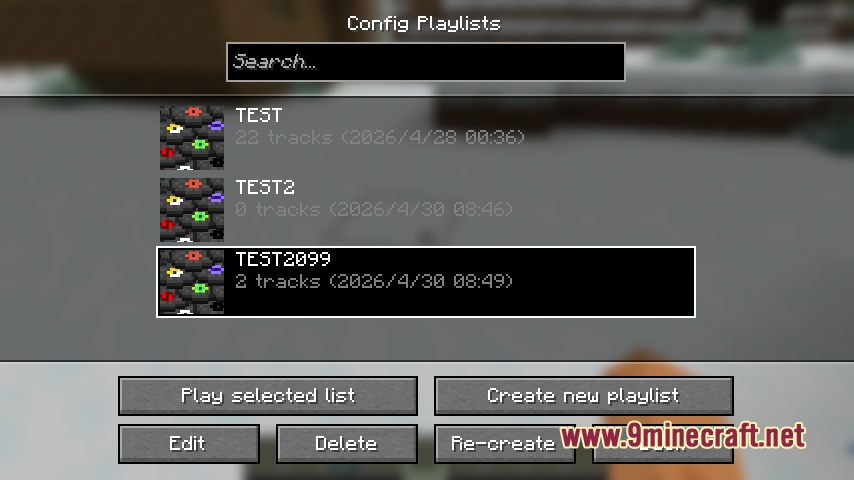
- Listas de reproducción personalizadas: Crea, edita, renombra y elimina tus propios grupos de canciones directamente en el juego.
- Modo de pista única: Elige una canción específica para escuchar y activa el botón de bucle si quieres oírla de nuevo.
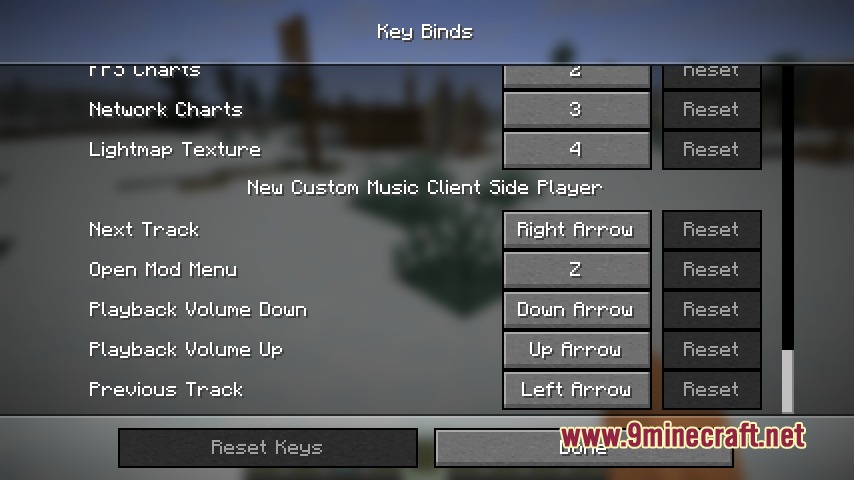
- Puedes usar botones especiales del teclado para cambiar rápidamente el volumen, saltar pistas o pausar la música.
- Clasifica tu música por espacios de nombres (namespaces) para que encuentres fácilmente pistas de diferentes paquetes de recursos.
- Te permite previsualizar tu lista de reproducción y elegir exactamente qué canción debe empezar primero.
- Soporta todo tipo de caracteres de texto, para que puedas nombrar tus listas y canciones usando símbolos divertidos o diferentes idiomas.
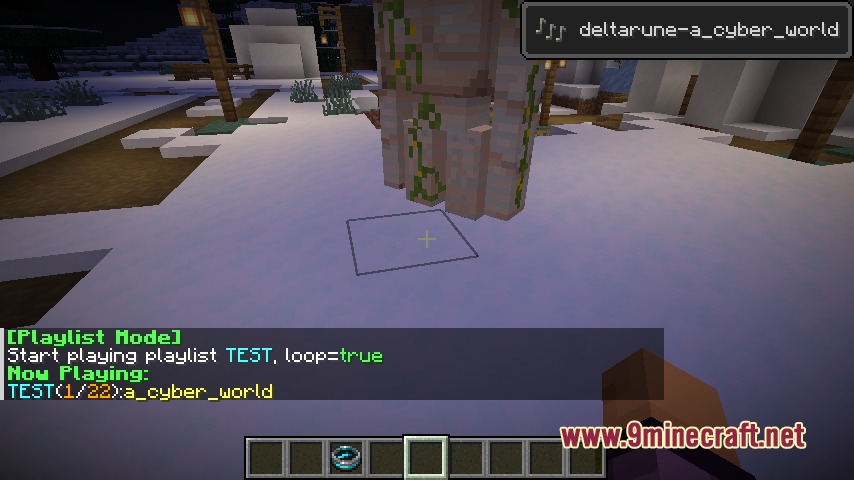
- Muestra mensajes emergentes útiles y texto en el chat cuando empiezas a reproducir una nueva canción o lista.
- Funciona solo de tu lado (client-side), lo que significa que puedes usarlo en servidores sin molestar a otros jugadores.
Cómo usarlo:
- Añade un paquete de recursos que contenga archivos de música a tu juego.
- Abre el menú principal para elegir entre el Modo de pista única o el Modo de lista de reproducción.
- Si quieres una lista de reproducción, haz clic para crear una nueva y escribe un nombre para ella.
- Añade canciones de tu paquete de recursos a la lista de reproducción y organízalas como quieras.
- Pulsa el botón de inicio para reproducir la música y consulta tu menú de controles para ver las teclas para saltar o pausar.
Capturas de pantalla:
Cómo instalar:
¿Eres nuevo en Minecraft? Sigue nuestra guía paso a paso para instalar Mods en tu PC.Ver guía
Requisitos:

New Custom Music Client Side Player Mod Enlaces de descarga
Para Minecraft 26.2
Para Minecraft 26.1.2, 26.1.1, 26.1
¡Haz clic para valorar esta publicación!
[Total: 0 Average: 0]
También te puede gustar



Esta publicación aún no tiene comentarios. Sé el primero: tu comentario aparecerá aquí.