


Weed Client Mod (1.21.4) – Automatiza el Combate y Mira a Través de Paredes
 229
229
 0
0

🌐 Estás leyendo este artículo en Español. ¿Quieres cambiar?
📖 Leer en inglés (original)O elige el que prefieras:
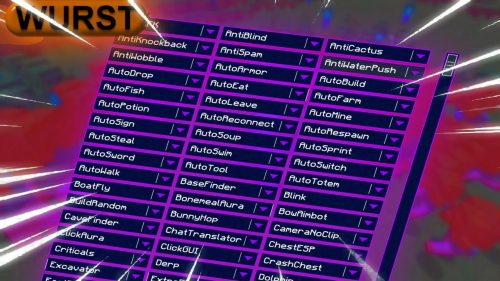
Weed Client Mod te ofrece un amplio menú lleno de herramientas útiles para cambiar tu forma de jugar a Minecraft. Este mod añade una pantalla especial donde puedes activar diferentes ayudas para el combate, el movimiento y la visualización del mundo. Puedes configurar las herramientas exactamente como quieras y guardar tus ajustes favoritos para más tarde. Incluye muchísimas opciones para que construir, explorar y luchar sea mucho más fácil.
Características:
Combate y Supervivencia:
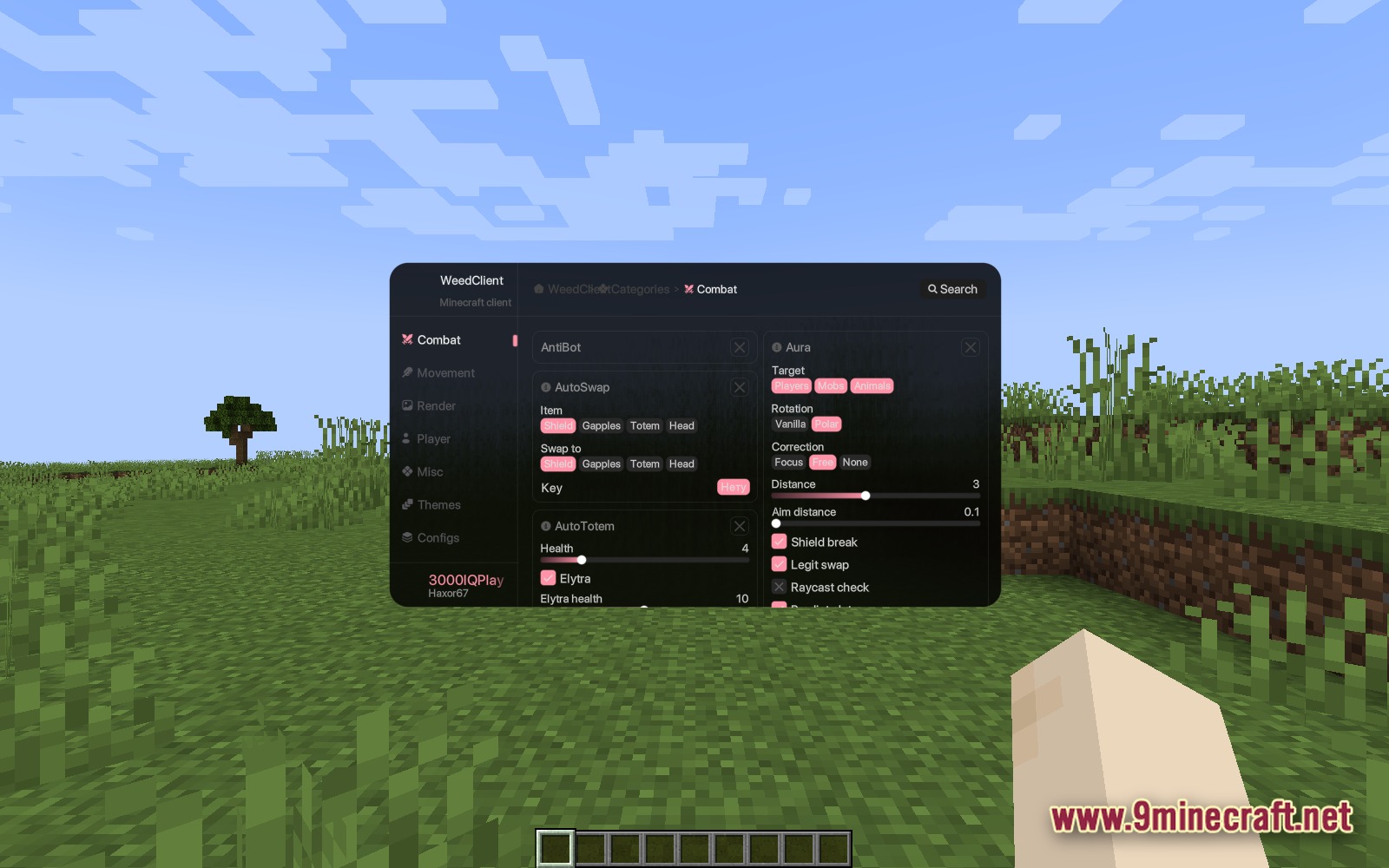
- Auto Combat: Ataca automáticamente a mobs, animales y jugadores cercanos, rompiendo incluso sus escudos.
- Life Saver: Coloca un tótem en tu mano justo antes de recibir daño fatal para mantenerte con vida.
- Ignora a los jugadores bot falsos para que tus ataques solo alcancen a objetivos reales.
Movimiento y Viaje:
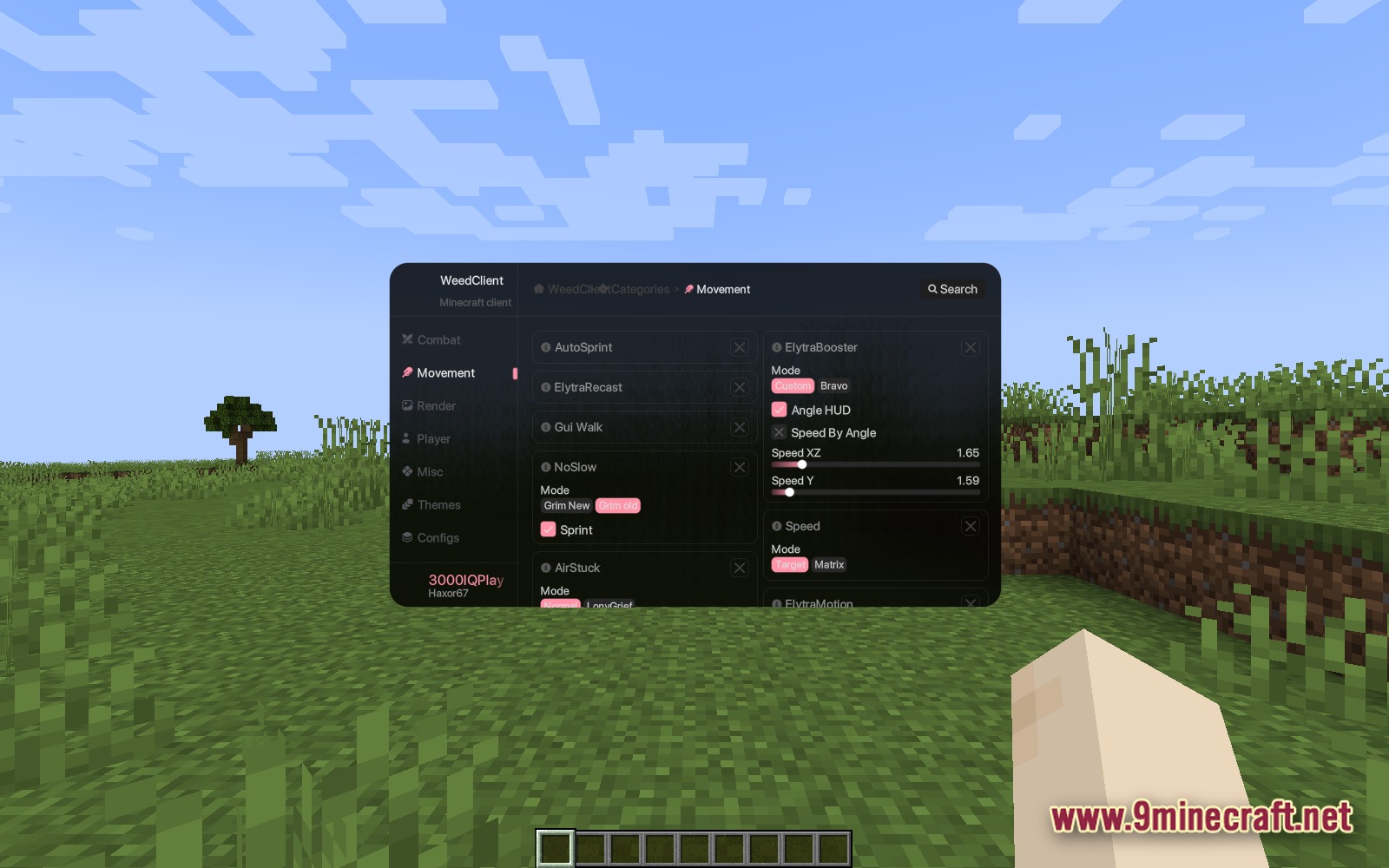
- Te hace esprintar automáticamente y acelera el vuelo con Elytra.
- Te permite caminar normalmente incluso mientras tienes abierto el menú del mod.
- Evita que objetos como telarañas o escudos reduzcan tu velocidad al caminar.
Pantalla y Visuales:
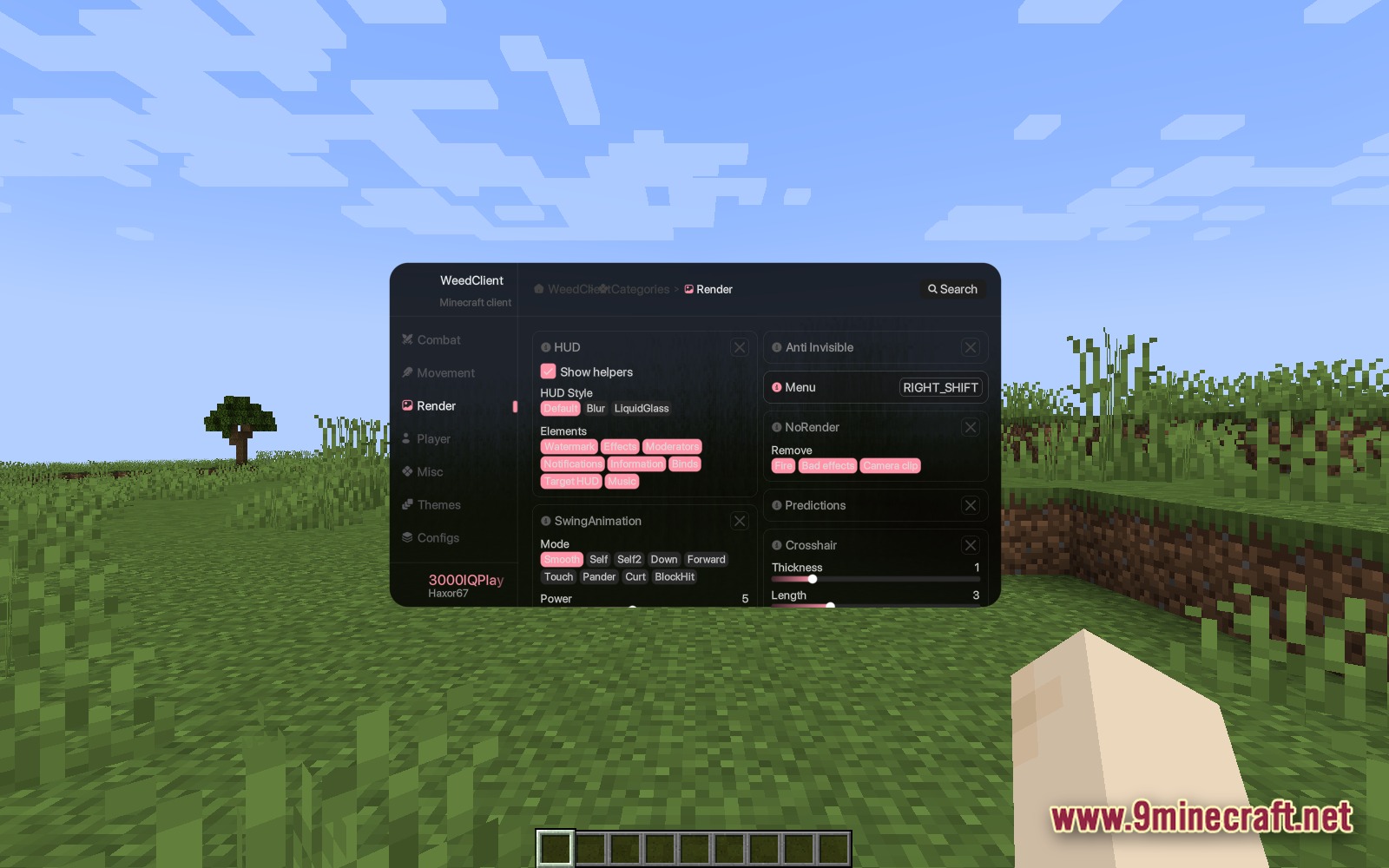
- Añade texto extra en pantalla para mostrar las herramientas activas y la salud del objetivo.
- Resalta a los jugadores invisibles en el mundo para que no puedan acecharte.
- Muestra exactamente hacia dónde se van a mover otros jugadores antes de que lleguen allí.
Herramientas de Jugador:
- Cambia automáticamente al pico o pala más rápidos de tu inventario al golpear un bloque.
- Equipa automáticamente la armadura más fuerte de tu inventario en tu personaje.
- Rompe un gran grupo de bloques a tu alrededor a la vez para despejar espacio rápidamente.
- Te permite alejar la cámara de tu cuerpo para mirar a través de paredes y suelos de forma segura.
Cómo usar:
- Abre el menú principal pulsando la tecla Right Shift (Mayús derecha) en tu teclado.
- Haz clic en las diferentes pestañas de categorías en la parte superior para encontrar herramientas específicas.
- Haz clic en el interruptor junto a cualquier herramienta para activarla o desactivarla.
- Usa la barra de búsqueda si necesitas encontrar una herramienta específica rápidamente.
- Guarda tu configuración actual como un perfil para no tener que activarlo todo de nuevo la próxima vez.
Capturas de pantalla:
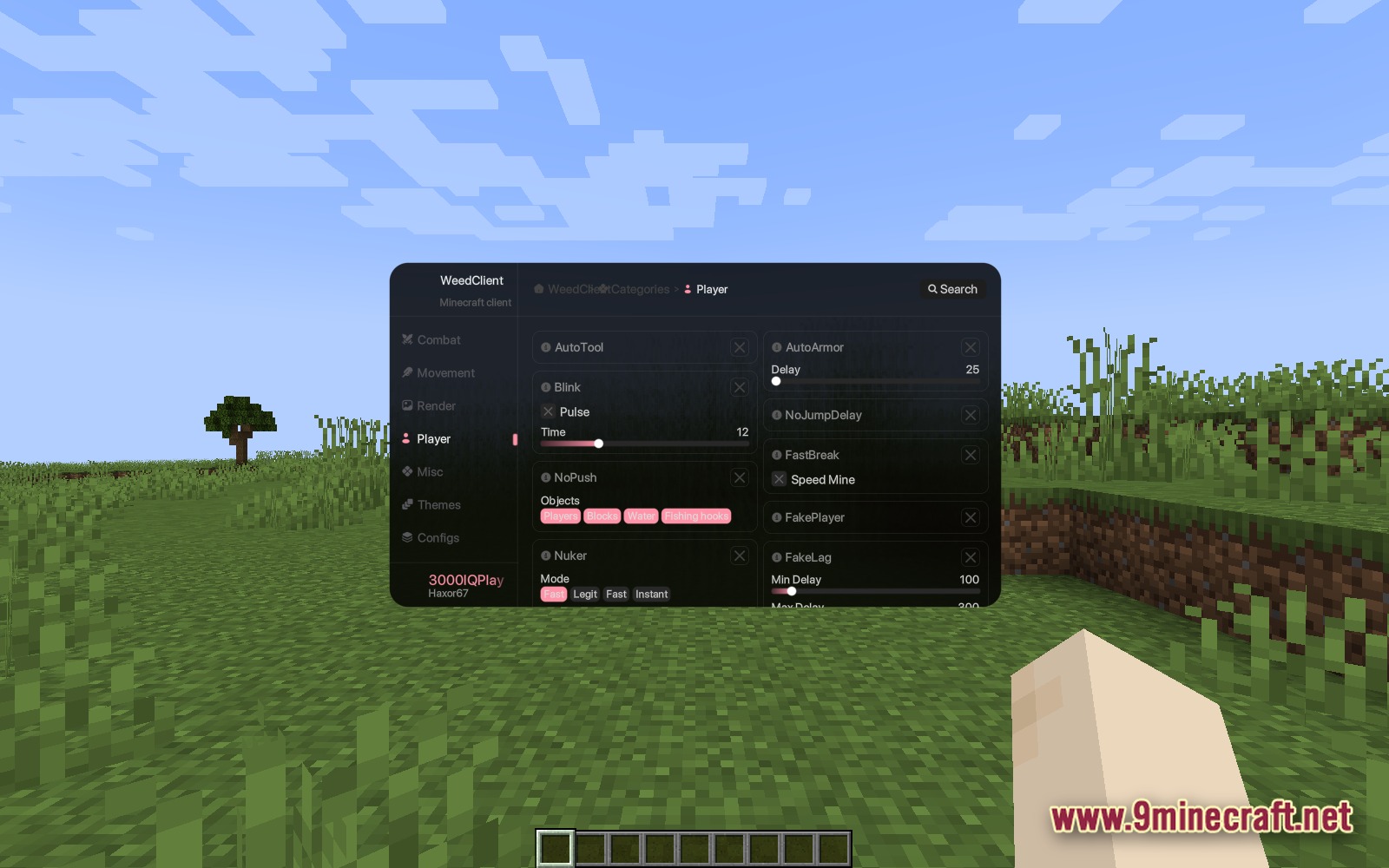
Cómo instalar:
¿Eres nuevo en Minecraft? Sigue nuestra guía paso a paso para instalar Mods en tu PC.Ver guía
Requisitos:


Weed Client Mod Enlaces de Descarga
Para Minecraft 1.21.4
¡Haz clic para valorar esta publicación!
[Total: 3 Average: 4.7]
También te puede gustar














Esta publicación aún no tiene comentarios. Sé el primero: tu comentario aparecerá aquí.