


Paano Mag-install ng Resource Packs para sa Minecraft Java Edition sa PC: Gabay para sa mga Beginner
 16,800
 10
10


🌐 Binabasa mo ang artikulong ito sa Filipino. Gusto mong magpalit?
📖 Basahin sa Ingles (orihinal)O pumili ng gusto mo:
Binabago ng mga Resource Pack ang textures, sounds, fonts, at ang kabuuang hitsura ng Minecraft nang hindi nagdadagdag ng mga bagong gameplay features. Gumagana ang mga ito sa vanilla Minecraft – hindi kailangan ng modloader. Narito ang isang simple at step-by-step na gabay.
1. Paghahanda Bago Mag-install ng Resource Packs
- I-install ang Minecraft nang Opisyal: Siguraduhing naka-install ang iyong Minecraft Java Edition at na-run mo na ang laro kahit isang beses.
- I-check ang Version: Alamin ang iyong Minecraft version. Ang mga resource pack ay version-specific – ang pack na ginawa para sa 1.20.x ay maaaring hindi lumabas nang tama sa 1.21.x.
- I-check ang Resolution: Ang mga resource pack ay may iba’t ibang resolution: 16x (default), 32x, 64x, 128x, 256x, at mas mataas pa. Mas mataas na resolution = mas magandang visuals pero nangangailangan ng mas maraming RAM at mas matinding GPU.
2. Mag-download ng Resource Pack
- Maghanap ng Resource Packs:
- Mag-browse sa: https://www.9minecraft.net/category/minecraft-resource-packs/
- Sikat na choices para sa mga beginner: Faithful (32x, vanilla feel pa rin), Patrix (realistic), Jicklus (malinis at simple).
- I-download: I-download ang resource pack file (kadalasan ay isang
.zipfile). Huwag itong i-extract.
3. I-install ang Resource Pack
Mayroong dalawang madaling paraan:
Method 1: I-install mula sa In-Game Menu (Recommended)
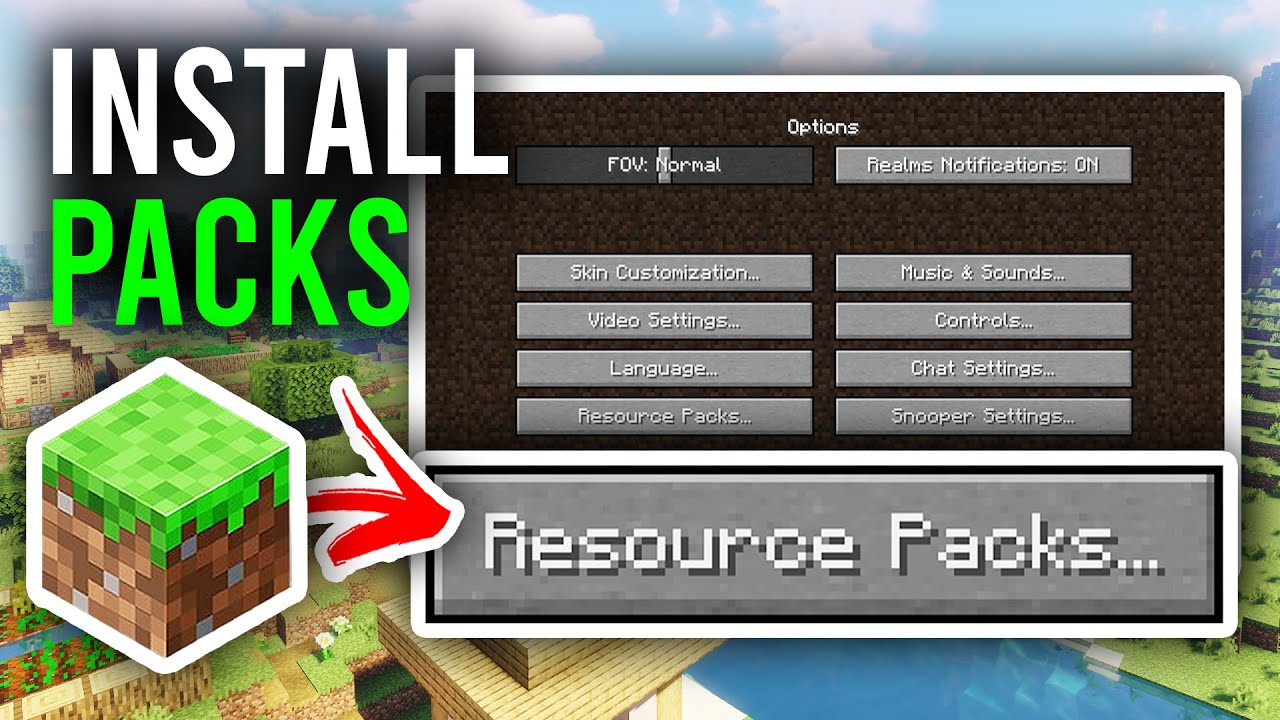
- Buksan ang Minecraft → Pumunta sa Options → Resource Packs.
- I-click ang “Open Pack Folder” – bubuksan nito ang
resourcepacksfolder. - I-copy ang na-download na
.zipfile sa folder na ito. - Bumalik sa laro – lilitaw ang resource pack sa kaliwang bahagi (Available).
- I-click ang arrow (▶) para ilipat ito sa kanang bahagi (Selected).
- I-click ang “Done”. Mag-re-reload ang laro gamit ang mga bagong texture.
Method 2: I-install nang Manwal
- Pindutin ang Win + R, i-type ang
%appdata%\.minecraft, at pindutin ang Enter.
esourcepacks - I-copy ang na-download na
.zipfile sa folder na ito. - Buksan ang Minecraft → Pumunta sa Options → Resource Packs → Piliin at i-activate ang pack.
4. Pag-manage ng Maraming Resource Packs
- Stacking Packs: Maaari kang mag-activate ng maraming resource packs nang sabay. Ang mga pack na mas mataas sa listahan ang may priority – o-override nila ang textures mula sa mga pack na nasa ilalim nila.
- Reorder: I-drag ang mga pack pataas o pababa sa Selected list para baguhin ang priority.
- I-disable: I-click ang arrow (◀) para ibalik ang pack sa Available, o i-delete lang ang
.zipfile mula saresourcepacksfolder.
5. Mahahalagang Paalala
- Resolution at Performance: Kung nakakaranas ka ng lag o mababang FPS, lumipat sa mas mababang resolution pack (16x o 32x). Ang mga pack na lampas 64x ay maaaring mangailangan ng OptiFine o pag-allocate ng mas maraming RAM.
- Mag-allocate ng Mas Maraming RAM: Para sa high-resolution packs, i-edit ang JVM arguments ng iyong profile sa Launcher – palitan ang
-Xmx2Ggawing-Xmx4G. - Version Mismatch Warning: Kung makakita ka ng warning na ang pack ay ginawa para sa luma/bagong version, maaari pa rin itong gumana – baka may ilang textures lang na kulang o mukhang mali.
- Broken Textures: Kung ang ilang blocks ay magmukhang purple at black checkerboard, ibig sabihin ay kulang ang pack ng textures para sa block na iyon. Subukang i-update ang pack o lumipat sa isa na sumusuporta sa iyong version.
- Gumagana sa Mods: Ang mga resource pack ay gumagana kasabay ng mga mod. Gayunpaman, ang mga modded blocks ay gagamit ng default textures maliban kung ang resource pack ay partikular na sumusuporta sa mod na iyon.
I-click para i-rate ang post na ito!
[Total: 88 Average: 4]

10 Comments
Ano sa tingin mo?
Your opinion means a lot - we'd love to hear from you.
Baka Magustuhan Mo Rin




ME DARTH VADER you OBI-WAN KENOBIJW
What version is it?
Pipilapo
GuzelGuzel ama zahmetli
Nice
Koko3351Mimicer3351
Sei la
Good modGood mod bro
Mod bom
Wow the moves are so cool