


Paano Mag-install ng Modpacks para sa Minecraft Java Edition sa PC: Gabay para sa mga Beginner
 2,829
2,829
 6
6


Ang mga Modpack ay mga pre-configured na koleksyon ng mga mod na pinagsama-sama, madalas na may kasamang custom configs, textures, at scripts para magbigay ng kumpletong gameplay experience. Sa halip na isa-isang mag-install ng dose-dosenang mods, hinahayaan ka ng modpack na i-set up ang lahat sa ilang click lang gamit ang isang launcher tulad ng CurseForge, ATLauncher, Prism Launcher, o Modrinth App. Maaari kang mag-browse at mag-download ng daan-daang libreng modpacks sa 9Minecraft Modpacks. Narito ang isang simple at step-by-step na gabay.
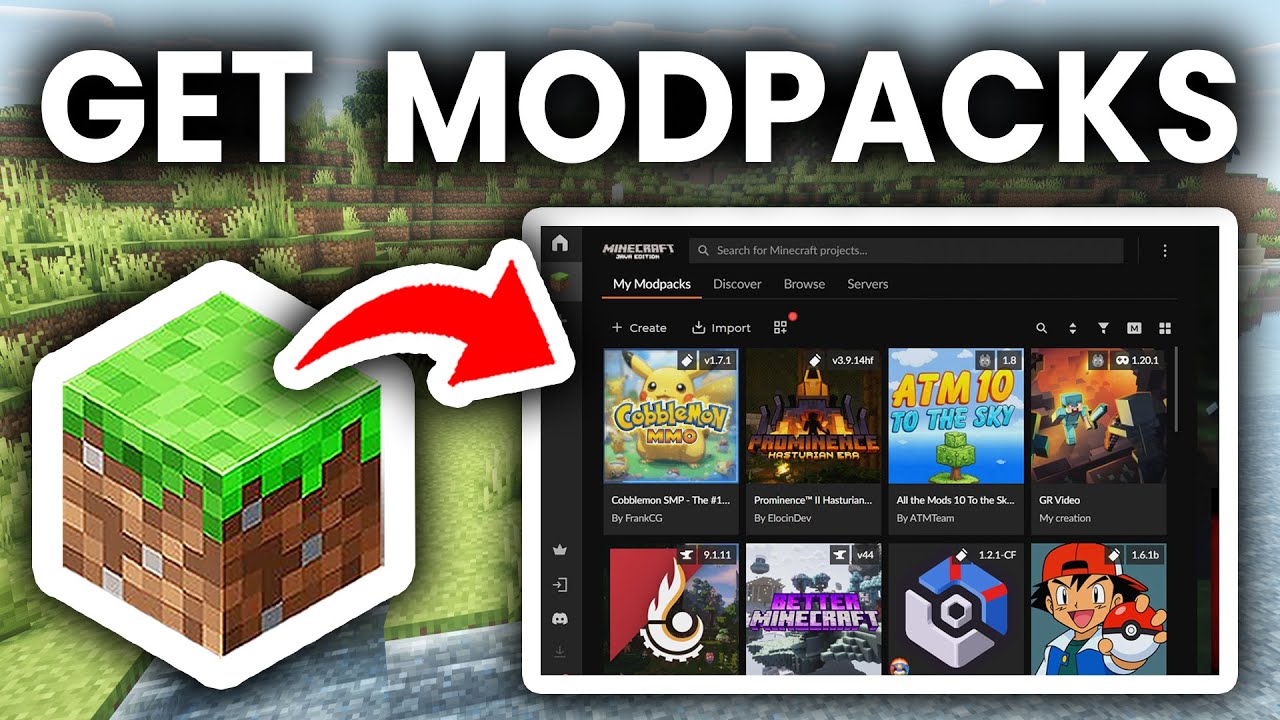
1. Paghahanda Bago Mag-install ng Modpacks
- I-install ang Opisyal na Minecraft: Siguraduhing mayroon kang legit na kopya ng Minecraft Java Edition at napatakbo mo na ang laro kahit isang beses.
- I-check ang System Requirements: Ang mga modpack ay karaniwang naglalaman ng daan-daang mods at nangangailangan ng mas maraming RAM (4GB-8GB minimum, 8GB-16GB recommended para sa malalaking packs) at mas malakas na CPU/GPU kaysa sa vanilla Minecraft.
- I-update ang Java: Karamihan sa mga modernong modpacks (1.17+) ay nangangailangan ng Java 17 o Java 21. Ang mga lumang modpacks (1.12.2 pababa) ay kailangan ng Java 8. Ang mga third-party launcher ay kayang mag-install ng tamang Java version nang awtomatiko.
- I-back Up ang Iyong mga World: I-save ang iyong mga existing worlds bago mag-install ng modpack para maiwasan ang pagkawala ng data. Ang world folder ay karaniwang matatagpuan sa
C:\Users\[Your Name]\AppData\Roaming\.minecraft\saves.
2. Pumili ng Modpack Launcher
Ang modpack launcher ang bahala sa pag-download, pag-install, at pag-update ng mga modpack nang awtomatiko. Ang mga pinakasikat na launcher ay:
- CurseForge App: Ang pinaka-ginagamit na launcher na may pinakamalaking library ng modpack.
- Modrinth App: Isang moderno, lightweight, at open-source na launcher.
- Prism Launcher: Isang libre at open-source na launcher na sumusuporta sa modpacks mula sa iba’t ibang sources.
- ATLauncher / Technic Launcher: Mga alternatibong launcher na may sariling mga catalog ng modpack.
Ang bawat modpack ay naka-host sa isang partikular na platform, kaya siguraduhing ang launcher na pipiliin mo ay sumusuporta sa modpack na gusto mong laruin. Karamihan sa mga modpack na nakalista sa 9Minecraft Modpacks ay may malinaw na instructions kung anong launcher ang dapat gamitin.
3. Pag-download at Pag-install ng Modpack
- Maghanap ng Modpack:
- I-browse ang buong modpack library sa https://www.9minecraft.net/category/minecraft-modpacks/
- I-check ang Minecraft version, modloader (Forge, NeoForge, Fabric, o Quilt), at RAM requirements bago mag-download.
- I-download ang Modpack:
- I-download ang modpack file (karaniwang
.zipo.mrpackfile). - Huwag i-extract ang file nang manual – ang launcher na ang bahala rito.
- I-download ang modpack file (karaniwang
- I-install ang Modpack:
- Buksan ang iyong launcher (CurseForge, Modrinth App, Prism Launcher, atbp.).
- I-click ang Create Custom Profile o Import.
- Piliin ang na-download na modpack file (
.zipo.mrpack) para i-import ito. - Hintayin ang launcher na i-download ang Minecraft, ang modloader, at lahat ng kasamang mods nang awtomatiko.
- Mag-allocate ng RAM:
- Buksan ang modpack settings sa iyong launcher.
- I-set ang allocated RAM base sa rekomendasyon ng modpack (Halimbawa 6GB para sa medium packs, 8GB-10GB para sa malalaking packs).
- Huwag mag-allocate ng higit sa 50-75% ng iyong kabuuang system RAM.
- I-launch ang Laro:
- I-click ang Play sa modpack profile.
- Ang unang launch ay maaaring tumagal ng ilang minuto habang nilo-load ng laro ang daan-daang mods.
- Kapag nasa main menu na, makikita mo na ang custom title screen ng modpack, mod list, at mga bagong features.
4. Mahahalagang Paalala
- Gamitin ang Recommended Launcher: Ang ilang modpacks ay gumagana lang nang maayos sa isang partikular na launcher. Halimbawa, ang mga modpack mula sa CurseForge ay pinakamahusay sa CurseForge App, habang ang mga
.mrpackfiles ay idinisenyo para sa Modrinth App o Prism Launcher. - Huwag Paghaluin ang mga Mod: Iwasang magdagdag ng kung ano-anong mods sa
modsfolder ng modpack maliban kung alam mong compatible ang mga ito – ang mga extra mods ay madalas na nagiging sanhi ng crash o conflict sa scripts ng pack. - Panatilihing Updated ang Modpack: Naglalabas ang mga pack authors ng updates para ayusin ang mga bugs at balance issues. Mag-update sa pamamagitan ng iyong launcher, pero i-back up muna ang iyong world dahil ang ilang updates ay nagpapalit ng worldgen o nag-aalis ng items.
- Troubleshooting sa mga Error:
- Kung nag-crash ang laro sa pag-launch, i-check ang log file ng launcher para sa partikular na error.
- Siguraduhing nag-allocate ka ng sapat na RAM – karamihan sa mga crash sa malalaking modpacks ay sanhi ng kulang na memory.
- Kumpirmahin na tama ang Java version na gamit mo para sa Minecraft version ng modpack.
- Tips para sa Performance: Para sa mas smooth na gameplay, subukang magdagdag ng performance mods na compatible sa iyong modpack (tulad ng Sodium para sa Fabric o Embeddium para sa Forge/NeoForge), pero gawin lang ito kung pinapayagan ng pack author.
- Mag-explore pa ng ibang Modpacks: Naghahanap ng susunod mong adventure? Tuklasin ang pinakabagong tech, magic, exploration, at adventure modpacks sa 9Minecraft Modpacks – regular na nau-update para sa lahat ng Minecraft versions.

6 Comments
Ano sa tingin mo?
Your opinion means a lot - we'd love to hear from you.
Baka Magustuhan Mo Rin










One block horror
LogloCompleta este campo
Hfcbj
FERNANDO
jhuncellunceke
iwpjhuncell
Beyond Depth
Life is goodLife is good
Time spend lifePlis chose mods in Minecraft