


Paano Mag-install ng Shaders para sa Minecraft Java Edition sa PC: Gabay para sa mga Beginner
 6,713
6,713
 7
7


🌐 Binabasa mo ang artikulong ito sa Filipino. Gusto mong magpalit?
📖 Basahin sa Ingles (orihinal)O pumili ng gusto mo:
Ang mga shaders ay mga visual enhancement pack na nagpapaganda nang husto sa graphics ng Minecraft – nagdaragdag ito ng realistic lighting, shadows, water reflections, at atmospheric effects. Para makapag-install ng shaders, kailangan mo ng isang shader loader gaya ng OptiFine o Iris. Narito ang isang simple at step-by-step na gabay.
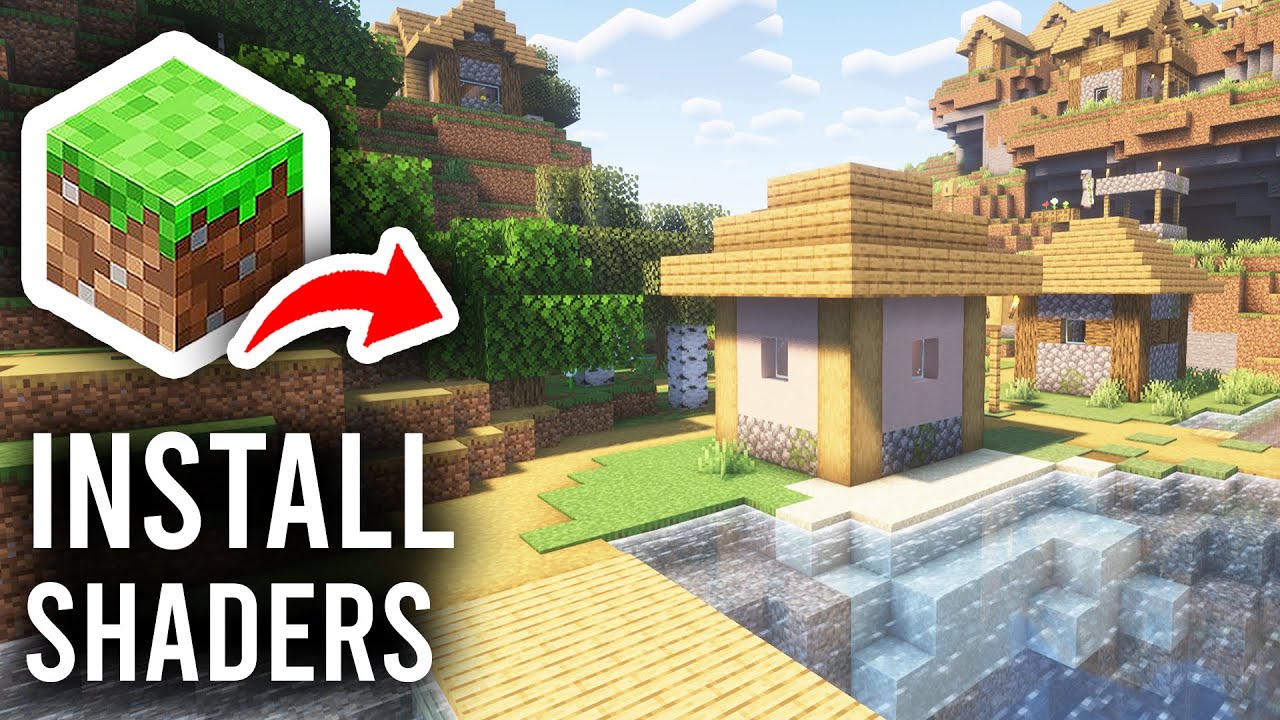
1. Paghahanda Bago Mag-install ng Shaders
- I-install ang Opisyal na Minecraft: Siguraduhing naka-install ang Minecraft Java Edition at na-run mo na ang laro kahit isang beses.
- I-check ang Specs ng iyong PC: Malakas kumain ng GPU ang mga shaders. Inirerekomenda ang pagkakaroon ng dedicated graphics card (NVIDIA o AMD). Maaaring mahirapan ang mga integrated graphics sa mabibigat na shaders.
- I-check ang Version: Alamin kung anong version ng Minecraft ang gusto mong laruin. Dapat magtugma ang shader loaders at shader packs sa version na ito.
- I-back Up ang iyong World: I-save ang iyong mga game world bago gumawa ng mga pagbabago. Ang world folder ay karaniwang matatagpuan sa
C:\Users\[Your Name]\AppData\Roaming\.minecraft\saves.
2. Pumili at Mag-install ng Shader Loader
Ang shader loader ay isang software na nagpapahintulot sa Minecraft na mag-run ng mga shader pack. Ang dalawang sikat na opsyon ay OptiFine at Iris Shaders. Pumili lang ng isa – hindi mo kailangan pareho.
Option A: OptiFine (Standalone o kasama ang Forge)
- I-download ang OptiFine:
- Bisitahin ang: https://www.9minecraft.net/optifine-hd/
- Piliin ang version na tumutugma sa iyong Minecraft version.
- I-download ang
.jarfile.
- I-install ang OptiFine:
- Standalone: I-double-click ang
.jarfile → Piliin ang “Install” → I-click ang OK. - Gamit ang Forge: Ilagay lamang ang OptiFine
.jarfile sa loob ngmodsfolder.
- Standalone: I-double-click ang
- I-verify: Buksan ang Minecraft Launcher → Piliin ang “OptiFine” profile → I-run ang laro. Kung nakikita mo ang Options → Video Settings → Shaders, matagumpay ang installation.
Option B: Iris Shaders (gamit ang Fabric)
- I-install ang Fabric Loader:
- Bisitahin ang: https://www.9minecraft.net/fabric-loader/
- I-download at i-run ang installer → Piliin ang iyong Minecraft version → I-click ang “Install”.
- I-download ang Iris Shaders + Sodium:
- Bisitahin ang: https://www.9minecraft.net/iris-shaders/
- I-download ang Iris
.jarfile (karaniwang kasama na ang Sodium sa Iris).
- I-install: Ilagay ang Iris
.jarfile sa loob ngmodsfolder (.minecraft/mods). - I-verify: I-run ang laro gamit ang Fabric profile. Kung nakikita mo ang Options → Video Settings → Shader Packs, matagumpay ang installation.
3. Mag-download at Mag-install ng Shader Packs
- Maghanap ng Shader Packs:
- Mag-browse ng shaders sa: https://www.9minecraft.net/category/minecraft-shaders/
- Sikat na choices para sa mga beginner: BSL Shaders, Complementary Shaders, Sildur’s Vibrant Shaders.
- Siguraduhing ang shader pack ay sumusuporta sa iyong Minecraft version at shader loader (OptiFine o Iris).
- I-download: I-download ang shader pack file (karaniwang isang
.zipfile). Huwag itong i-extract. - I-install ang Shader Pack:
- Buksan ang Minecraft → Pumunta sa Options → Video Settings → Shaders (OptiFine) o Shader Packs (Iris).
- I-click ang “Shaders Folder” para mabuksan ang shaderpacks folder.
- I-copy ang na-download na
.zipfile sa folder na ito. - Bumalik sa laro – lalabas na ang shader pack sa listahan.
- I-activate ang Shader: I-click ang pangalan ng shader pack sa listahan → I-click ang “Done”. Mag-re-reload ang laro gamit ang bagong visuals.
4. I-optimize ang Performance
Kung nakakaranas ka ng mababang FPS matapos i-enable ang shaders:
- Babaan ang Render Distance: Bawasan mula 16 patungong 8-10 chunks.
- I-off ang Shadow: Sa shader settings, i-set ang Shadow Quality sa Low o Off.
- Gumamit ng Lite Version: Maraming shader packs ang may Lite/Low/Medium presets – pumili ng isa na kaya ng iyong PC.
- Gumamit ng Iris + Sodium: Ang Iris kasama ang Sodium ay nagbibigay ng mas magandang FPS kumpara sa OptiFine para sa karamihan ng users.
- Mag-allocate ng mas maraming RAM: Sa Launcher, i-edit ang JVM arguments ng iyong profile – palitan ang
-Xmx2Ggawing-Xmx4G(nag-a-allocate ng 4GB RAM sa Minecraft).
5. Mahahalagang Paalala
- OptiFine vs Iris: Mas madaling i-install ang OptiFine pero hindi nito suportado ang Fabric mods. Ang Iris ay gumagana sa Fabric at mas mabilis ang performance gamit ang Sodium. Pumili base sa iyong kailangan.
- Huwag Gamitin Pareho: Huwag na huwag mag-i-install ng OptiFine at Iris nang sabay – magkakaproblema ang mga ito.
- Shader Compatibility: Hindi lahat ng shaders ay gumagana sa parehong OptiFine at Iris. I-check ang shader page para sa mga supported loaders.
- I-update ang Graphics Drivers: Ang mga lumang GPU drivers ay maaaring magdulot ng visual glitches o crashes. Mag-update sa opisyal na sites ng NVIDIA o AMD.
- Troubleshooting: Kung mag-crash ang laro matapos i-enable ang shader, i-delete ang shader
.zipmula sashaderpacksfolder, o i-hold ang Shift habang kiniclick ang “Shaders” para mag-reset sa default.
I-click para i-rate ang post na ito!
[Total: 26 Average: 4.4]

7 Comments
Ano sa tingin mo?
Your opinion means a lot - we'd love to hear from you.
Baka Magustuhan Mo Rin




Jelek banget ya
Vi
shadersiteration
Ayushprogamer202
Ajak
Si sirve la verdad
nagyon tetszik nekem…