


Paano Mag-install ng Shaders sa Minecraft PE
 25,319
 28
28


🌐 Binabasa mo ang artikulong ito sa Filipino. Gusto mong magpalit?
📖 Basahin sa Ingles (orihinal)O pumili ng gusto mo:
Sa tutorial na ito, ipapakita namin sa inyo kung Paano Mag-install ng Shaders sa Minecraft PE (Pocket Edition). Ang tutorial na ito ay may dalawang bahagi: .MCPack at .Zip, .Rar.
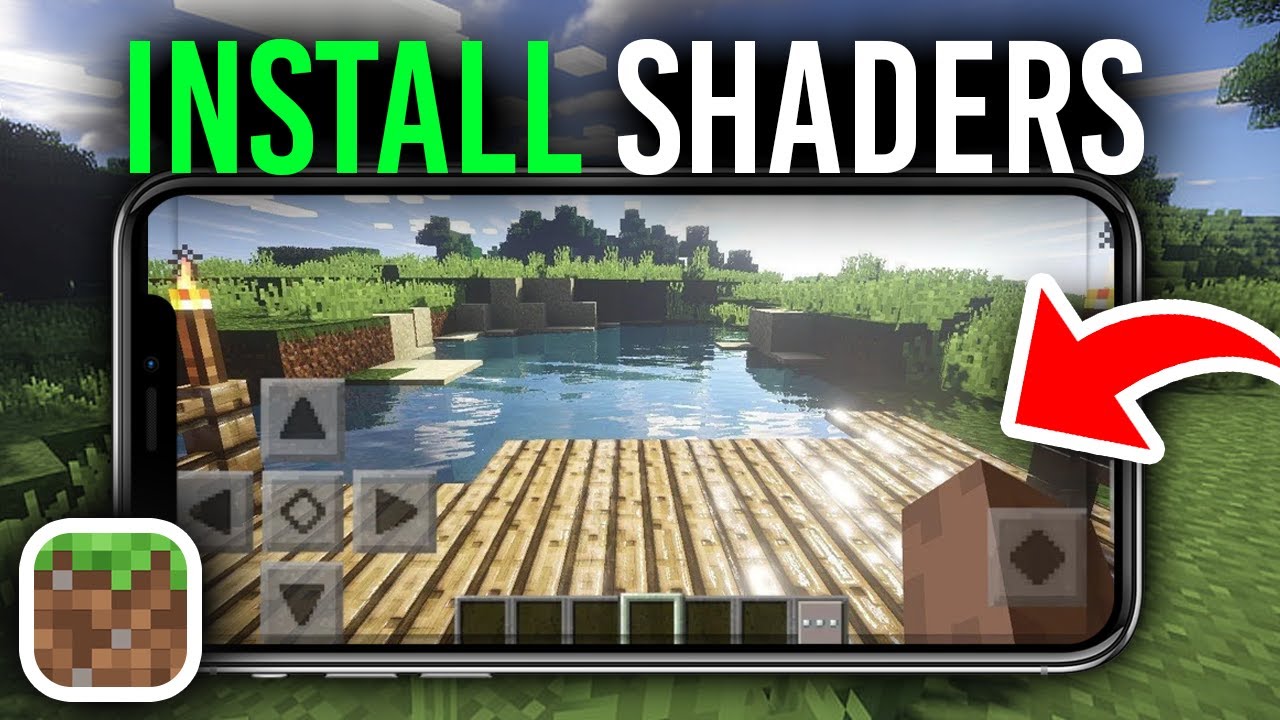
.MCPACK file
Ito ang pinakamadaling shader format para sa Minecraft PE – isang tap lang at si Minecraft na ang bahala sa lahat. Narito kung paano mag-install ng shader sa .mcpack format:
- I-download ang shader pack sa .mcpack format mula sa isang trusted source.
- Buksan ang folder kung saan nandoon ang na-download na file.
- I-tap ang .mcpack file. Awtomatikong ipapadala ito ng system sa Minecraft PE.
- Kung hindi mabuksan ng phone mo ang file, inirerekomenda naming mag-install ng File Manager (Google Play).
- Buksan ang File Manager, hanapin ang shader file, at i-tap para ma-activate ito. Easy!
- Mag-la-launch ang Minecraft PE at sisimulan ang pag-import ng shader. Maaaring makakita ka ng black screen nang ilang segundo – hintayin lang hanggang matapos ang import.
- Sa loob ng Minecraft PE, gumawa ng bagong mundo (o i-edit ang dati na), buksan ang Resource Packs, hanapin ang shader sa “My Packs”, at i-activate ito.
- Pumunta sa Settings → Video at i-on ang “Fancy Graphics” kasama ang iba pang display options na kailangan ng shader.
.ZIP .RAR file
Ang isa pang sikat na shader format para sa Minecraft Pocket Edition ay ZIP o RAR. Ang mga ito ay regular na archives, kaya ang pag-install ay medyo mas matagal kaysa sa MCPACK. Tara, simulan na natin ang instructions:
- Una sa lahat, siguraduhing naka-install ang Minecraft Pocket Edition at updated sa version na sinusuportahan ng shader.
- I-download ang shader archive na gusto mo. Sa halimbawa sa ibaba, mag-i-install tayo ng shader sa .zip format.
- Para sa mga susunod na step, kakailanganin mo ng magandang explorer para ma-unpack ang archive. Inirerekomenda namin ang File Manager (Google Play). Ang mga downloaded files ay karaniwang nasa “Download” folder.
- Gamit ang explorer, i-unpack ang na-download na archive. I-extract ito gamit ang mga function ng File Manager program.
- Buksan ang folder na nagawa matapos i-extract ang archive.
- Ang isang shader pack ay karaniwang may 1 folder sa loob (ang resource pack na may shader files). Ang ilang advanced shaders ay maaaring may 2 folders.
- I-highlight ang shader folder at i-tap ang Copy.
- Buksan ang sumusunod na folder: /games/com.mojang/. Gamit ang File Manager: buksan ang internal storage, games folder, pagkatapos ay com.mojang folder. Narito ang mga file na may kaugnayan sa Minecraft PE. Full list:
- behavior_packs – Behavior packs (hindi ginagamit para sa shaders).
- minecraftpe – Hindi namin inirerekomendang galawin ang folder na ito.
- minecraftWorlds – Ang iyong mga saved worlds.
- resource_packs – Textures at shaders. I-paste ang iyong shader folder dito.
- Buksan ang resource_packs folder at i-paste ang shader folder na kinopya mo lang.
- I-launch ang Minecraft PE.
- Buksan ang Game World settings. Gumawa ng bagong mundo o i-edit ang dati na.
- Mag-scroll pababa sa Resource Packs. Hanapin ang shader sa “My Packs” at i-tap ang + icon para ma-activate ito.
- Pumunta sa Settings → Video at i-enable ang “Fancy Graphics” (pati na rin ang iba pang display options na nakalista sa description ng shader).
- Tapos na! Pumasok sa mundo at i-enjoy ang bagong lighting.
I-click para i-rate ang post na ito!
[Total: 315 Average: 4.1]

28 Comments
Ano sa tingin mo?
Your opinion means a lot - we'd love to hear from you.
Baka Magustuhan Mo Rin




Gut
Huh
Good
Microsoft fje727378373738Microsoft 1Microsoft SwiftKey 6
GoodGood
Nice
Jolie
Best app ever
Bagus
RTX Yes
Nice shaders
Aplikasinya sangat bagus
good best app