


Simple Voice Chat Discord Bridge Mod (26.2, 1.20.1) – Talk Across Platforms


Ang Simple Voice Chat Discord Bridge ay pinalalawak ang Simple Voice Chat mod sa pamamagitan ng pag-link ng iyong in-game audio nang direkta sa isang Discord voice channel. Ang addon na ito ay nagbibigay-daan sa mga taong walang naka-install na mod na makarinig at makipag-usap pa rin sa mga player sa server. Halimbawa, ang mga kaibigang naglalaro sa Bedrock Edition gamit ang Geyser ay maaari na ngayong sumali sa voice chat sa pamamagitan ng Discord.
Features:
- Kumokonekta sa Discord: Inili-link ang in-game Simple Voice Chat sa isang partikular na Discord voice channel.
- Pinapayagan ang mga player na walang mod na sumali sa voice chat sa pamamagitan ng pag-connect sa Discord. Swak na swak ito para sa mga Bedrock players na gumagamit ng Geyser.
- Gumagawa ng two-way bridge para sa audio, para makapag-usap ang mga nasa Discord at mga player sa loob ng Minecraft.
- Kontrolin ang iyong session gamit ang madaling in-game commands tulad ng /dvc start at /dvc stop.
- Nagdaragdag ng command para i-toggle ang whisper mode para sa mga pribadong usapan.
In-Game Group Management
- Gumawa ng password-protected na mga grupo para sa pribadong usapan kasama ang iyong team.
- Sa Normal groups, maririnig mo ang mga kalapit na player, pero hindi ka nila maririnig pabalik.
- Piliin ang Open groups para marinig ng lahat ng nasa malapit, nasa loob man o labas ng grupo, ang isa’t isa.
- Gamitin ang Isolated groups para sa total privacy, kung saan mga miyembro lang ng grupo ang pwedeng mag-usap at makinig sa isa’t isa.
- I-set ang mga grupo bilang persistent, para manatili sila sa server kahit umalis na ang lahat ng miyembro.
Configuration:
Bago ka magsimula, kailangan mong mag-set up ng Discord bot. Ito ang magbibigay-daan sa mod na i-connect ang iyong Minecraft server sa isang Discord voice channel.
- Pumunta sa Discord Developer Portal at gumawa ng bagong application. Ito ang magiging bot mo.
- Sa Bot section, i-reset at i-copy ang token ng bot.
- Hanapin ang configuration file ng mod. Para sa Fabric, nasa
config/voicechat-discord.ymlito. Para sa Paper/Purpur, nasaplugins/voicechat-discord/config.ymlito. - Buksan ang file at i-paste ang iyong bot token sa tapat ng
DISCORD_BOT_TOKEN_HERE. - Sa Discord, i-on ang Developer Mode sa iyong settings. Pagkatapos, i-right-click ang voice channel na gusto mong gamitin at piliin ang “Copy ID”.
- I-paste ang channel ID sa config file, palitan ang
VOICE_CHANNEL_ID_HERE.
Dapat magmukhang ganito ang iyong config:
bots:
    - token: YourPastedBotToken
      vc_id: YourPastedChannelID
Maaari kang magdagdag ng mas maraming bot sa listahan kung gusto mong mas maraming tao ang makakonekta sa Discord nang sabay-sabay. Ang bawat bot ay nagpapahintulot sa isang tao na makakonekta.
Commands:
Lahat ng commands ay nagsisimula sa /dvc.
/dvc start: Sinisimulan ang voice chat session gamit ang available na bot. Sasabihan ka kung aling voice channel ang sasalihan sa Discord./dvc stop: Ititigil ang iyong kasalukuyang voice chat session./dvc group list: Ipinapakita ang listahan ng lahat ng available na grupo./dvc group create <name> [password] [type] [persistent]: Gumagawa ng bagong voice chat group. Maaari kang mag-set ng password, pumili ng type (normal, open, o isolated), at gawin itong persistent para hindi ito mawala kapag walang tao./dvc group join <ID>: Sasali sa isang grupo gamit ang ID nito mula sa listahan./dvc group info: Nagpapakita ng impormasyon tungkol sa grupong kinabibilangan mo./dvc group leave: Aalis sa iyong kasalukuyang grupo./dvc group remove <ID>: Buburahin ang isang bakanteng persistent group./dvc togglewhisper: I-to-toggle ang whisper mode./dvc reloadconfig: I-re-reload ang configuration file. Kailangan nito ng operator permissions (level 2 o pataas) o angvoicechat-discord.reload-configna permission.
Paano Gamitin:
Importante: Isang tao lang ang pwedeng magsalita sa Discord voice channel sa bawat pagkakataon. Kung higit sa isang tao ang magsasalita, makakarinig ka ng mga kakaibang audio glitch. Pinakamainam na limitahan ang voice channel sa 2 users (isang player at ang bot).
Lahat ng features ay kontrolado gamit ang /dvc command. Narito kung paano ito gamitin in-game:
- Simulan o Itigil ang Session
- I-type ang
/dvc startpara simulan ang voice chat session. Sasabihan ka kung aling Discord voice channel ang sasalihan. - Para mag-disconnect, i-type lang ang
/dvc stop.
- I-type ang
- Gamitin ang Group Chat
- Para makita ang listahan ng lahat ng grupo, gamitin ang
/dvc group list. - Para gumawa ng bagong grupo, i-type ang
/dvc group create <name>. Maaari ka ring magdagdag ng password at mag-set ng type. - Paliwanag sa mga Group Type:
- Normal: Maririnig ng grupo mo ang mga kalapit na player, pero hindi maririnig ng mga kalapit na player ang grupo niyo.
- Open: Maririnig ng lahat ng nasa malapit ang grupo niyo, at maririnig din sila ng grupo niyo.
- Isolated: Mga miyembro lang ng grupo niyo ang pwedeng mag-usap at makinig sa isa’t isa.
- Para sumali sa grupo, gamitin ang ID nito mula sa listahan:
/dvc group join <ID>. - Para umalis sa grupo, i-type ang
/dvc group leave.
- Para makita ang listahan ng lahat ng grupo, gamitin ang
- Bumulong sa Iba
- Gamitin ang
/dvc togglewhisperpara i-on o i-off ang whispering.
- Gamitin ang
- I-reload ang Config (Para sa Admins Lang)
- Kung mayroon kang server permissions, maaari mong i-reload ang config gamit ang
/dvc reloadconfig. Ititigil nito ang lahat ng kasalukuyang voice chat.
- Kung mayroon kang server permissions, maaari mong i-reload ang config gamit ang
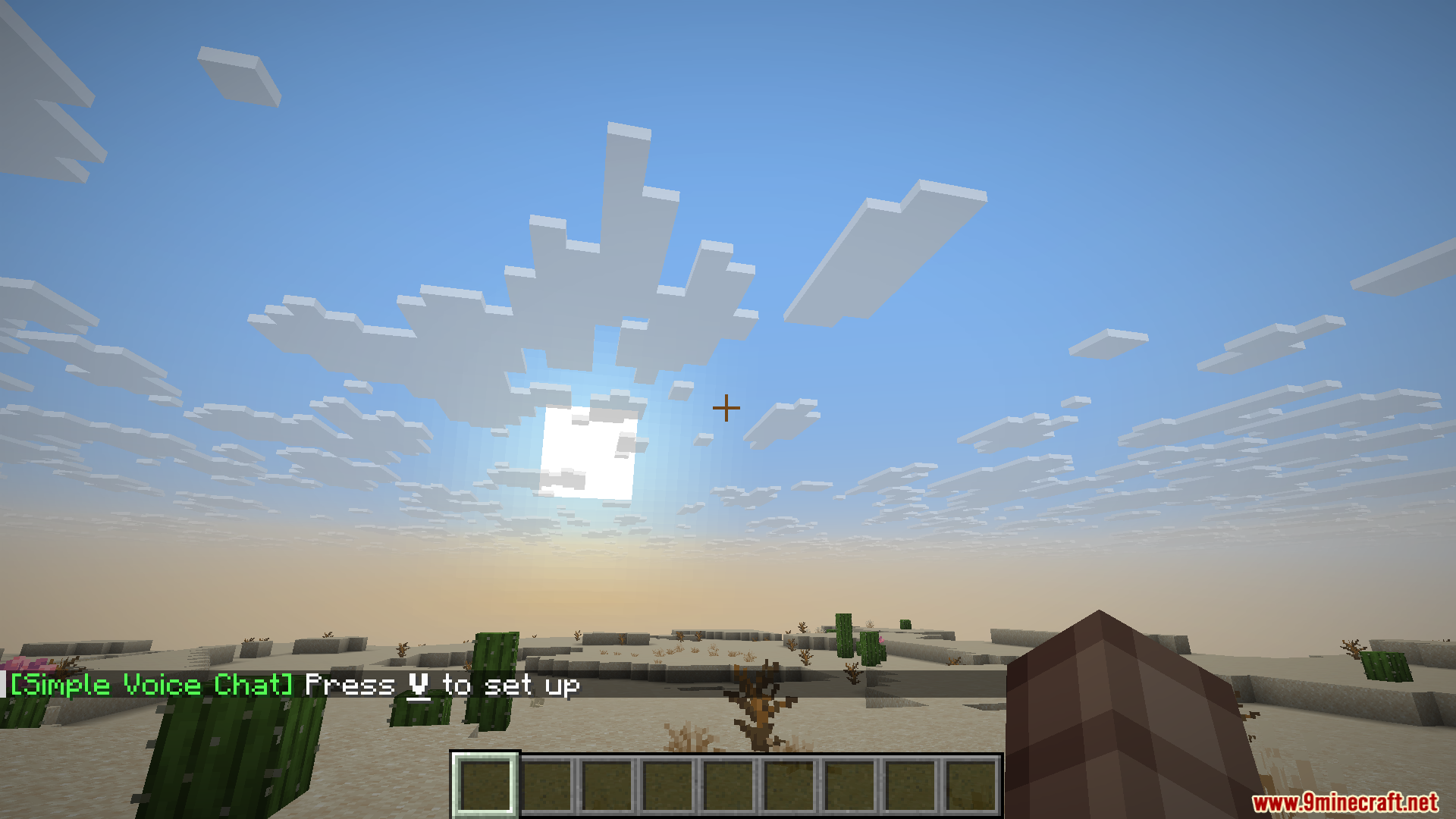
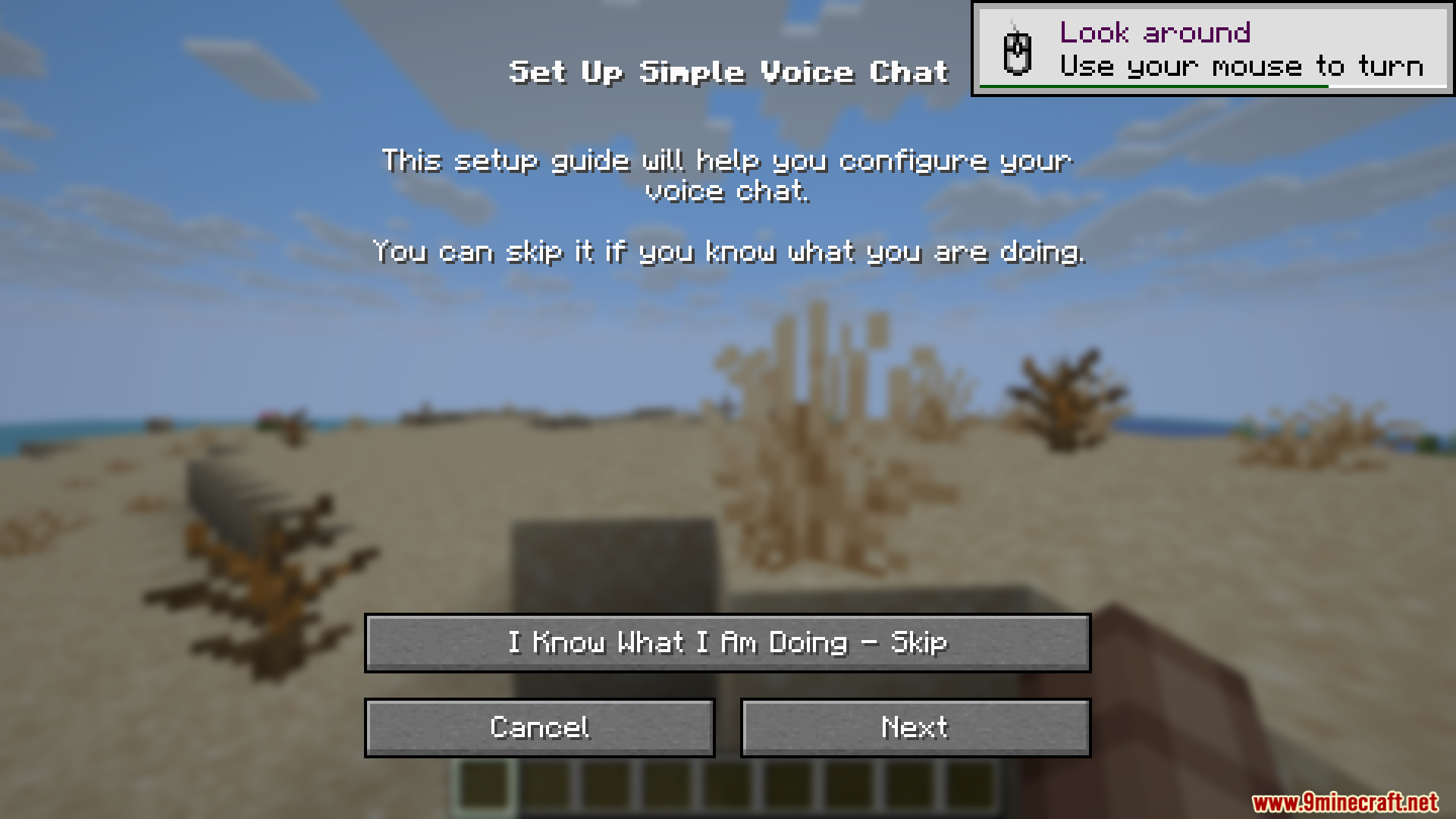
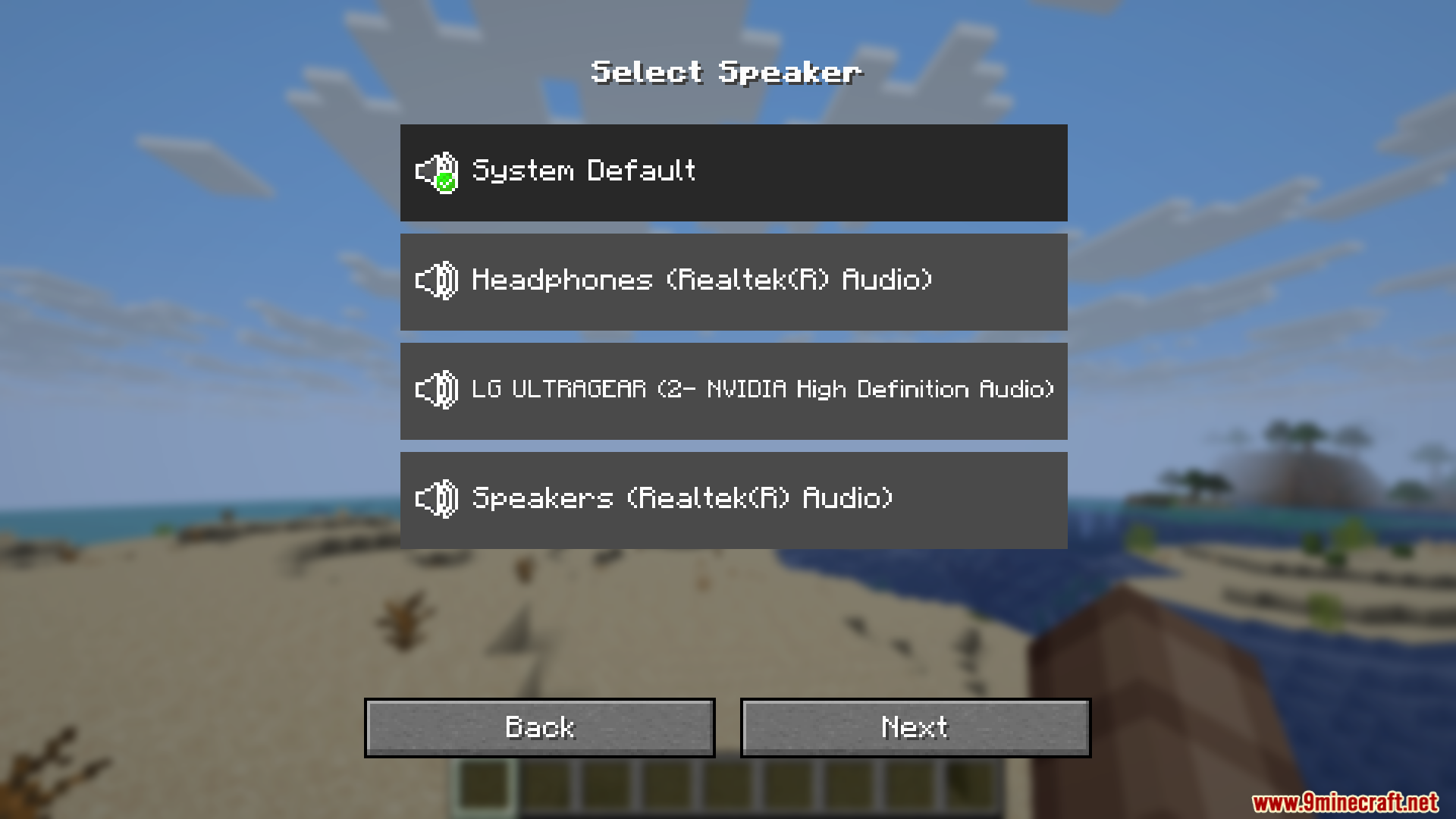
Screenshots:
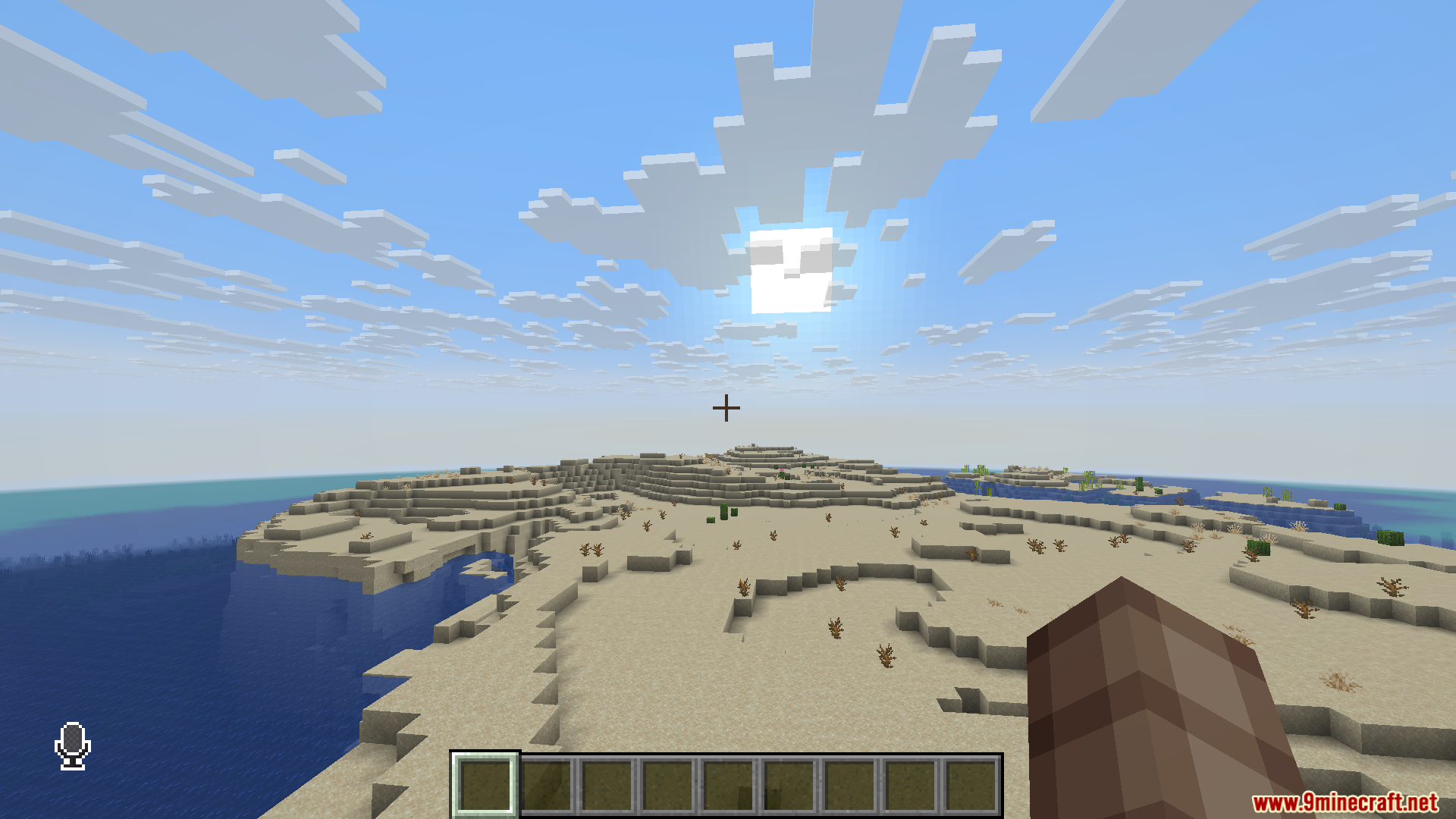
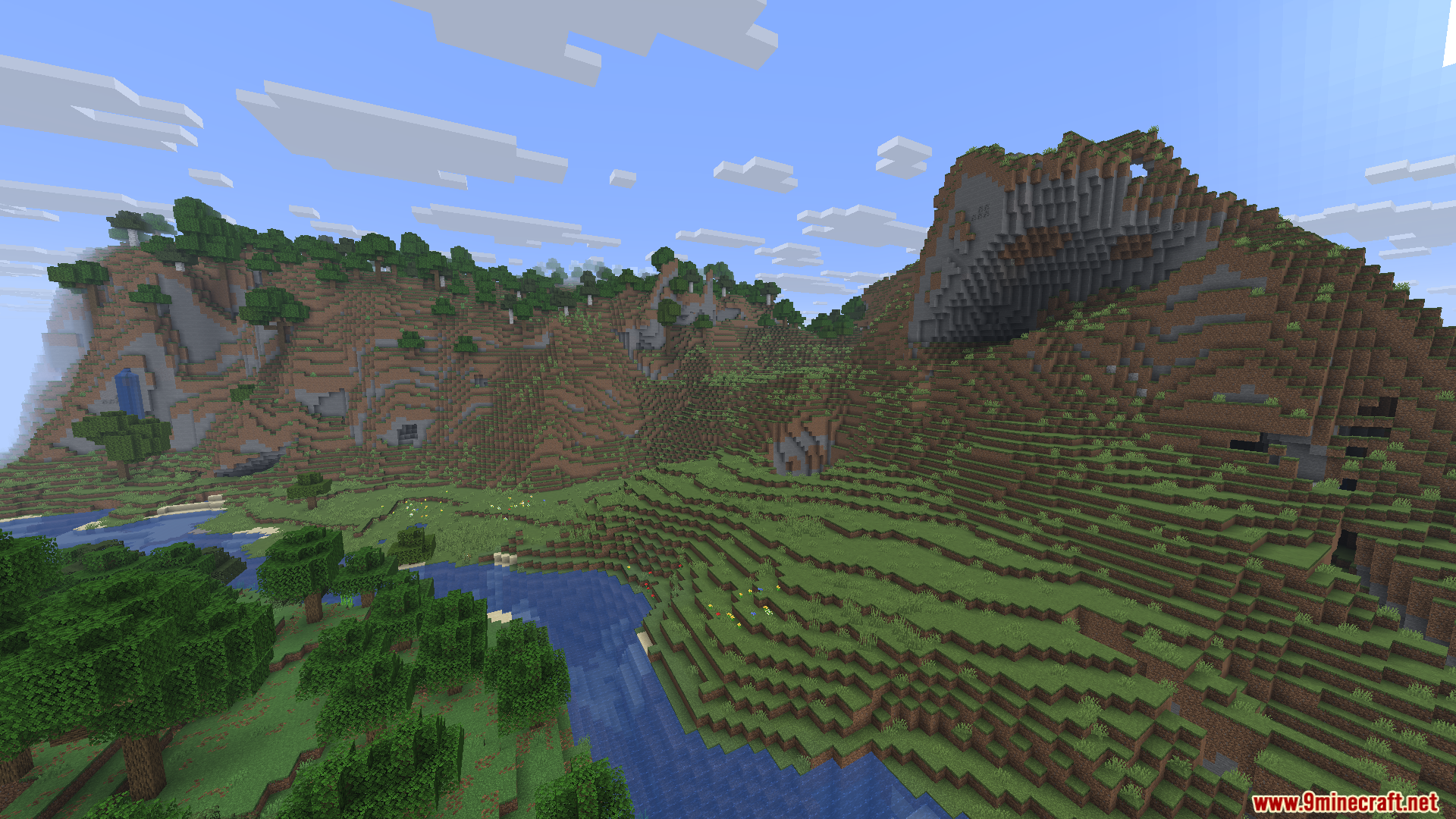
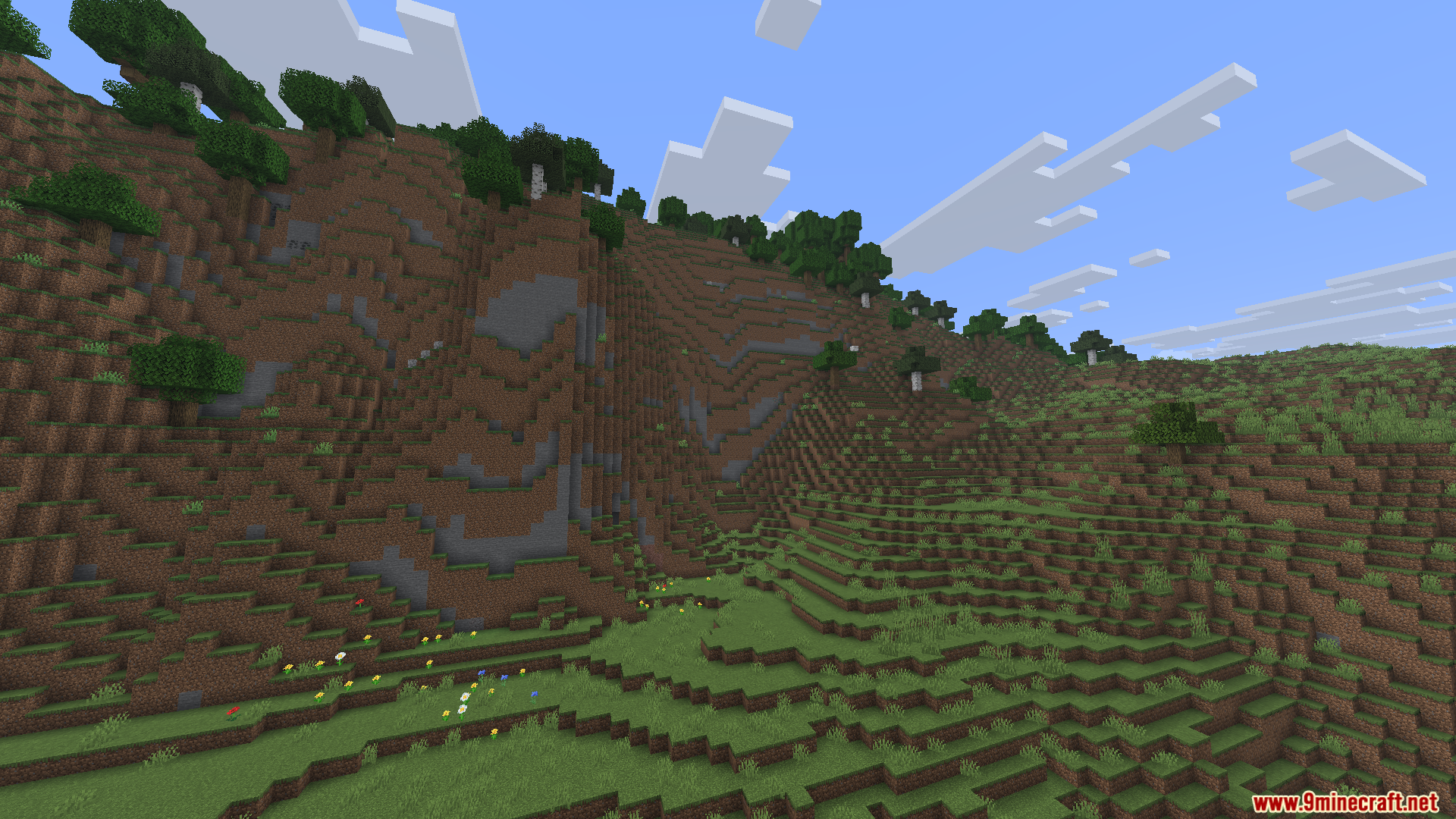
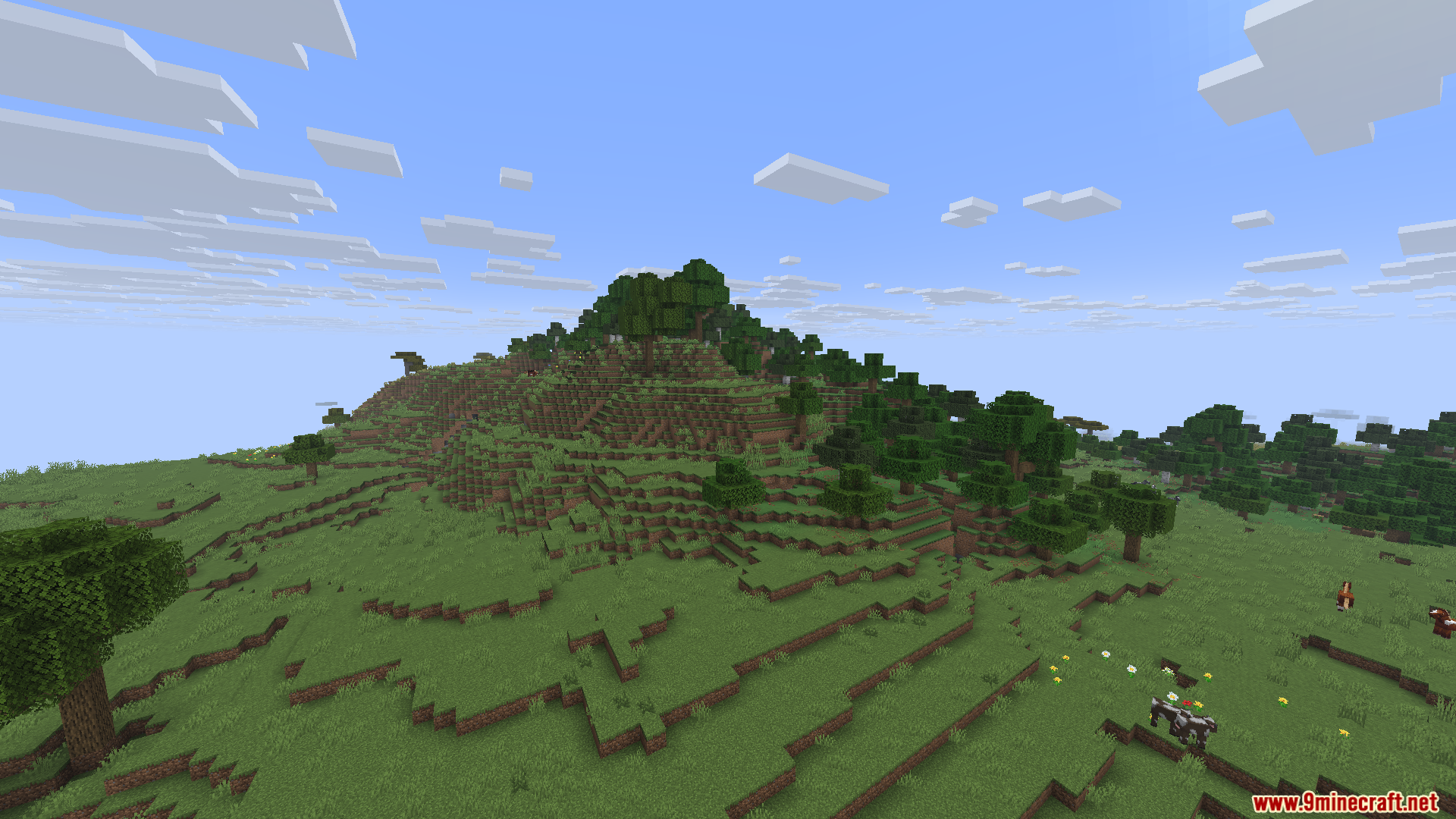
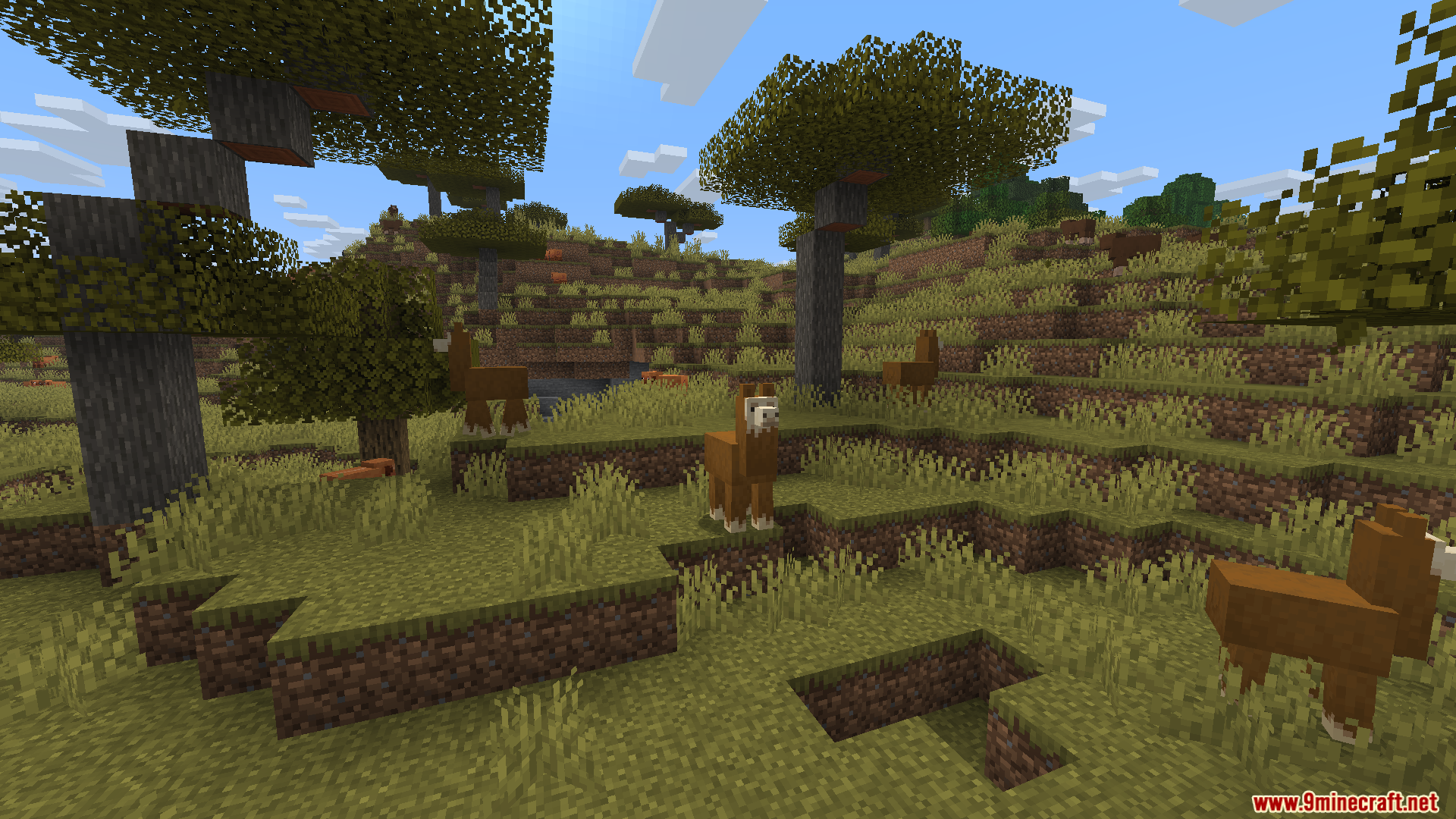
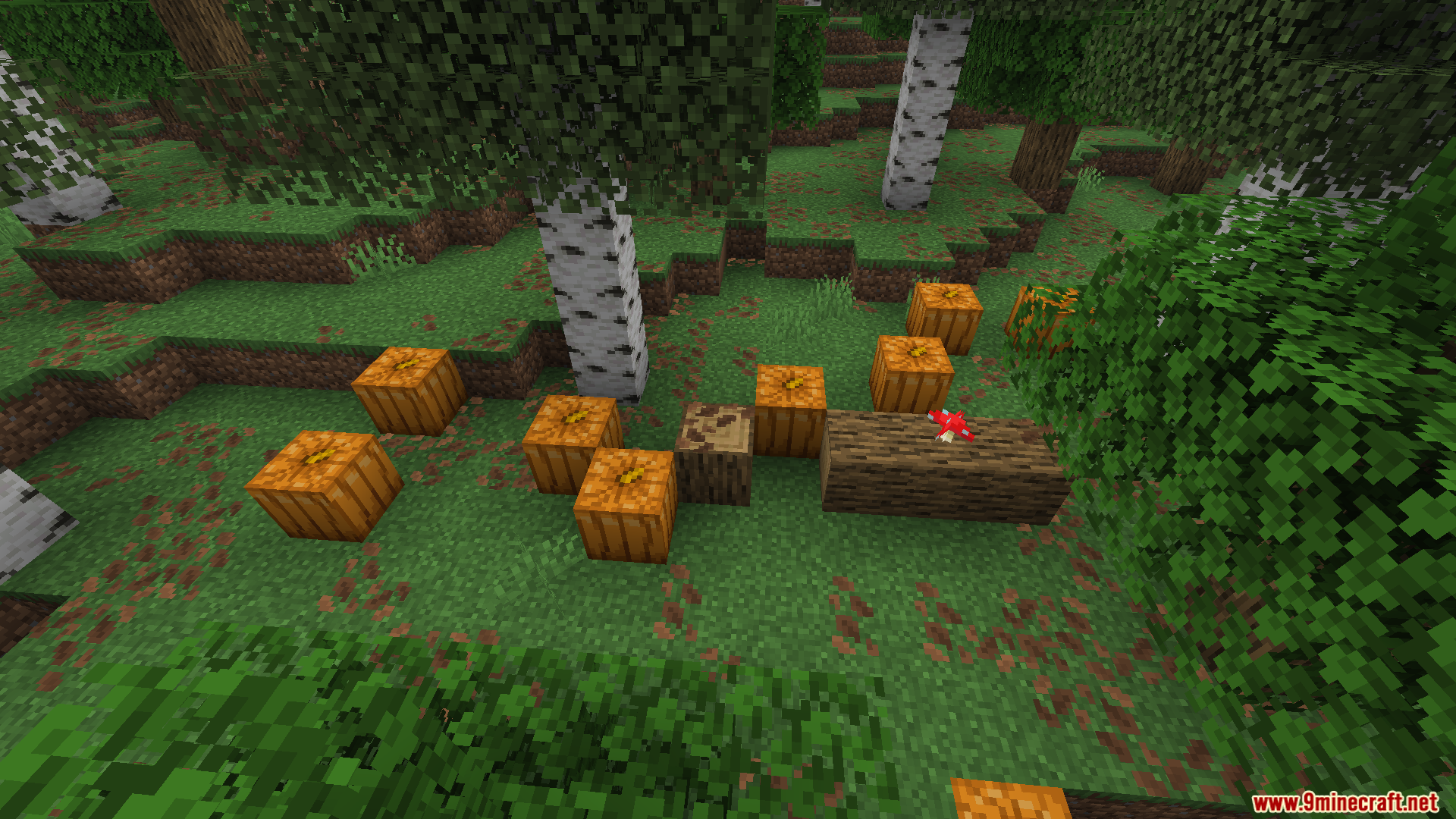
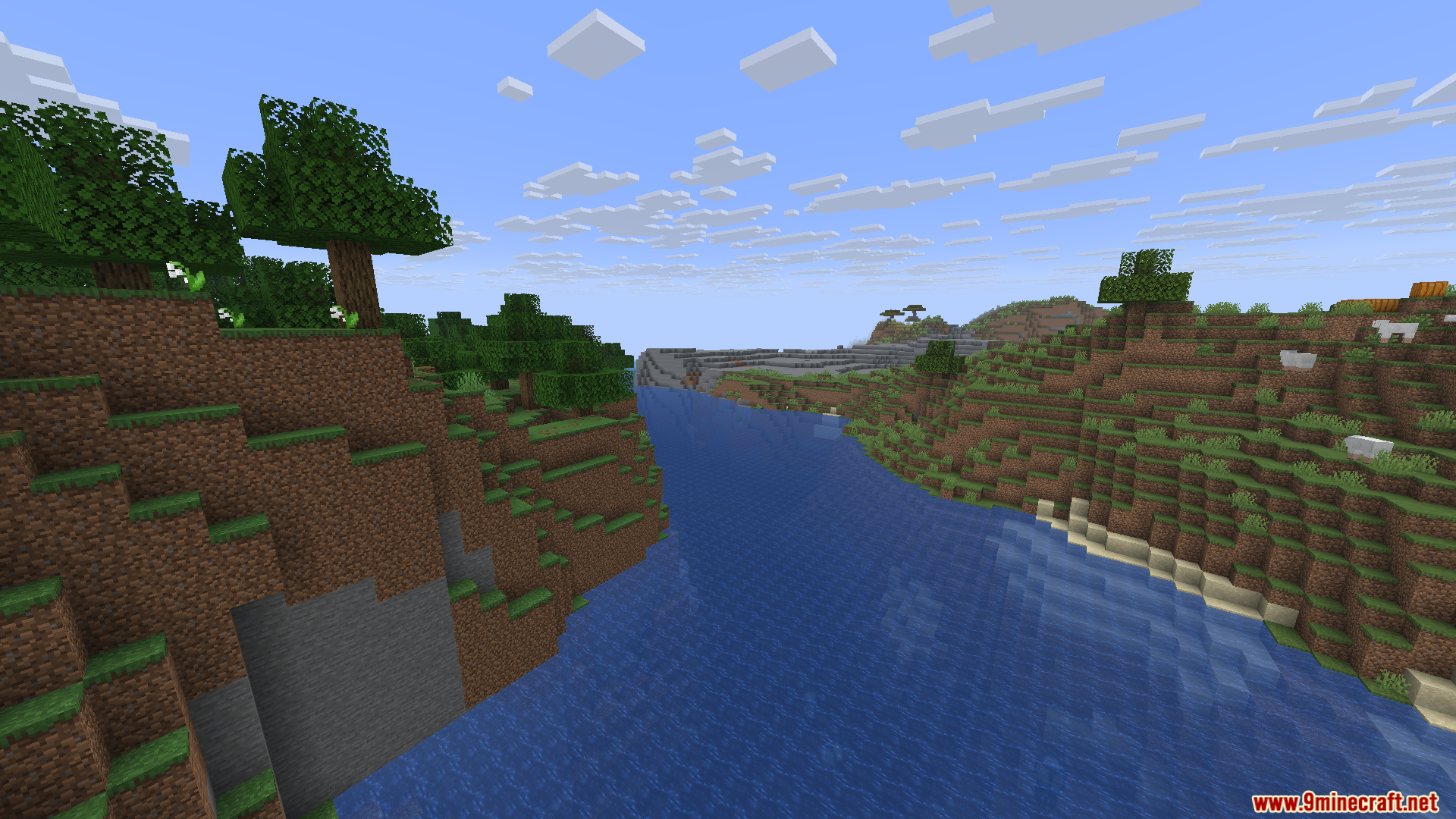
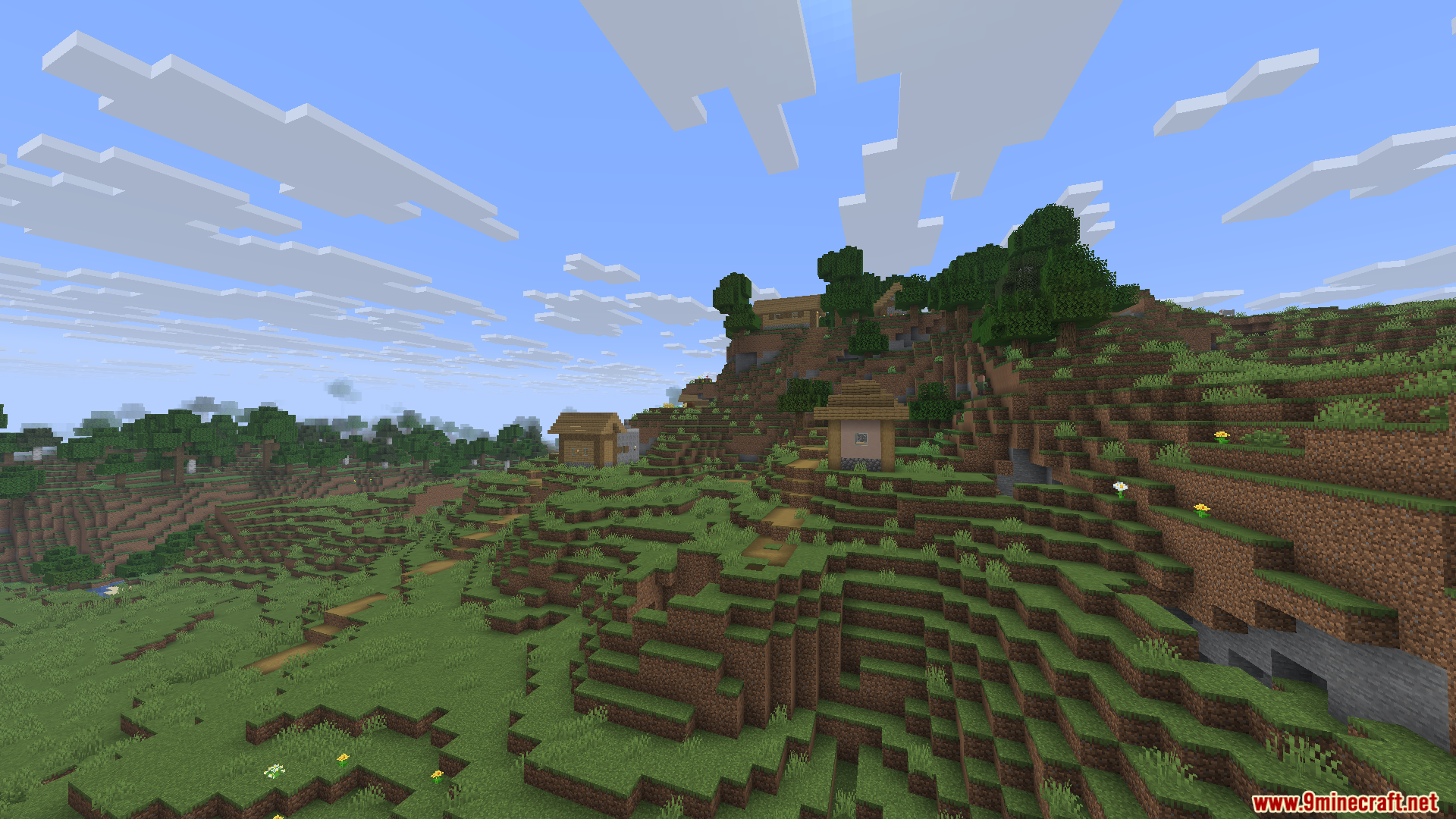
Paano I-install:
Mga Kailangan:
Simple Voice Chat Discord Bridge Mod Download Links
Para sa Minecraft 1.21.11
Fabric version: Download mula sa Server 1 – Download mula sa Server 2
Para sa Minecraft 1.21.10, 1.21.9
Fabric version: Download mula sa Server 1 – Download mula sa Server 2
Para sa Minecraft 1.21.8, 1.21.7, 1.21.6
Fabric version: Download mula sa Server 1 – Download mula sa Server 2
Para sa Minecraft 1.21.5
Fabric version: Download mula sa Server 1 – Download mula sa Server 2
Para sa Minecraft 1.21.4
Fabric version: Download mula sa Server 1 – Download mula sa Server 2
Para sa Minecraft 1.21.3
Fabric version: Download mula sa Server 1 – Download mula sa Server 2
Para sa Minecraft 1.21.1, 1.21
Fabric version: Download mula sa Server 1 – Download mula sa Server 2
Para sa Minecraft 1.20.6, 1.20.4, 1.20.2, 1.20.1, 1.20
Fabric version: Download mula sa Server 1 – Download mula sa Server 2
Para sa Minecraft
26.2,
26.1.2,
26.1.1
All Versions Covered
26.2
26.1.2
26.1.1
26.1
1.21.11
Para sa Minecraft
1.21.11,
1.21.8,
1.21.7
All Versions Covered
1.21.11
1.21.8
1.21.7
1.21.6
1.21.5
1.21.4
1.21.1
1.21
Para sa Minecraft 1.21.10, 1.21.9
Para sa Minecraft 1.21.8, 1.21.7, 1.21.6
Para sa Minecraft 1.21.5
Para sa Minecraft 1.21.4
Para sa Minecraft 1.21.3, 1.21.2
Para sa Minecraft
1.21.1,
1.21,
1.20.6
All Versions Covered
1.21.1
1.21
1.20.6
1.20.5
1.20.4
1.20.3
1.20.2
1.20.1
1.20
1.19.2
Para sa Minecraft 1.18.2, 1.16.5

1 Comment
 Ano sa tingin mo?
Your opinion means a lot - we'd love to hear from you.
Ano sa tingin mo?
Your opinion means a lot - we'd love to hear from you.
Baka Magustuhan Mo Rin


Mod Voice