


Comment installer des Resource Packs pour Minecraft Java Edition sur PC : Guide Débutant
 16,799
 10
10


🌐 Vous lisez cet article en Français. Voulez-vous changer ?
📖 Lire en anglais (original)Ou choisissez celle que vous préférez:
Les Resource Packs modifient les textures, les sons, les polices et l’aspect général de Minecraft sans ajouter de nouvelles fonctionnalités de gameplay. Ils fonctionnent avec Minecraft vanilla – aucun modloader n’est requis. Voici un guide simple, étape par étape.
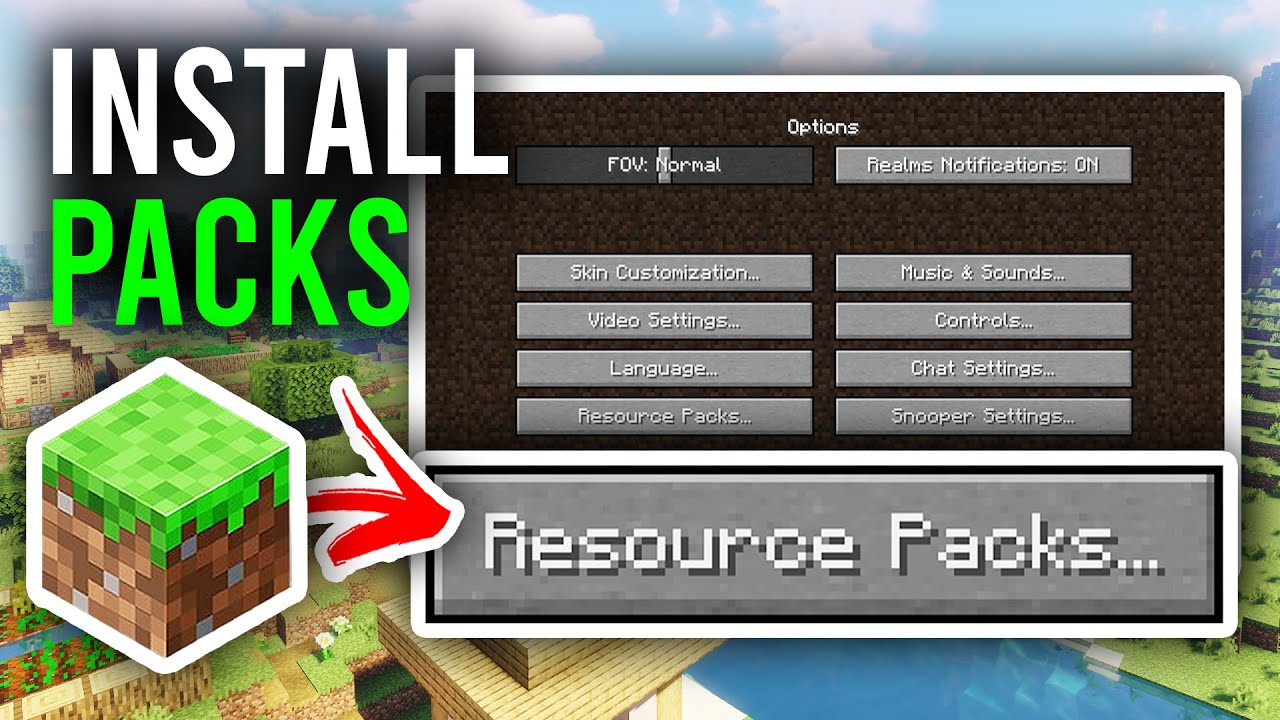
1. Préparation avant d’installer des Resource Packs
- Installer Minecraft officiellement : Assurez-vous d’avoir installé Minecraft Java Edition et d’avoir lancé le jeu au moins une fois.
- Vérifier la version : Déterminez votre version de Minecraft. Les packs de ressources sont spécifiques à chaque version – un pack conçu pour la 1.20.x peut ne pas s’afficher correctement en 1.21.x.
- Vérifier la résolution : Les packs de ressources existent en différentes résolutions : 16x (par défaut), 32x, 64x, 128x, 256x, et plus. Une résolution plus élevée = de meilleurs visuels mais nécessite plus de RAM et un meilleur GPU.
2. Télécharger un Resource Pack
- Trouver des Resource Packs :
- Parcourez la liste ici : https://www.9minecraft.net/category/minecraft-resource-packs/
- Choix populaires pour les débutants : Faithful (32x, garde l’esprit vanilla), Patrix (réaliste), Jicklus (propre et simple).
- Télécharger : Téléchargez le fichier du resource pack (généralement un fichier
.zip). Ne l’extrayez pas.
3. Installer le Resource Pack
Il existe deux méthodes simples :
Méthode 1 : Installer depuis le menu en jeu (Recommandé)
- Ouvrez Minecraft → Allez dans Options → Resource Packs (Packs de ressources).
- Cliquez sur “Open Pack Folder” (Ouvrir le dossier des packs) – cela ouvre le dossier
resourcepacks. - Copiez le fichier
.ziptéléchargé dans ce dossier. - Revenez au jeu – le pack de ressources apparaîtra sur le côté gauche (Disponibles).
- Cliquez sur la flèche (▶) pour le déplacer vers le côté droit (Sélectionnés).
- Cliquez sur “Terminé”. Le jeu va se recharger avec les nouvelles textures.
Méthode 2 : Installation manuelle
- Appuyez sur Win + R, tapez
%appdata%\.minecraft, et appuyez sur Entrée.
esourcepacks - Copiez le fichier
.ziptéléchargé dans ce dossier. - Ouvrez Minecraft → Allez dans Options → Resource Packs → Sélectionnez et activez le pack.
4. Gérer plusieurs Resource Packs
- Empiler les packs : Vous pouvez activer plusieurs packs de ressources en même temps. Les packs situés en haut de la liste sont prioritaires – ils écrasent les textures des packs situés en dessous.
- Réorganiser : Faites glisser les packs vers le haut ou vers le bas dans la liste “Sélectionnés” pour modifier la priorité.
- Désactiver : Cliquez sur la flèche (◀) pour renvoyer un pack dans “Disponibles”, ou supprimez simplement le fichier
.zipdu dossierresourcepacks.
5. Notes importantes
- Résolution et Performance : Si vous subissez des lags ou des chutes de FPS, passez à un pack de résolution inférieure (16x ou 32x). Les packs au-dessus de 64x peuvent nécessiter OptiFine ou l’allocation de plus de RAM.
- Allouer plus de RAM : Pour les packs haute résolution, modifiez les arguments JVM de votre profil dans le Launcher – changez
-Xmx2Gen-Xmx4G. - Avertissement d’incompatibilité de version : Si vous voyez un avertissement indiquant que le pack a été conçu pour une version plus ancienne/récente, il peut quand même fonctionner – il se peut juste que certaines textures soient manquantes ou incorrectes.
- Textures buggées : Si certains blocs apparaissent comme un damier violet et noir, c’est que le pack n’a pas de textures pour ce bloc. Essayez de mettre à jour le pack ou d’en choisir un qui supporte votre version.
- Compatible avec les Mods : Les resource packs fonctionnent avec les mods. Cependant, les blocs de mods utiliseront les textures par défaut à moins que le resource pack ne supporte spécifiquement ce mod.
Cliquez pour noter cet article !
[Total: 88 Average: 4]

10 Comments
Qu’en pensez-vous ?
Your opinion means a lot - we'd love to hear from you.
Vous aimerez aussi




ME DARTH VADER you OBI-WAN KENOBIJW
What version is it?
Pipilapo
GuzelGuzel ama zahmetli
Nice
Koko3351Mimicer3351
Sei la
Good modGood mod bro
Mod bom
Wow the moves are so cool