


Latitude Mod (26.2, 1.20.1) – Voyagez des jungles aux pôles

 0
0 

🌐 Vous lisez cet article en Français. Voulez-vous changer ?
📖 Lire en anglais (original)Ou choisissez celle que vous préférez:
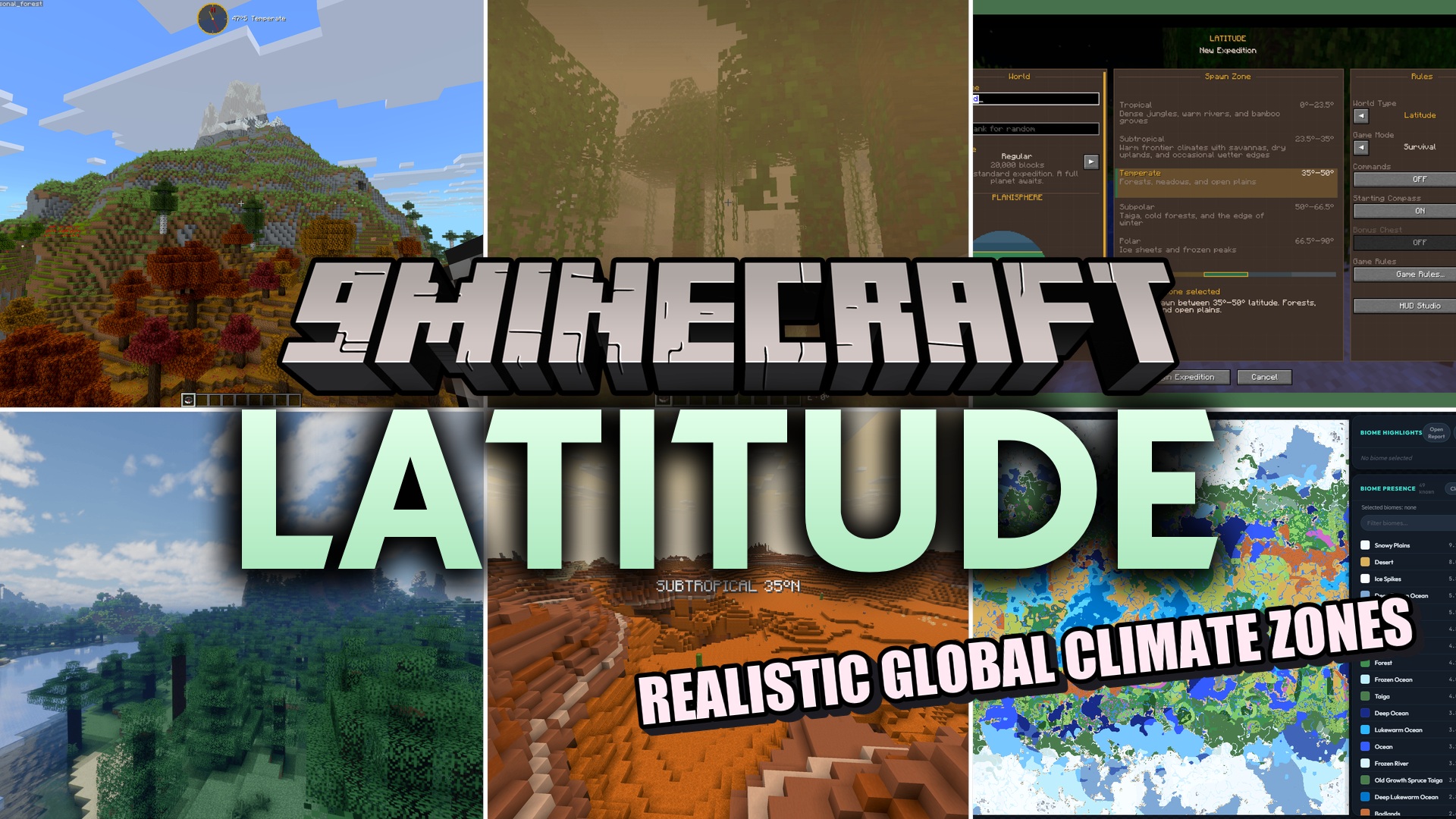
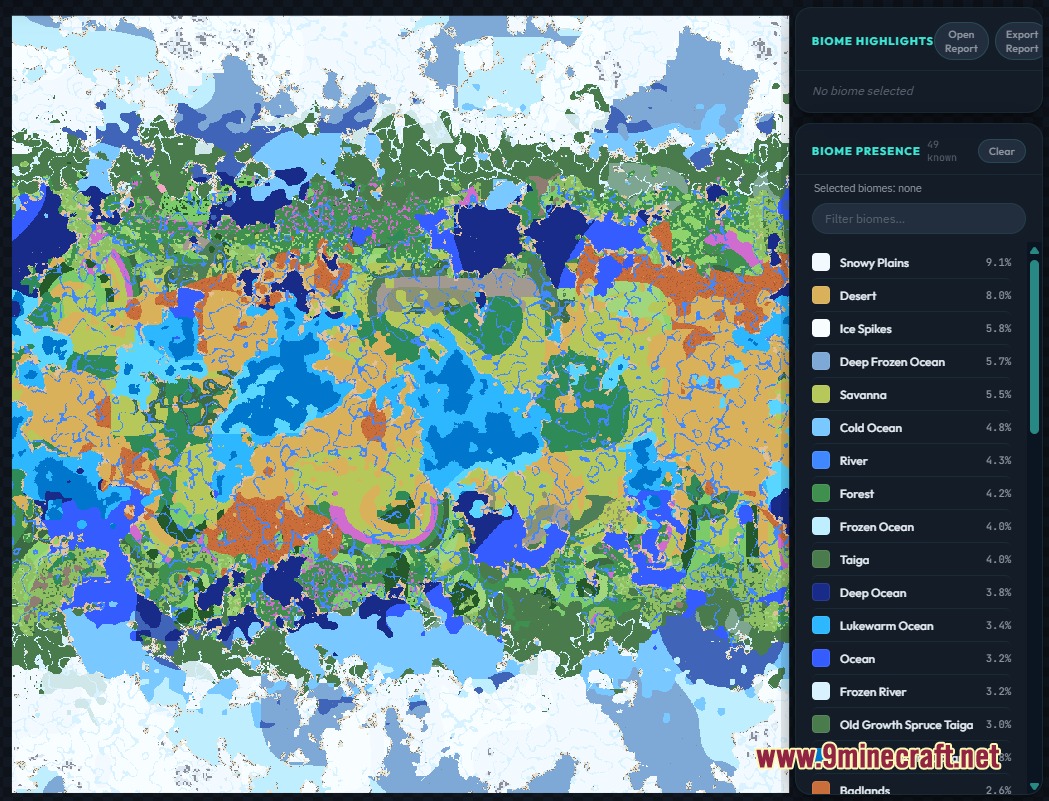
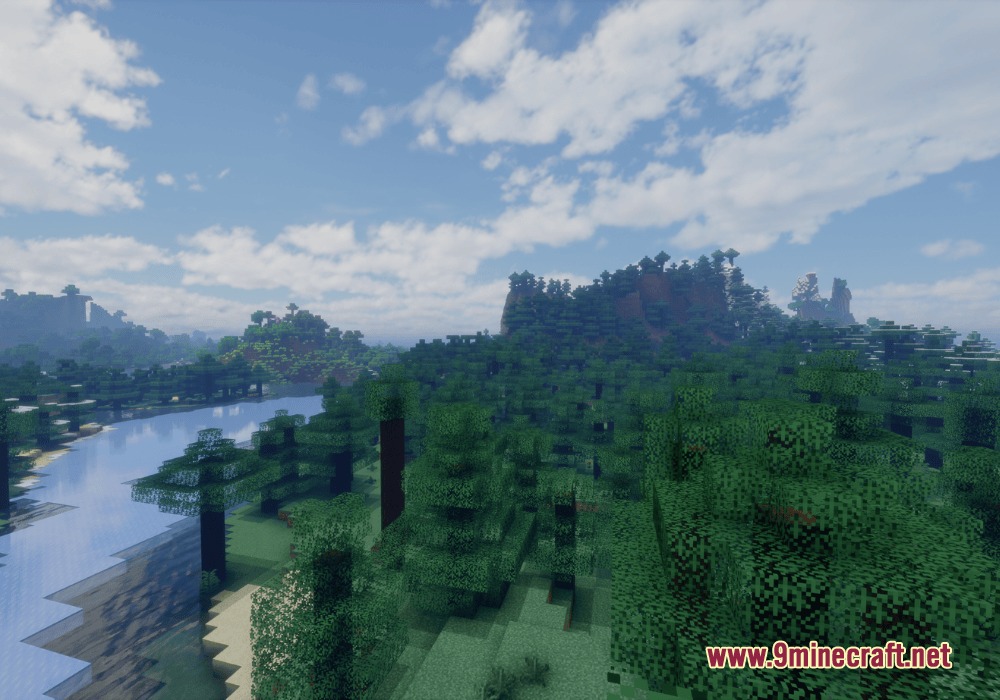
Latitude Mod transforme votre carte Minecraft en une véritable planète avec des zones climatiques. Il empêche les biomes d’apparaître de manière aléatoire les uns à côté des autres. Au lieu de cela, il place des jungles chaudes au centre du monde et des pics de glace gelés aux extrémités lointaines. À mesure que vous marchez vers le nord ou le sud, la météo change lentement, vous donnant une réelle raison de préparer vos bagages et de voyager.
Caractéristiques :
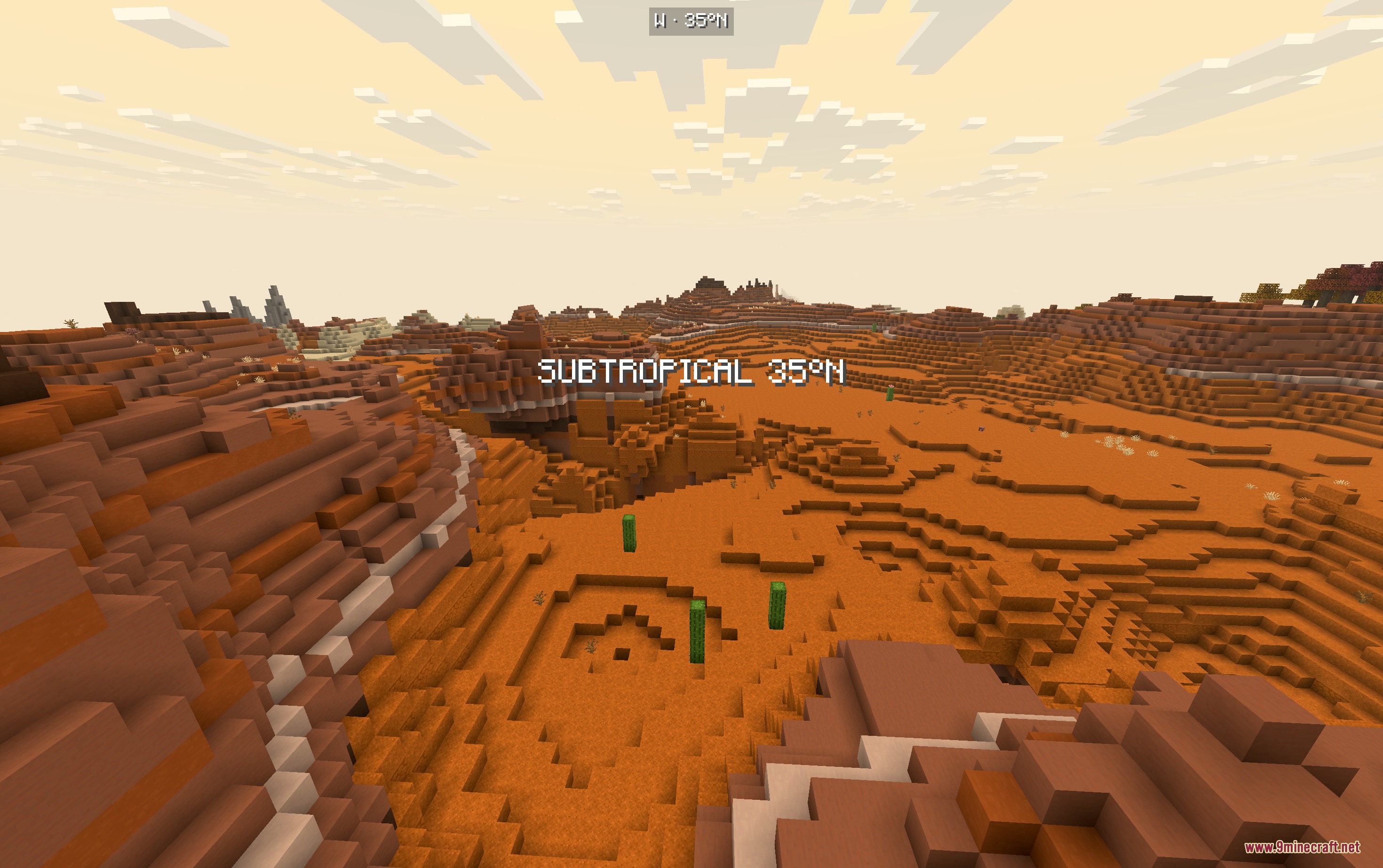
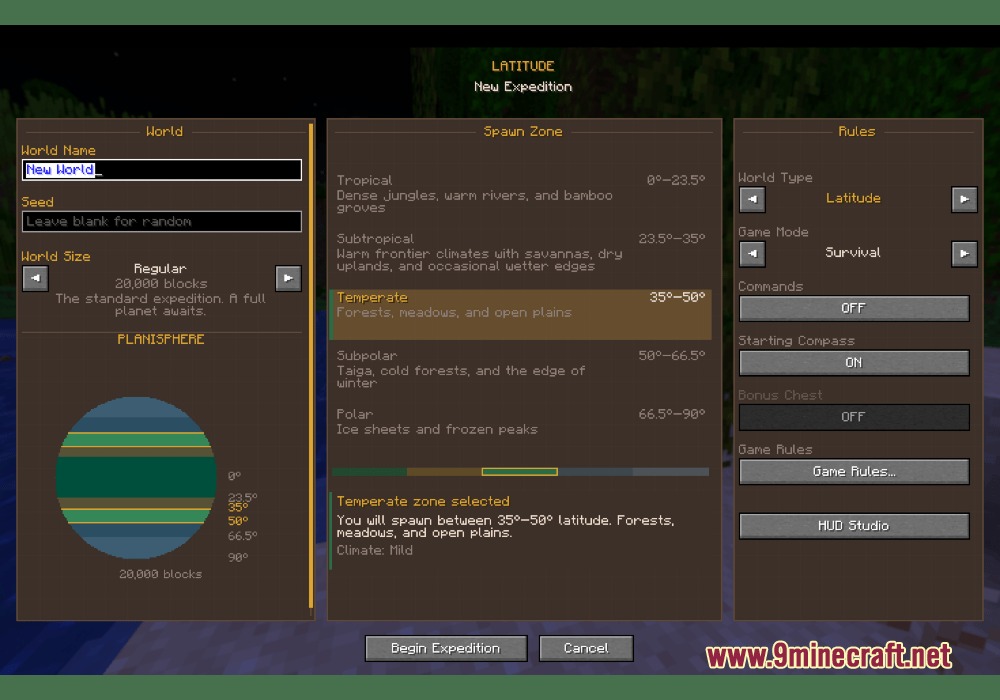
- Zones climatiques : Modifie la génération du monde pour avoir cinq bandes météorologiques, des centres tropicaux chauds aux bords polaires glaciaux.
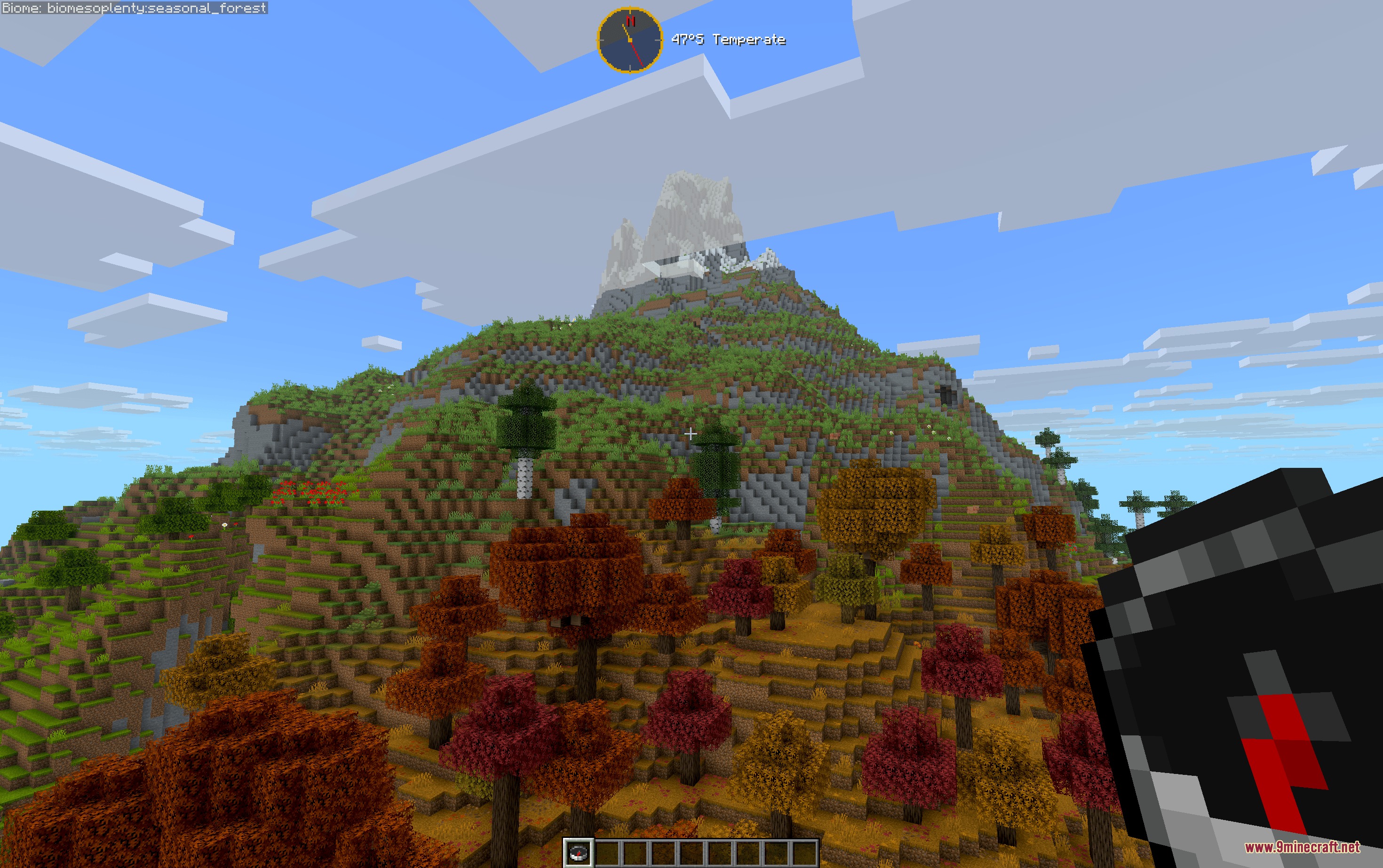
- Montagnes réalistes : Ajoute des limites forestières et des sommets enneigés qui changent selon votre position nord ou sud.
- Tailles de carte : Vous permet de choisir la taille de votre planète lors de la création d’un nouveau monde, de minuscule à immense.
- Mélange les biomes lentement pour ne pas voir un désert chaud juste à côté d’une forêt enneigée.
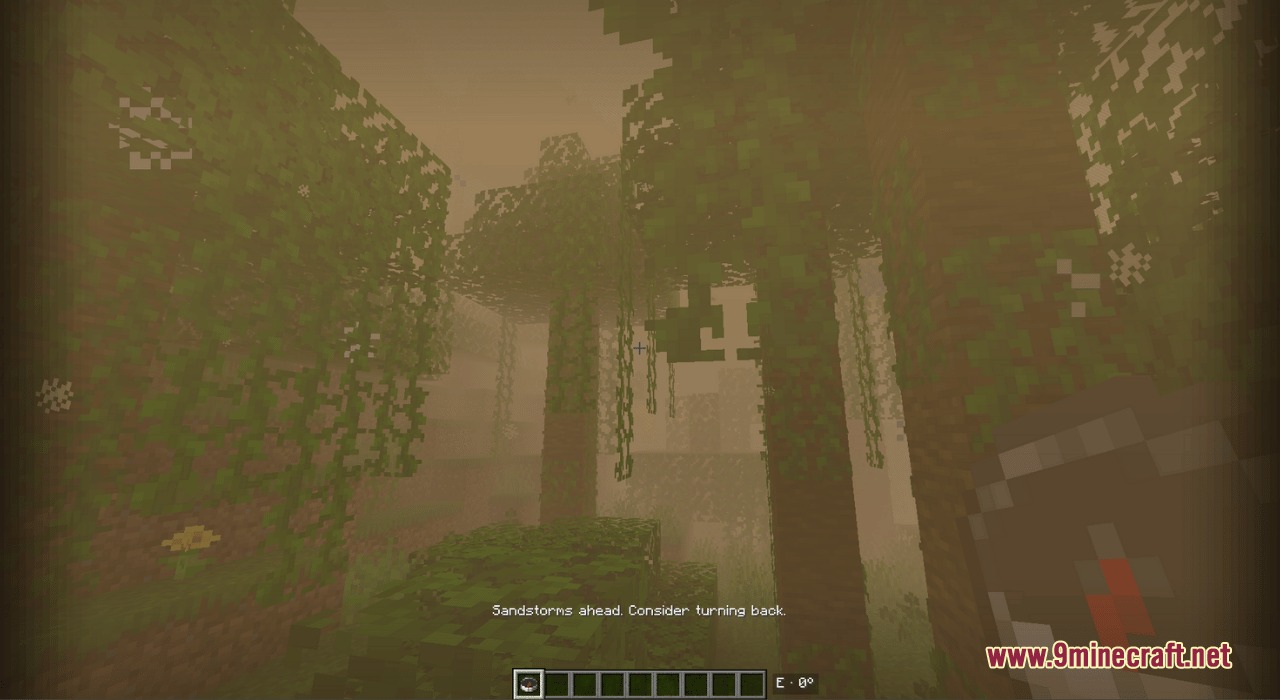
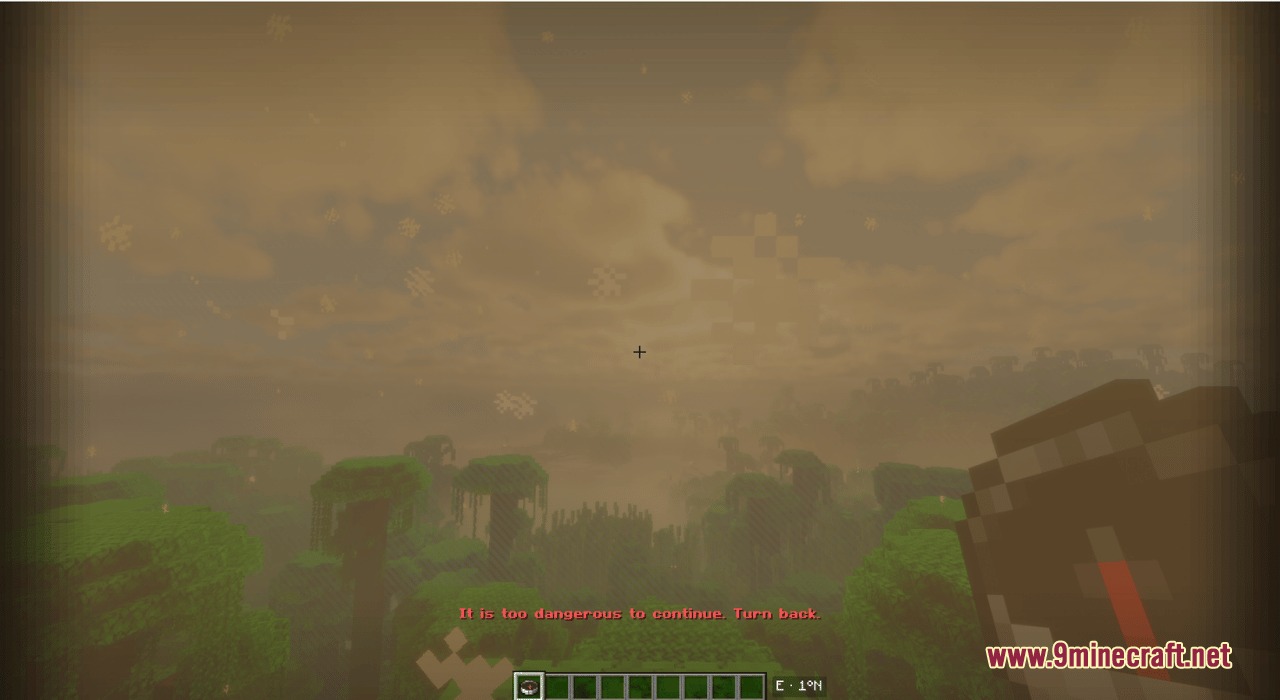
- Ajoute une météo dangereuse aux bords de la carte pour vous empêcher de dépasser les frontières.
- Fonctionne avec d’autres packs de biomes comme Biomes O’ Plenty et Terralith sans configuration supplémentaire.
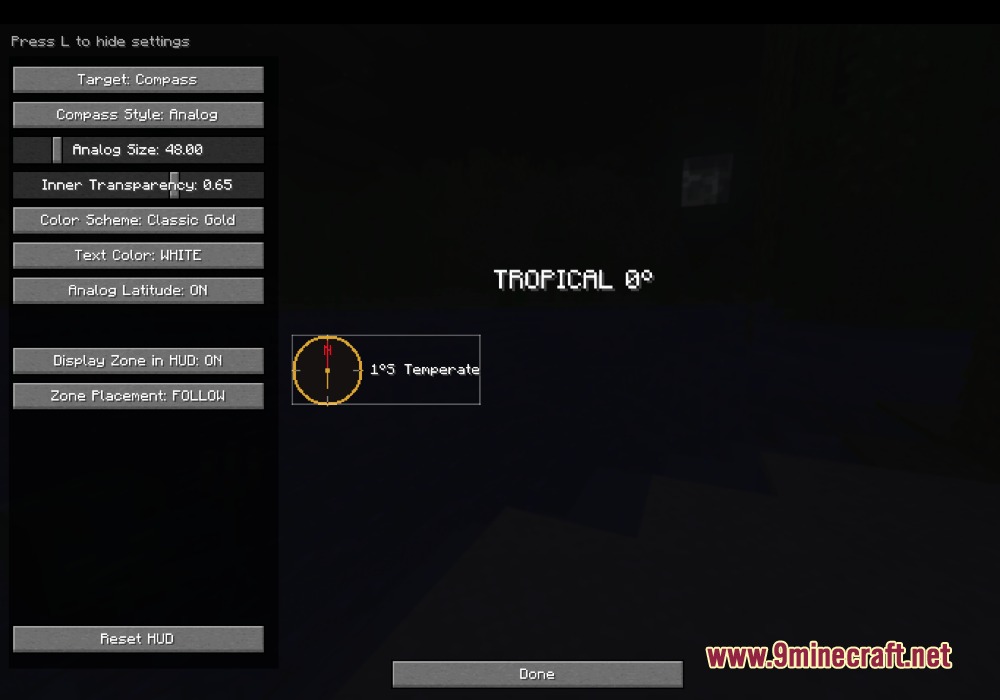
- Affiche une boussole pratique sur votre écran pour toujours savoir où se trouve le nord.
- Affiche votre latitude actuelle à l’écran, vous indiquant exactement à quelle distance vous êtes de l’équateur.
Commandes :
/latitude here: vérifie votre zone climatique actuelle./latitude explainHere: donne des détails sur le biome dans lequel vous vous trouvez./latitude probe: teste le climat d’un endroit spécifique sur la carte./latitude tpLat <number>: vous téléporte à une ligne de latitude spécifique./latitude tpBand <name>: vous téléporte à une bande climatique spécifique.
Comment l’utiliser :
- Créez un tout nouveau monde, car cela ne modifiera pas les mondes déjà créés.
- Regardez l’écran Atlas lors de la création de votre monde pour choisir votre zone climatique de départ.
- Appuyez sur F9 en jouant pour ouvrir le HUD Studio.
- Cliquez et faites glisser votre boussole et le texte de localisation pour les placer n’importe où sur votre écran.
Captures d’écran :
Comment installer :
Prérequis :

Latitude Mod Download Links
Pour Minecraft 26.2
Pour Minecraft 26.1.2, 26.1.1, 26.1
Pour Minecraft 1.21.11
Pour Minecraft 1.21.1, 1.21
Pour Minecraft 1.20.1, 1.20
Cliquez pour noter cet article !
[Total: 0 Average: 0]
Vous aimerez aussi


Cet article n’a pas encore de commentaires. Soyez le premier — votre commentaire apparaîtra ici.