


Radial Mod (26.2, 1.21.11) – Ne mémorisez plus des dizaines de touches

 0
0 

🌐 Vous lisez cet article en Français. Voulez-vous changer ?
📖 Lire en anglais (original)Ou choisissez celle que vous préférez:
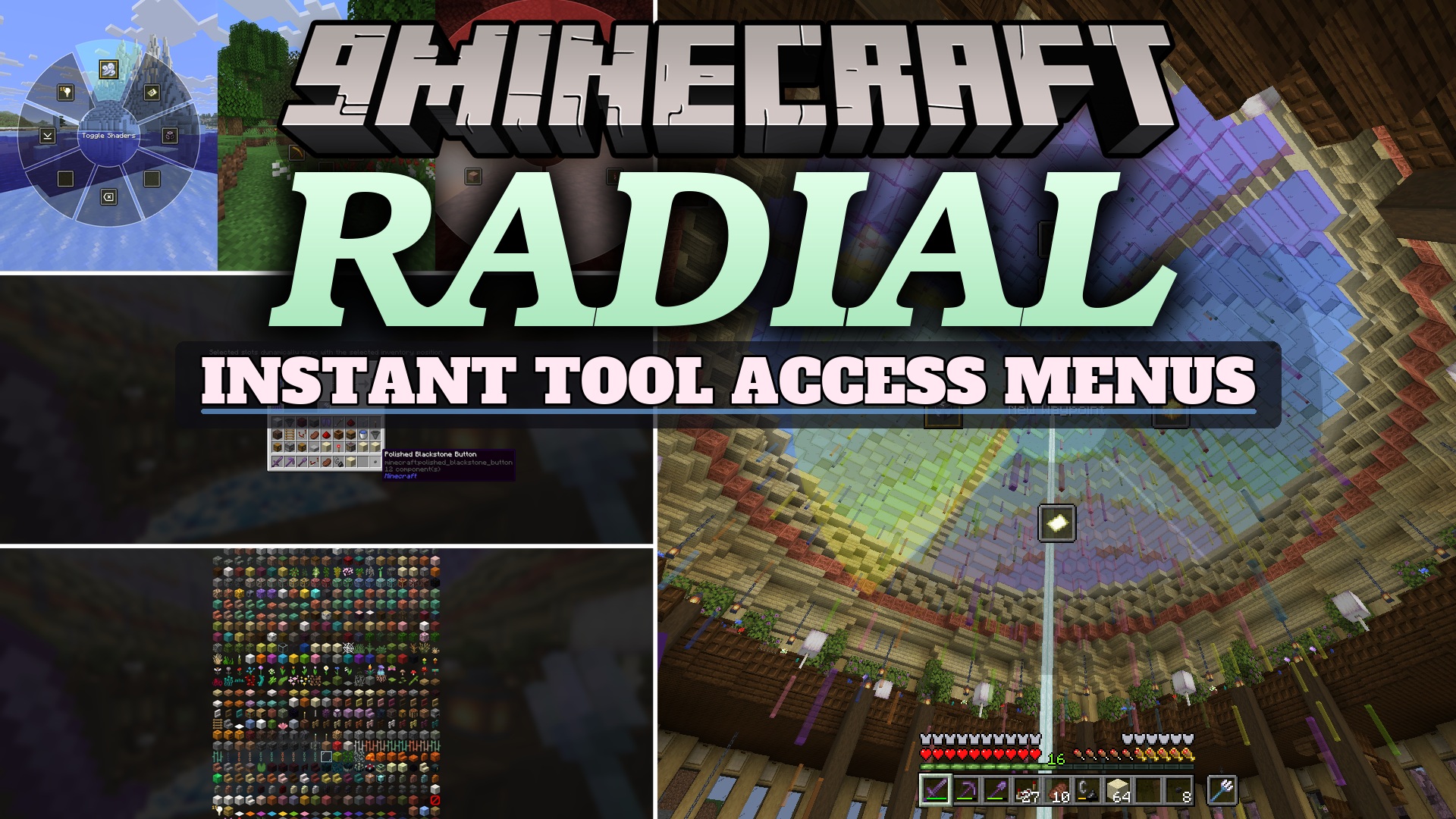
Radial Mod regroupe toutes vos commandes et raccourcis clavier dans une roue facile à utiliser sur votre écran. Ce mod vous évite d’avoir à mémoriser des dizaines de touches différentes pour vos tâches quotidiennes. Il place vos actions les plus utilisées juste devant vous afin que vous puissiez jouer plus vite tout en gardant vos mains détendues.
Caractéristiques :
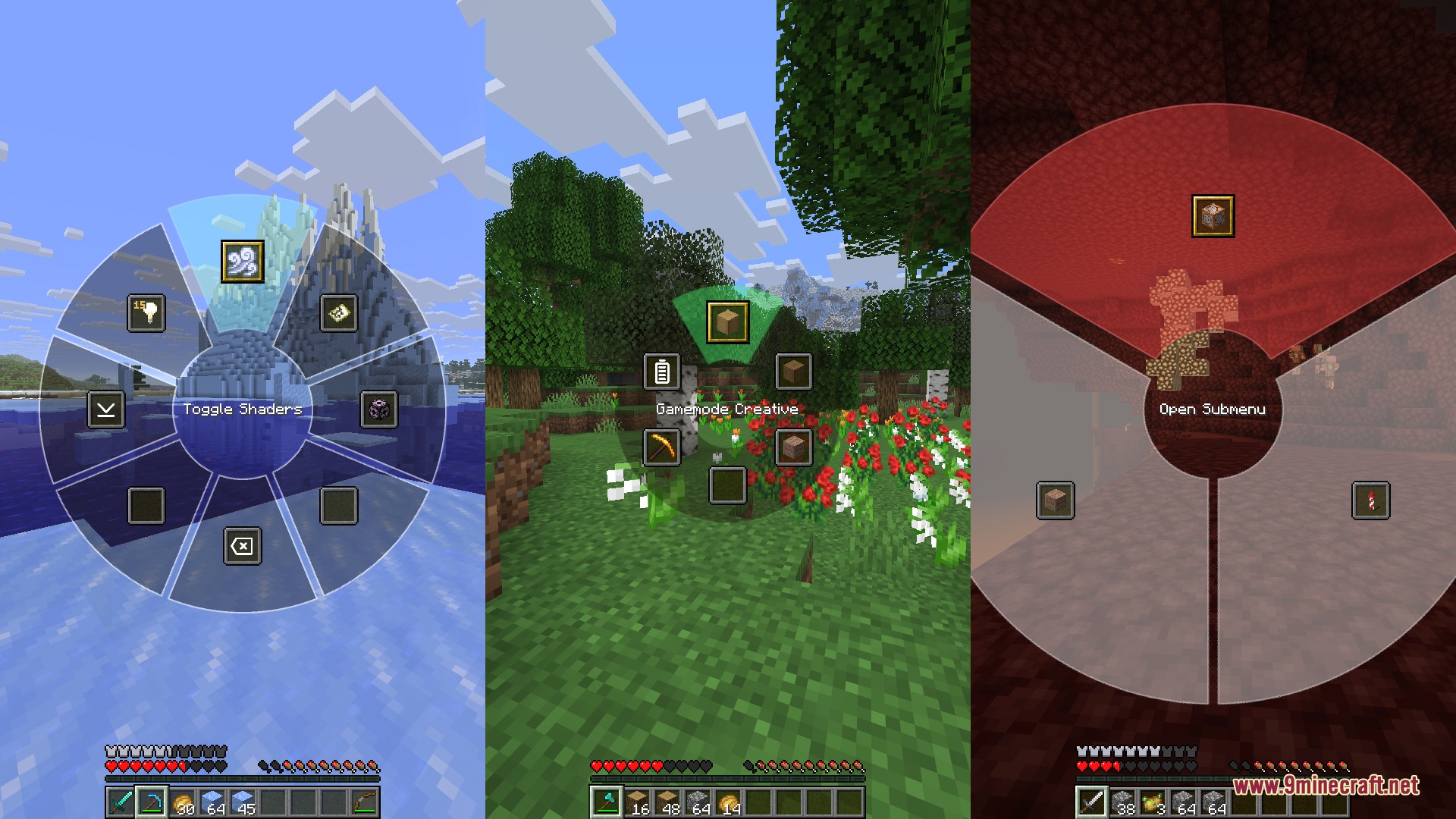
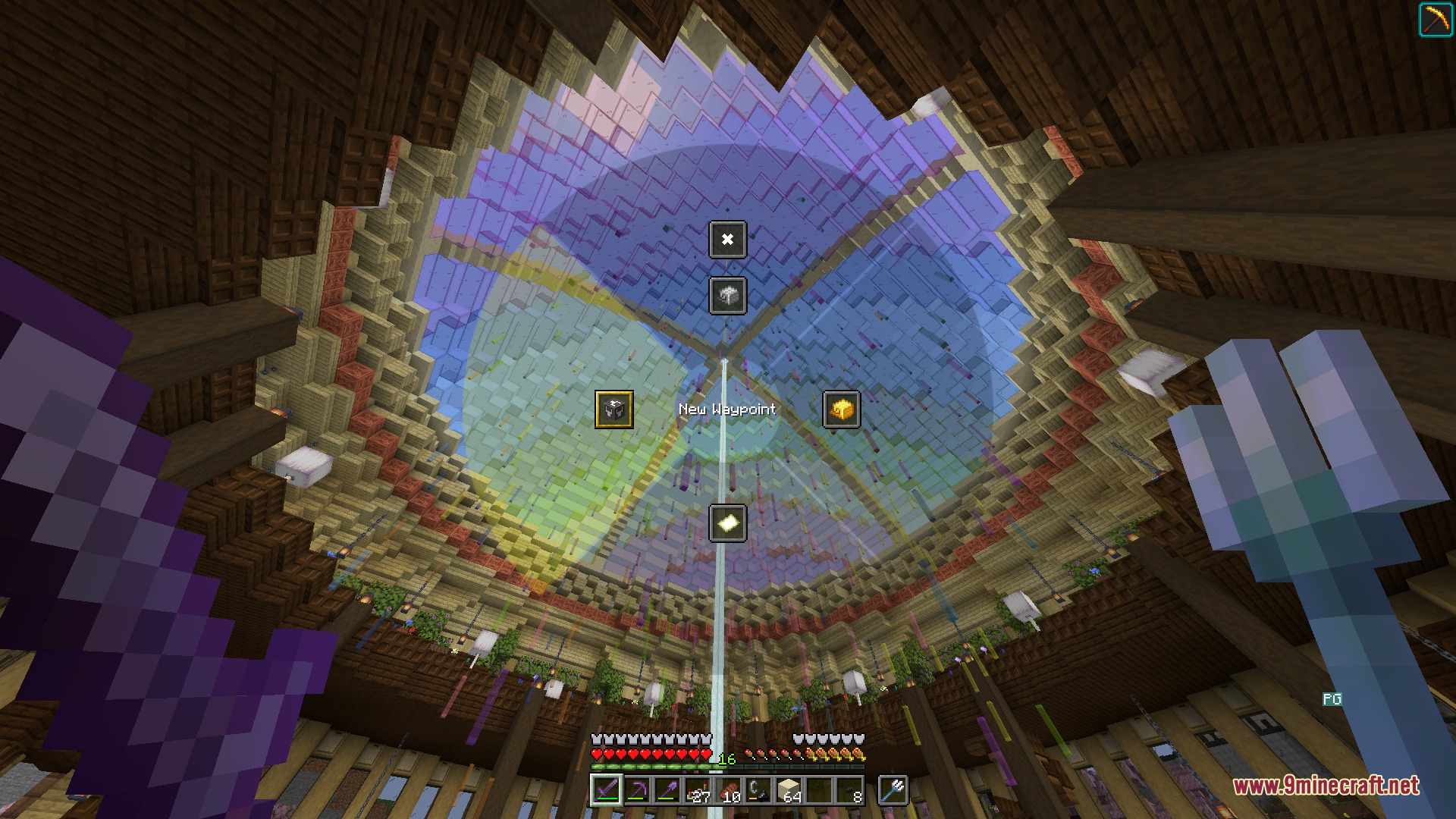
- Roue de menu rapide : Ouvre un cercle rapide sur votre écran pour déclencher des actions en cliquant ou en relâchant le bouton de votre souris.
- Personnalisation en direct : Vous permet de modifier les couleurs, la taille et l’espacement de la roue tout en voyant les changements s’appliquer instantanément.
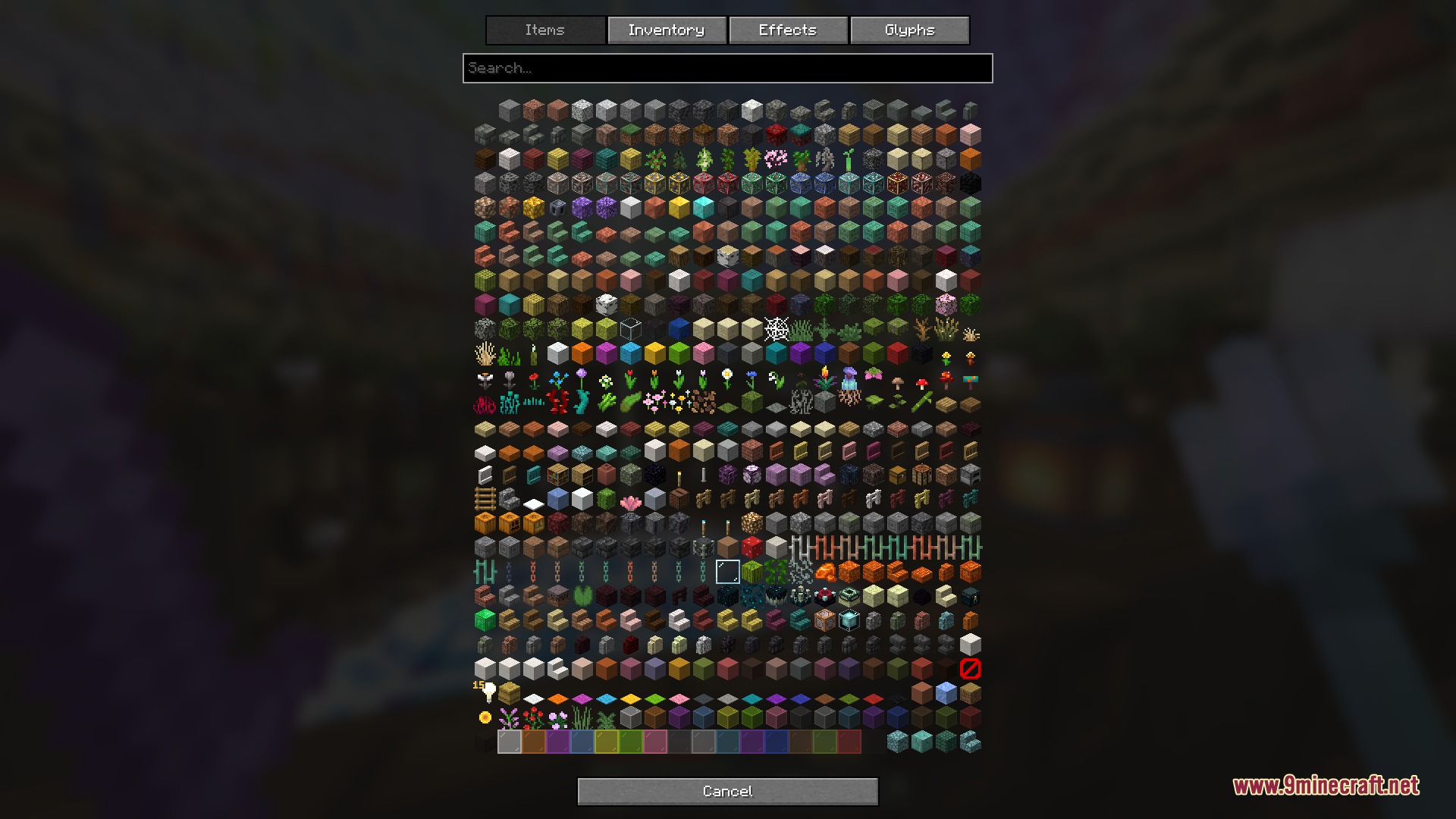
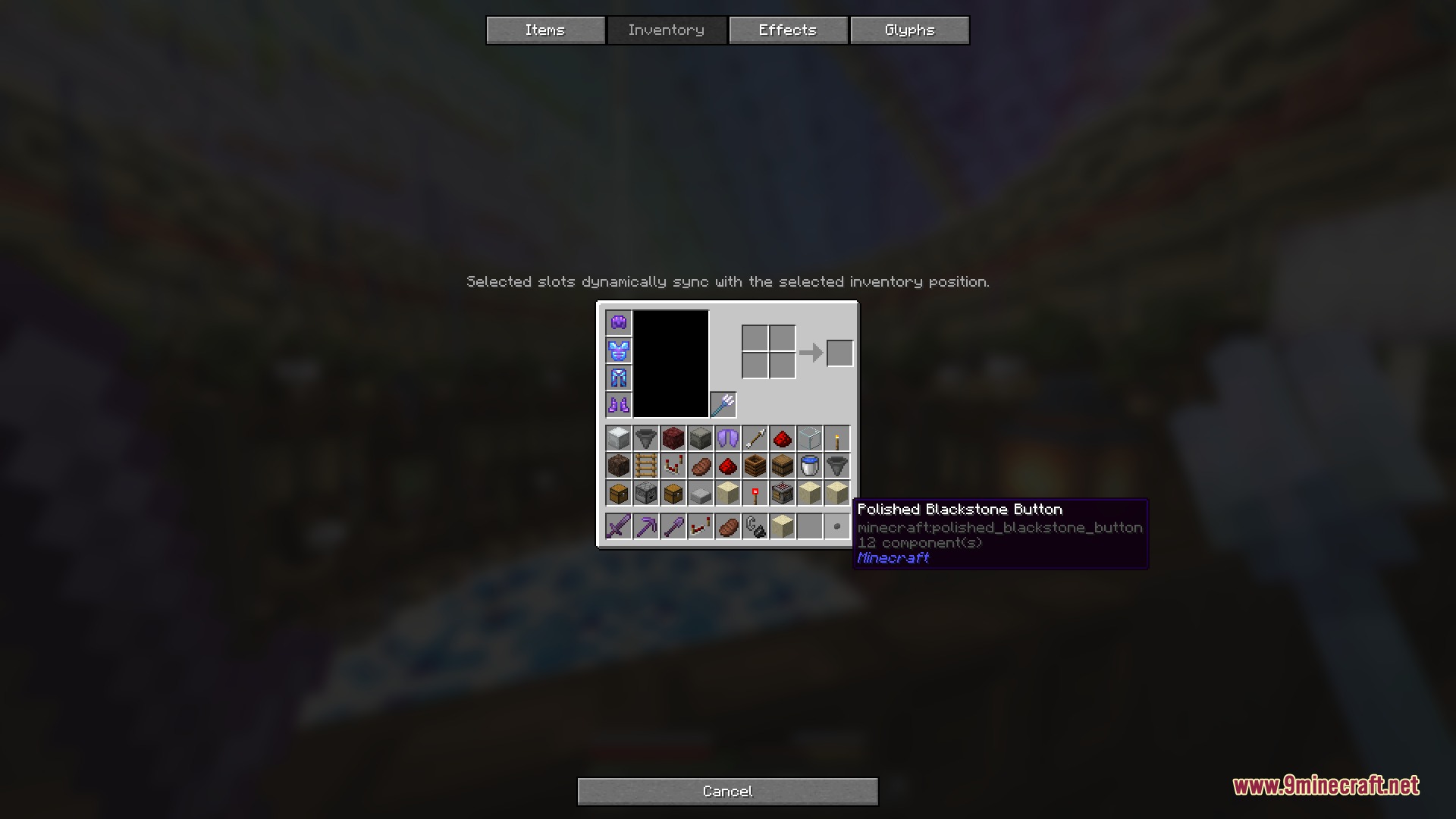
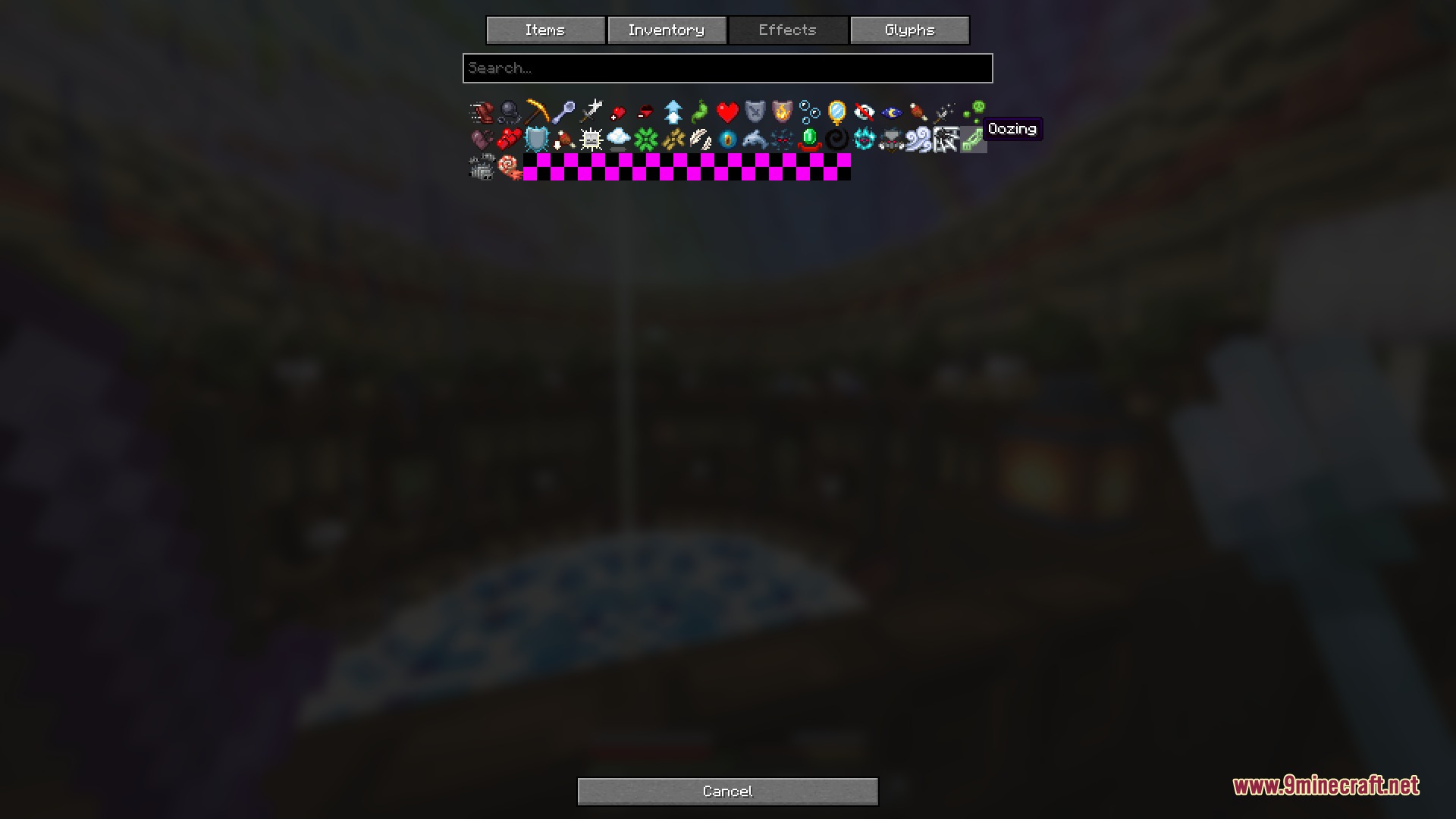
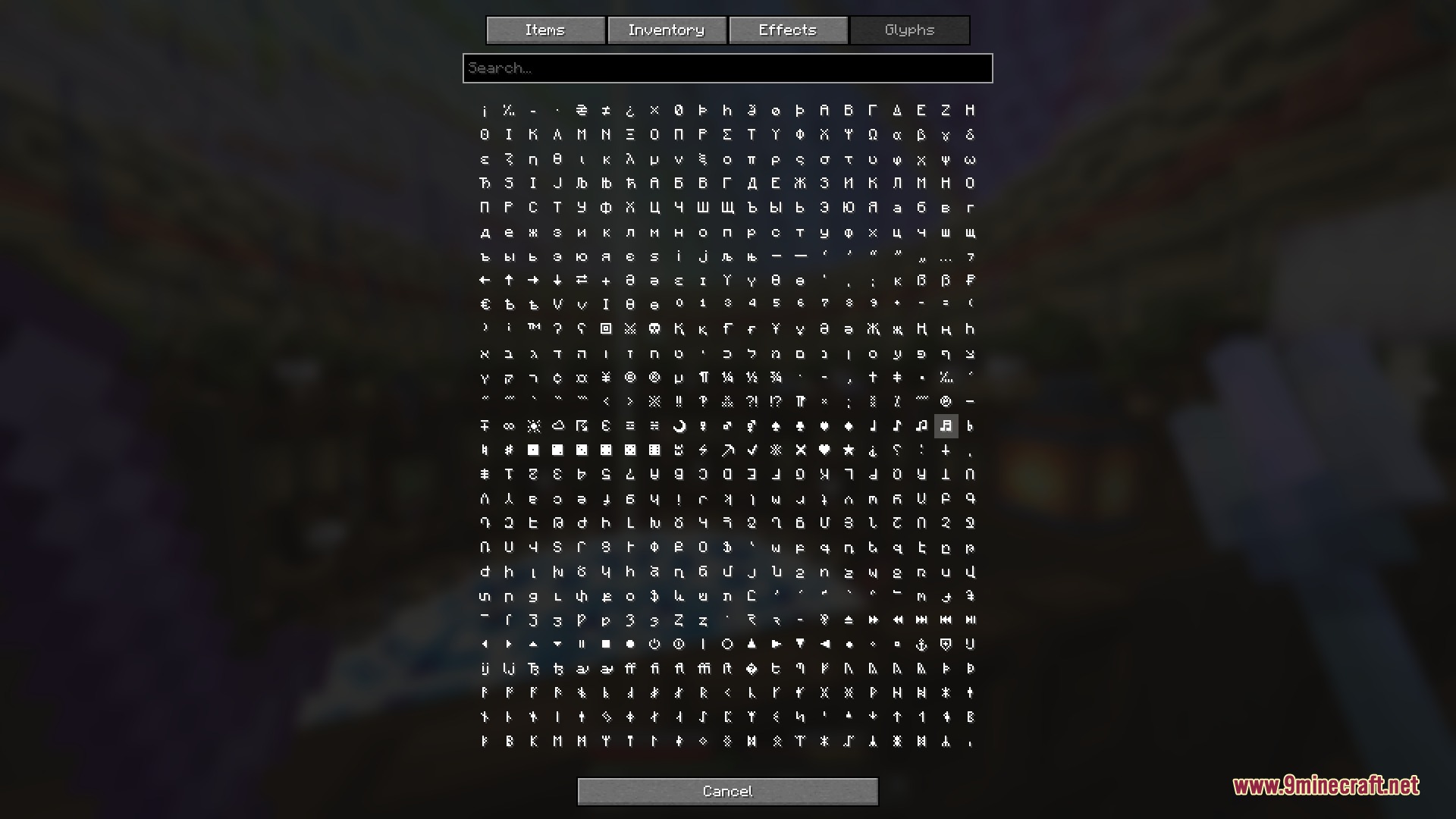
- Icônes personnalisées : Affiche des objets du jeu, des images d’effets de créatures ou des symboles textuels spéciaux pour représenter clairement vos actions.
- Permet de lier des commandes de chat, des contrôles de jeu standards ou même d’ouvrir des menus spécifiques comme les Options.
- Permet de créer des sous-menus supplémentaires à l’intérieur de la roue principale pour des contrôles encore mieux organisés.
- Synchronise les images de vos emplacements de menu avec les objets réels présents dans votre inventaire actuel.
- Fonctionne avec les raccourcis techniques d’autres outils comme MaLiLib si vous avez besoin de contrôles avancés.
- Offre l’option de faire un clic droit sur n’importe quel emplacement en jouant pour modifier ses paramètres immédiatement.
- Masque entièrement la forme de “donut” en arrière-plan si vous préférez un aspect plus épuré sur votre écran.
Comment l’utiliser :
- Ouvrez la roue de menu en utilisant la touche clavier assignée dans les contrôles du jeu.
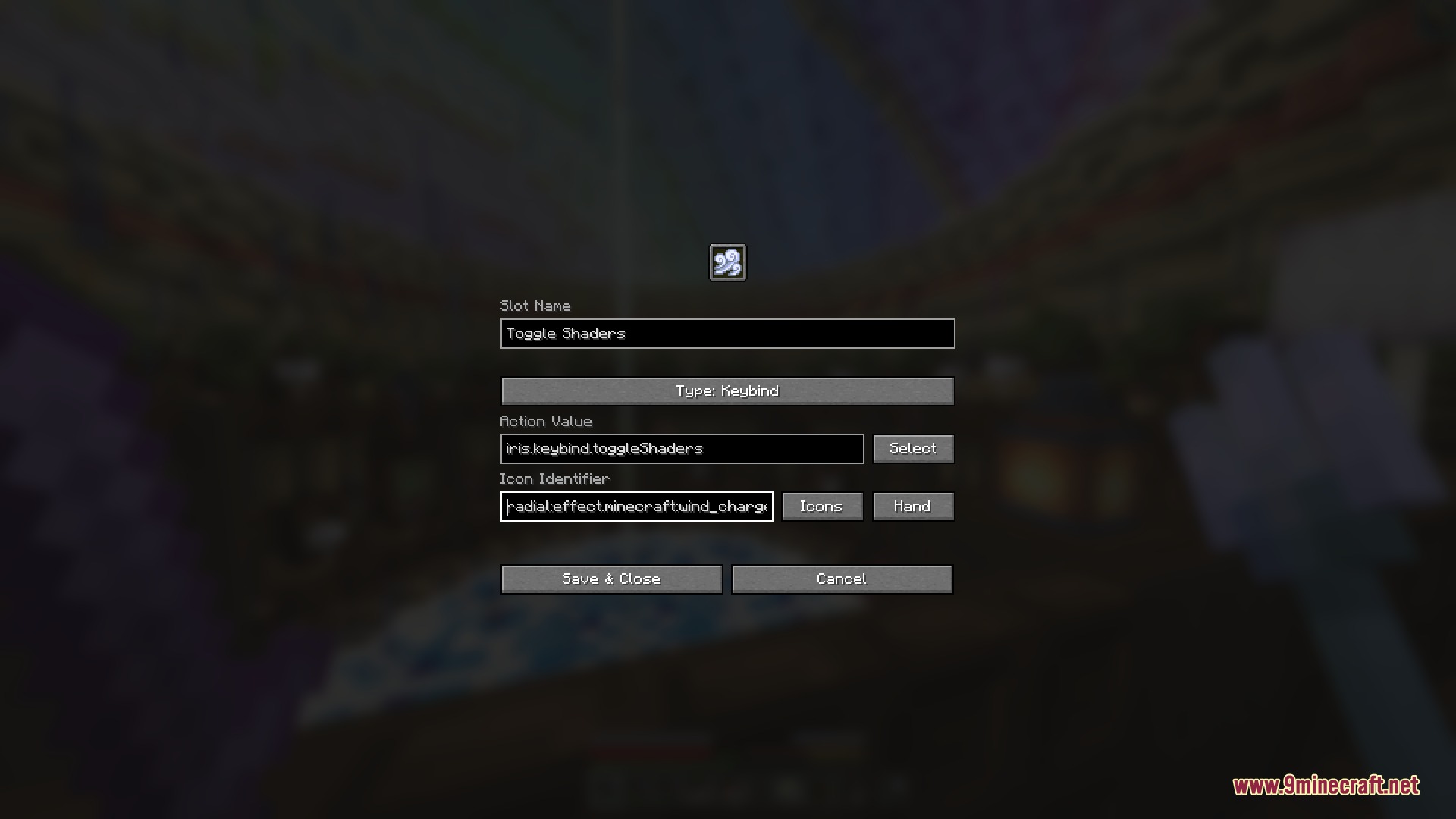
- Faites un clic droit sur n’importe quel emplacement vide de la roue pour ouvrir l’écran des paramètres.
- Choisissez l’action qui se produit lorsque vous cliquez sur l’emplacement, comme taper une commande de chat ou presser une touche spécifique.
- Choisissez une image pour l’emplacement, comme une épée en diamant ou un effet de potion, pour savoir ce que fait le bouton.
- Enregistrez vos modifications, puis ouvrez à nouveau la roue et cliquez sur cet emplacement pour déclencher votre action.
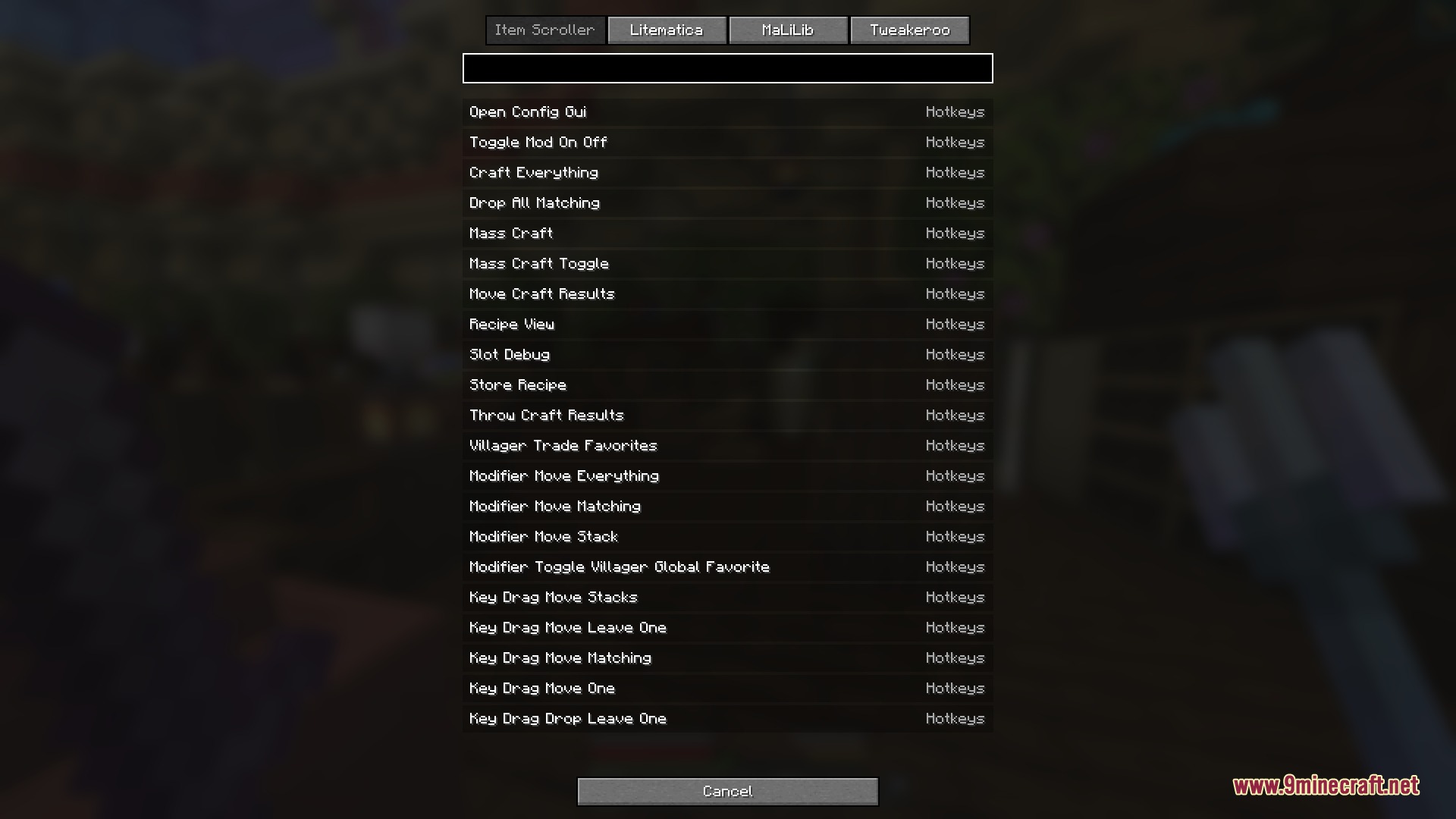
Captures d’écran :
Comment installer :
Prérequis :


Liens de téléchargement pour Radial Mod
Pour Minecraft 26.2
Pour Minecraft 26.1.2, 26.1.1, 26.1
Pour Minecraft 1.21.11, 1.21.10, 1.21.9
Cliquez pour noter cet article !
[Total: 0 Average: 0]
Vous aimerez aussi






Cet article n’a pas encore de commentaires. Soyez le premier — votre commentaire apparaîtra ici.