


Simple Voice Chat Discord Bridge Mod (26.2, 1.20.1) – Discord और Minecraft के बीच बात करें


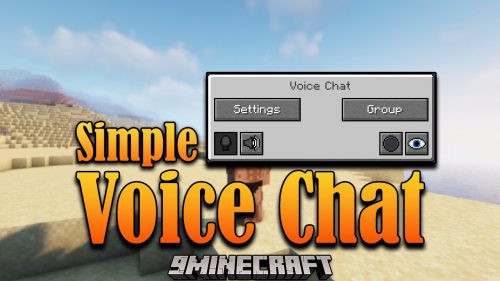
Simple Voice Chat Discord Bridge आपके इन-गेम ऑडियो को सीधे Discord वॉइस चैनल से जोड़कर Simple Voice Chat मॉड की क्षमताओं को बढ़ाता है। यह एडऑन उन लोगों को भी सर्वर पर खिलाड़ियों से सुनने और बात करने की सुविधा देता है जिन्होंने मॉड इंस्टॉल नहीं किया है। उदाहरण के लिए, Geyser के जरिए Bedrock Edition पर खेलने वाले दोस्त अब Discord का उपयोग करके वॉइस चैट में शामिल हो सकते हैं।
Features:
- Discord से जुड़ाव: इन-गेम Simple Voice Chat को एक विशिष्ट Discord वॉइस चैनल से जोड़ता है।
- बिना मॉड वाले खिलाड़ियों को Discord के माध्यम से वॉइस चैट में शामिल होने की अनुमति देता है। यह Geyser का उपयोग करने वाले Bedrock खिलाड़ियों के लिए बेहतरीन है।
- ऑडियो के लिए टू-वे ब्रिज बनाता है, जिससे Discord और Minecraft के खिलाड़ी आपस में बात कर सकें।
- आसान इन-गेम कमांड्स जैसे /dvc start और /dvc stop के साथ अपने सेशन को कंट्रोल करें।
- प्राइवेट बातचीत के लिए व्हिस्पर (फुसफुसाहट) मोड को टॉगल करने का कमांड जोड़ता है।
In-Game Group Management
- अपनी टीम के साथ प्राइवेट बातचीत करने के लिए पासवर्ड-प्रोटेक्टेड ग्रुप्स बनाएं।
- Normal ग्रुप्स में, आप आस-पास के खिलाड़ियों को सुन सकते हैं, लेकिन वे आपकी बात नहीं सुन पाएंगे।
- Open ग्रुप्स चुनें ताकि आस-पास के सभी लोग, चाहे वे ग्रुप में हों या नहीं, एक-दूसरे को सुन सकें।
- पूरी प्राइवेसी के लिए Isolated ग्रुप्स का उपयोग करें, जहाँ केवल ग्रुप मेंबर्स ही एक-दूसरे से बात कर सकते हैं और सुन सकते हैं।
- ग्रुप्स को persistent सेट करें, ताकि सभी मेंबर्स के जाने के बाद भी वे सर्वर पर बने रहें।
Configuration:
शुरू करने से पहले, आपको एक Discord बोट सेटअप करना होगा। यह मॉड आपके Minecraft सर्वर को Discord वॉइस चैनल से जोड़ने में मदद करता है।
- Discord Developer Portal पर जाएं और एक नया एप्लिकेशन बनाएं। यह आपका बोट होगा।
- Bot सेक्शन में, बोट का टोकन रीसेट करें और उसे कॉपी करें।
- मॉड की कॉन्फ़िगरेशन फ़ाइल ढूंढें। Fabric के लिए, यह
config/voicechat-discord.ymlमें है। Paper/Purpur के लिए, यहplugins/voicechat-discord/config.ymlमें है। - फ़ाइल खोलें और जहाँ
DISCORD_BOT_TOKEN_HEREलिखा है, वहाँ अपना बोट टोकन पेस्ट करें। - Discord में, अपनी सेटिंग्स में Developer Mode ऑन करें। फिर, उस वॉइस चैनल पर राइट-क्लिक करें जिसे आप उपयोग करना चाहते हैं और “Copy ID” चुनें।
- चैनल ID को कॉन्फ़िग फ़ाइल में
VOICE_CHANNEL_ID_HEREकी जगह पेस्ट करें।
आपका कॉन्फ़िग कुछ इस तरह दिखना चाहिए:
bots:
    - token: YourPastedBotToken
      vc_id: YourPastedChannelID
यदि आप चाहते हैं कि एक ही समय में अधिक लोग Discord के माध्यम से जुड़ें, तो आप लिस्ट में और बोट्स जोड़ सकते हैं। प्रत्येक बोट एक व्यक्ति को जुड़ने की अनुमति देता है।
Commands:
सभी कमांड्स /dvc से शुरू होते हैं।
/dvc start: उपलब्ध बोट के साथ वॉइस चैट सेशन शुरू करता है। आपको बताया जाएगा कि Discord पर कौन सा वॉइस चैनल जॉइन करना है।/dvc stop: आपके वर्तमान वॉइस चैट सेशन को रोकता है।/dvc group list: सभी उपलब्ध ग्रुप्स की लिस्ट दिखाता है।/dvc group create <name> [password] [type] [persistent]: एक नया वॉइस चैट ग्रुप बनाता है। आप पासवर्ड सेट कर सकते हैं, टाइप (normal, open, या isolated) चुन सकते हैं, और इसे persistent बना सकते हैं।/dvc group join <ID>: लिस्ट से ID का उपयोग करके ग्रुप जॉइन करता है।/dvc group info: आप जिस ग्रुप में हैं उसके बारे में जानकारी दिखाता है।/dvc group leave: अपने वर्तमान ग्रुप को छोड़ता है।/dvc group remove <ID>: एक खाली, persistent ग्रुप को हटाता है।/dvc togglewhisper: व्हिस्पर मोड को ऑन या ऑफ करता है।/dvc reloadconfig: कॉन्फ़िगरेशन फ़ाइल को रीलोड करता है। इसके लिए ऑपरेटर परमिशन (लेवल 2 या उच्चतर) याvoicechat-discord.reload-configपरमिशन की आवश्यकता होती है।
How to Use:
जरूरी: Discord वॉइस चैनल में एक बार में केवल एक ही व्यक्ति बोल सकता है। यदि एक से अधिक लोग बात करते हैं, तो आपको अजीब ऑडियो ग्लिच सुनाई देंगे। वॉइस चैनल को 2 यूजर्स (एक खिलाड़ी और बोट) तक सीमित रखना सबसे अच्छा है।
सभी फीचर्स को /dvc कमांड से कंट्रोल किया जाता है। गेम में इसे इस्तेमाल करने का तरीका यहाँ दिया गया है:
- सेशन शुरू या बंद करें
- वॉइस चैट सेशन शुरू करने के लिए
/dvc startटाइप करें। आपको बताया जाएगा कि कौन सा Discord वॉइस चैनल जॉइन करना है। - डिस्कनेक्ट करने के लिए, बस
/dvc stopटाइप करें।
- वॉइस चैट सेशन शुरू करने के लिए
- ग्रुप चैट का उपयोग करें
- सभी ग्रुप्स की लिस्ट देखने के लिए
/dvc group listका उपयोग करें। - नया ग्रुप बनाने के लिए
/dvc group create <name>टाइप करें। आप पासवर्ड और टाइप भी जोड़ सकते हैं। - ग्रुप टाइप्स की जानकारी:
- Normal: आपका ग्रुप आस-पास के खिलाड़ियों को सुन सकता है, लेकिन वे आपके ग्रुप को नहीं सुन सकते।
- Open: आस-पास का हर कोई आपके ग्रुप को सुन सकता है, और आपका ग्रुप उन्हें सुन सकता है।
- Isolated: केवल आपके ग्रुप के मेंबर्स ही एक-दूसरे से बात कर सकते हैं और सुन सकते हैं।
- ग्रुप जॉइन करने के लिए लिस्ट से उसकी ID का उपयोग करें:
/dvc group join <ID>। - ग्रुप छोड़ने के लिए
/dvc group leaveटाइप करें।
- सभी ग्रुप्स की लिस्ट देखने के लिए
- दूसरों से व्हिस्पर (फुसफुसाहट) करें
- व्हिस्परिंग को ऑन या ऑफ करने के लिए
/dvc togglewhisperका उपयोग करें।
- व्हिस्परिंग को ऑन या ऑफ करने के लिए
- कॉन्फ़िग रीलोड करें (केवल एडमिन्स के लिए)
- यदि आपके पास सर्वर परमिशन है, तो आप
/dvc reloadconfigसे कॉन्फ़िग रीलोड कर सकते हैं। इससे सभी वर्तमान वॉइस चैट बंद हो जाएंगे।
- यदि आपके पास सर्वर परमिशन है, तो आप
Screenshots:
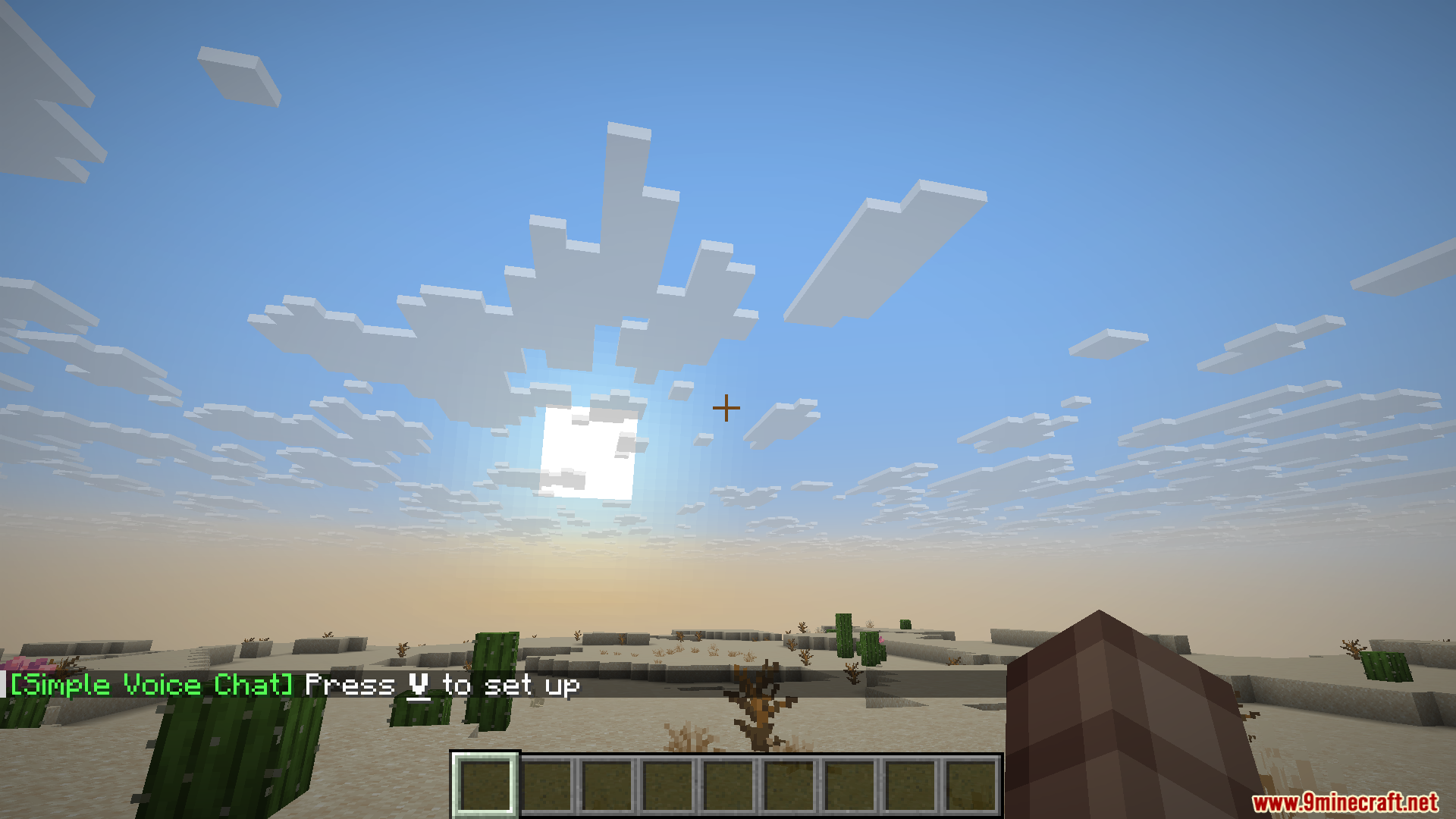
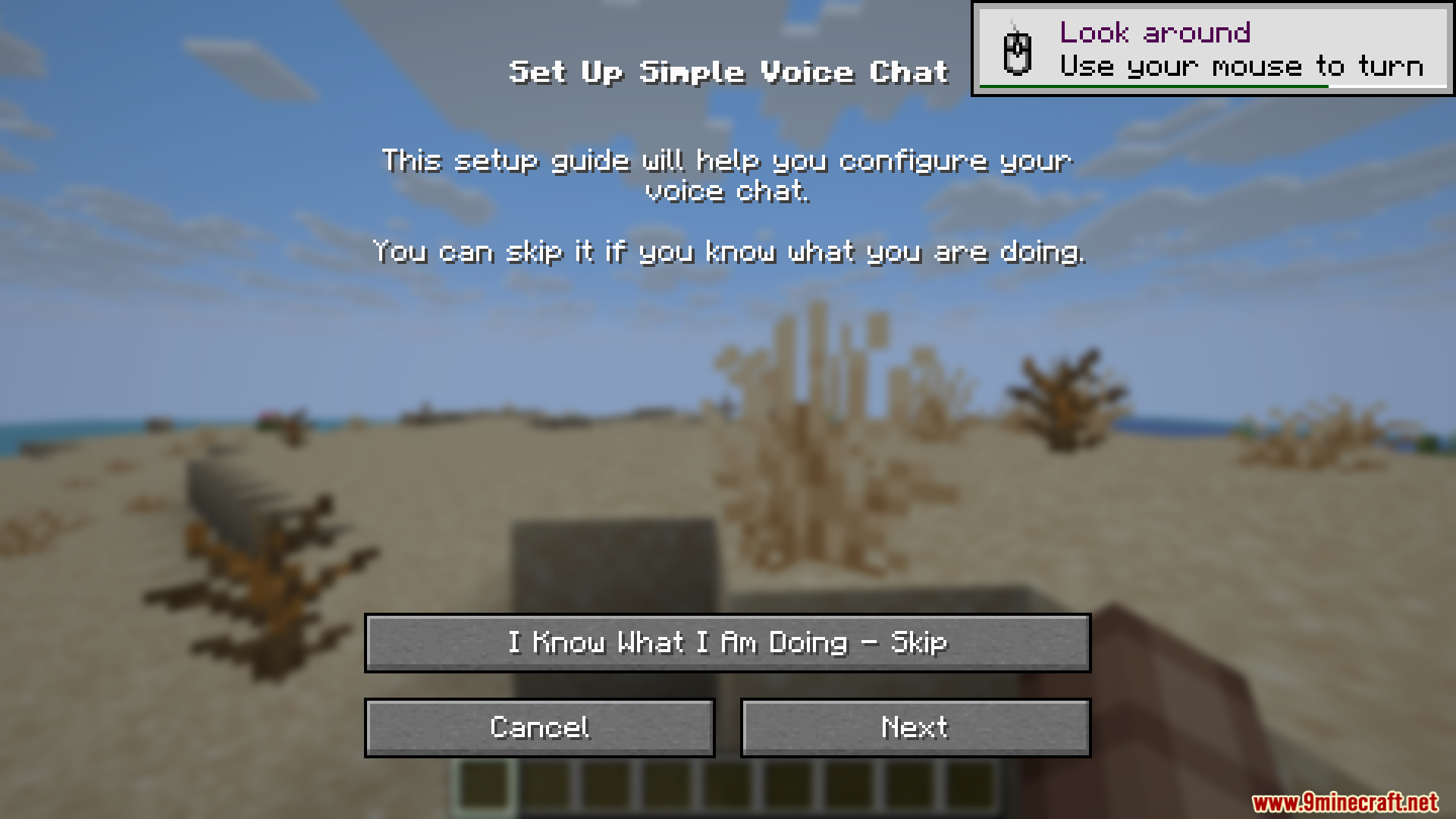
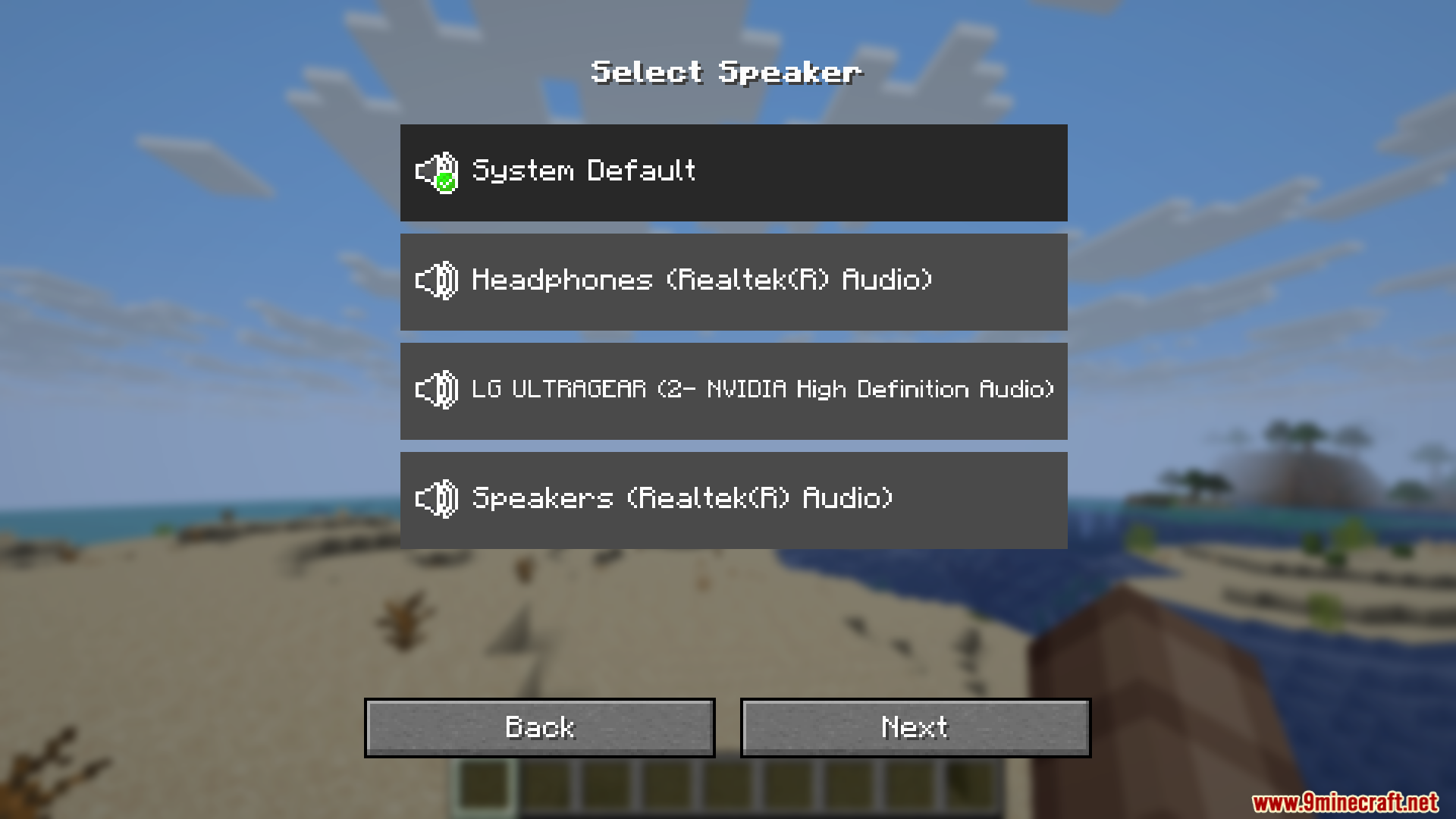
इंस्टॉल कैसे करें:
Simple Voice Chat Discord Bridge Mod Download Links
For Minecraft 1.21.11
Fabric version: Download from Server 1 – Download from Server 2
For Minecraft 1.21.10, 1.21.9
Fabric version: Download from Server 1 – Download from Server 2
For Minecraft 1.21.8, 1.21.7, 1.21.6
Fabric version: Download from Server 1 – Download from Server 2
For Minecraft 1.21.5
Fabric version: Download from Server 1 – Download from Server 2
For Minecraft 1.21.4
Fabric version: Download from Server 1 – Download from Server 2
For Minecraft 1.21.3
Fabric version: Download from Server 1 – Download from Server 2
For Minecraft 1.21.1, 1.21
Fabric version: Download from Server 1 – Download from Server 2
For Minecraft 1.20.6, 1.20.4, 1.20.2, 1.20.1, 1.20
Fabric version: Download from Server 1 – Download from Server 2
Minecraft के लिए
26.2,
26.1.2,
26.1.1
All Versions Covered
26.2
26.1.2
26.1.1
26.1
1.21.11
Minecraft के लिए
1.21.11,
1.21.8,
1.21.7
All Versions Covered
1.21.11
1.21.8
1.21.7
1.21.6
1.21.5
1.21.4
1.21.1
1.21
Minecraft के लिए 1.21.10, 1.21.9
Minecraft के लिए 1.21.8, 1.21.7, 1.21.6
Minecraft के लिए 1.21.5
Minecraft के लिए 1.21.4
Minecraft के लिए 1.21.3, 1.21.2
Minecraft के लिए
1.21.1,
1.21,
1.20.6
All Versions Covered
1.21.1
1.21
1.20.6
1.20.5
1.20.4
1.20.3
1.20.2
1.20.1
1.20
1.19.2
Minecraft के लिए 1.18.2, 1.16.5

1 Comment
 आपकी क्या राय है?
Your opinion means a lot - we'd love to hear from you.
आपकी क्या राय है?
Your opinion means a lot - we'd love to hear from you.
ये भी पसंद आ सकते हैं

Mod Voice