


Cara Install Resource Packs Minecraft Java Edition di PC: Panduan Pemula
 16,799
 10
10


🌐 Anda membaca artikel ini dalam Bahasa Indonesia. Ingin beralih?
📖 Baca dalam bahasa Inggris (asli)Atau pilih yang Anda suka:
Resource Packs mengubah tekstur, suara, font, dan tampilan keseluruhan Minecraft tanpa menambahkan fitur gameplay baru. Pack ini bisa digunakan di vanilla Minecraft – tidak perlu modloader. Berikut adalah panduan langkah demi langkah yang simpel.
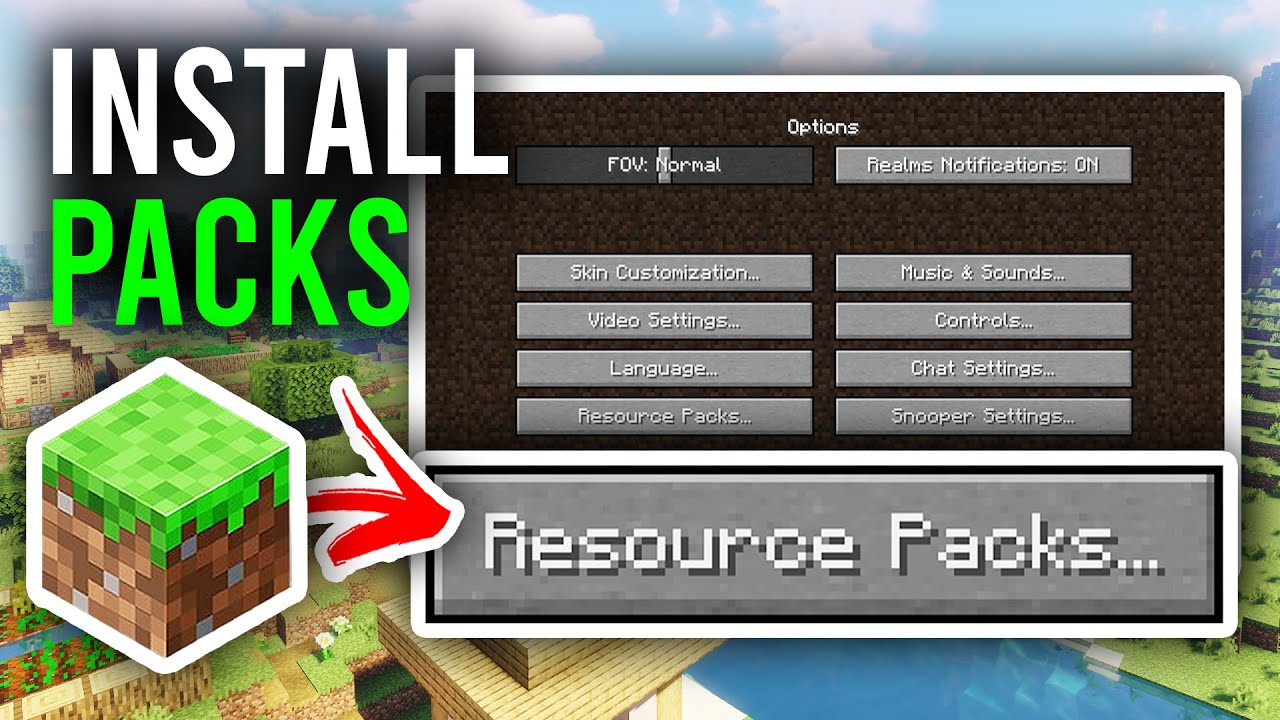
1. Persiapan Sebelum Menginstall Resource Packs
- Install Minecraft Secara Resmi: Pastikan kamu sudah menginstall Minecraft Java Edition dan sudah menjalankan gamenya setidaknya sekali.
- Cek Versi: Tentukan versi Minecraft kamu. Resource pack bersifat spesifik versi – pack yang dibuat untuk 1.20.x mungkin tidak tampil dengan benar di 1.21.x.
- Cek Resolusi: Resource pack hadir dalam berbagai resolusi: 16x (default), 32x, 64x, 128x, 256x, dan lebih tinggi. Resolusi lebih tinggi = visual lebih bagus tapi membutuhkan lebih banyak RAM dan GPU yang lebih kuat.
2. Download Resource Pack
- Cari Resource Packs:
- Cari di sini: https://www.9minecraft.net/category/minecraft-resource-packs/
- Pilihan populer untuk pemula: Faithful (32x, menjaga nuansa vanilla), Patrix (realistis), Jicklus (bersih dan simpel).
- Download: Download file resource pack (biasanya berupa file
.zip). Jangan di-ekstrak.
3. Cara Install Resource Pack
Ada dua metode mudah:
Metode 1: Install dari Menu In-Game (Direkomendasikan)
- Buka Minecraft → Pergi ke Options → Resource Packs.
- Klik “Open Pack Folder” – ini akan membuka folder
resourcepacks. - Copy file
.zipyang sudah didownload ke dalam folder ini. - Kembali ke game – resource pack akan muncul di sisi kiri (Available).
- Klik tanda panah (▶) untuk memindahkannya ke sisi kanan (Selected).
- Klik “Done”. Game akan memuat ulang dengan tekstur baru.
Metode 2: Install Secara Manual
- Tekan Win + R, ketik
%appdata%\.minecraft, dan tekan Enter.
esourcepacks - Copy file
.zipyang sudah didownload ke dalam folder ini. - Buka Minecraft → Pergi ke Options → Resource Packs → Pilih dan aktifkan pack tersebut.
4. Mengelola Beberapa Resource Pack Sekaligus
- Menumpuk Pack: Kamu bisa mengaktifkan beberapa resource pack secara bersamaan. Pack yang berada di urutan lebih atas memiliki prioritas lebih tinggi – mereka akan menimpa tekstur dari pack di bawahnya.
- Ubah Urutan: Seret pack ke atas atau ke bawah di daftar Selected untuk mengubah prioritas.
- Nonaktifkan: Klik tanda panah (◀) untuk memindahkan pack kembali ke Available, atau cukup hapus file
.zipdari folderresourcepacks.
5. Catatan Penting
- Resolusi dan Performa: Jika kamu mengalami lag atau FPS rendah, ganti ke pack dengan resolusi lebih rendah (16x atau 32x). Pack di atas 64x mungkin membutuhkan OptiFine atau alokasi RAM lebih besar.
- Alokasi RAM Lebih Banyak: Untuk pack resolusi tinggi, edit JVM arguments profil kamu di Launcher – ubah
-Xmx2Gmenjadi-Xmx4G. - Peringatan Ketidakcocokan Versi: Jika muncul peringatan bahwa pack dibuat untuk versi lama/baru, pack tersebut mungkin masih bisa berfungsi – hanya saja beberapa tekstur mungkin hilang atau terlihat aneh.
- Tekstur Rusak: Jika beberapa block muncul dengan pola kotak-kotak ungu dan hitam, berarti pack tersebut kekurangan tekstur untuk block itu. Coba update pack-nya atau ganti ke yang mendukung versi kamu.
- Bisa Digunakan dengan Mod: Resource pack bisa berjalan bersamaan dengan mod. Namun, block dari mod akan menggunakan tekstur default kecuali resource pack tersebut secara khusus mendukung mod itu.
Klik untuk menilai postingan ini!
[Total: 88 Average: 4]

10 Comments
Bagaimana menurut Anda?
Your opinion means a lot - we'd love to hear from you.
Anda Mungkin Juga Suka




ME DARTH VADER you OBI-WAN KENOBIJW
What version is it?
Pipilapo
GuzelGuzel ama zahmetli
Nice
Koko3351Mimicer3351
Sei la
Good modGood mod bro
Mod bom
Wow the moves are so cool