


Cara Install Skin Pack di Minecraft PE
 2,795
2,795
 8
8


🌐 Anda membaca artikel ini dalam Bahasa Indonesia. Ingin beralih?
📖 Baca dalam bahasa Inggris (asli)Atau pilih yang Anda suka:
Dalam tutorial ini, kami akan menunjukkan Cara Install Skin Pack di Minecraft PE (Pocket Edition). Tutorial ini terbagi menjadi dua bagian: .MCPack dan .Zip, .Rar.
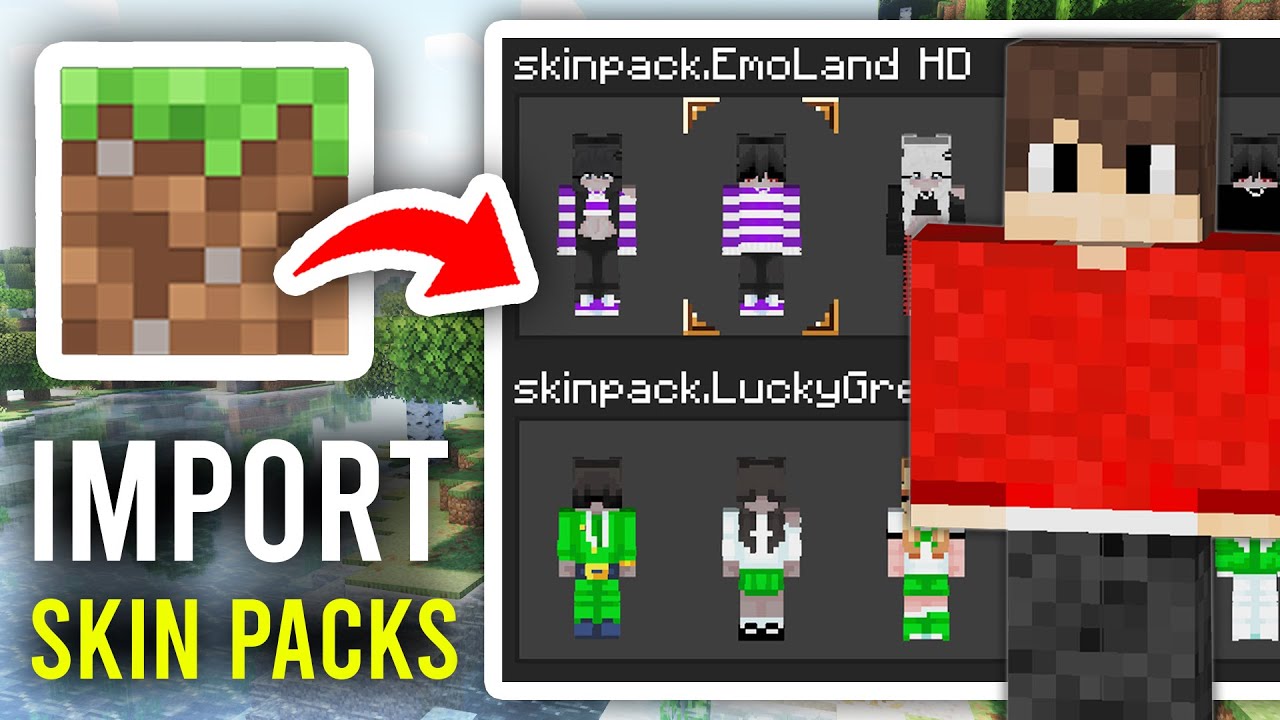
File .MCPACK
Ini adalah format skin pack termudah untuk Minecraft PE – cukup sekali tap dan Minecraft akan mengimpornya secara otomatis. Berikut cara install skin pack dalam format .mcpack:
- Download skin pack format .mcpack dari sumber terpercaya.
- Buka folder tempat file yang didownload tadi berada.
- Tap file .mcpack tersebut. Sistem akan secara otomatis mengirimnya ke Minecraft PE.
- Jika HP kamu tidak bisa membuka filenya, kami sarankan install File Manager (Google Play).
- Buka File Manager, cari file skin pack-nya, dan tap untuk mengaktifkannya. Gampang banget!
- Minecraft PE akan terbuka dan mulai mengimpor skin pack. Kamu mungkin akan melihat layar hitam selama beberapa detik – tunggu sampai proses impor selesai.
- Buka Minecraft PE, masuk ke menu utama, tap ikon gantungan baju (Profile / Dressing Room).
- Pilih slot karakter yang kosong, tap Edit Character, dan cari pack baru tersebut di bawah bagian “Owned”. Pilih skin yang kamu mau dan tap Equip.
File .ZIP .RAR
Beberapa skin pack hadir dalam format ZIP atau RAR. Ini adalah arsip biasa, jadi instalasinya butuh waktu sedikit lebih lama dibanding MCPACK. Langsung saja ke panduannya:
- Pertama-tama, pastikan Minecraft Pocket Edition sudah terinstall dan diupdate ke versi terbaru.
- Download arsip skin pack yang kamu inginkan. Dalam contoh di bawah, kita akan menginstall skin pack format .zip.
- Untuk langkah selanjutnya, kamu butuh file explorer yang bagus supaya bisa mengekstrak arsipnya. Kami sarankan File Manager (Google Play). File yang didownload biasanya ada di folder “Download”.
- Gunakan explorer untuk mengekstrak arsip yang sudah didownload. Ekstrak menggunakan fitur dari aplikasi File Manager tersebut.
- Buka folder yang muncul setelah proses ekstrak selesai.
- Skin pack biasanya berisi 1 folder di dalamnya (dengan file skins.json, manifest.json, dan file skin .png).
- Tandai folder skin pack tersebut dan tap Copy (Salin).
- Buka folder berikut: /games/com.mojang/. Gunakan File Manager: buka penyimpanan internal, folder games, lalu folder com.mojang. Di sini terdapat file-file yang berkaitan dengan Minecraft PE. Daftar lengkapnya:
- behavior_packs – Behavior packs (tidak digunakan untuk skin).
- minecraftpe – Kami sarankan jangan menyentuh folder ini.
- minecraftWorlds – World yang kamu simpan.
- resource_packs – Texture (tidak digunakan untuk skin).
- skin_packs – Skin packs. Paste (Tempel) folder skin pack kamu di sini.
- Buka folder skin_packs dan paste folder skin pack yang baru saja kamu copy. Jika folder skin_packs belum ada, buat folder baru dengan nama tersebut (huruf kecil semua).
- Jalankan Minecraft PE.
- Dari menu utama, tap ikon gantungan baju (Profile / Dressing Room).
- Pilih slot karakter kosong, tap Edit Character, lalu scroll ke bagian “Owned”. Skin pack baru kamu akan muncul di sana.
- Pilih skin yang kamu mau dan tap Equip.
- Selesai! Masuk ke world dan pamerkan tampilan baru kamu.
Klik untuk menilai postingan ini!
[Total: 39 Average: 4.4]

8 Comments
Bagaimana menurut Anda?
Your opinion means a lot - we'd love to hear from you.
Anda Mungkin Juga Suka




Вад
Вадим
Вадис
Eu quero ter para ter skins legais no Minecraft
ดี
irfanependi751@gmail.
عيسى
ผมอยากเล่นมาก
MinecraftEu quero esse mod para o meu Minecraft