


Cara Install Modpack Minecraft Java Edition di PC: Panduan Pemula
 2,855
2,855
 6
6


Modpack adalah kumpulan mod yang sudah dikonfigurasi sebelumnya, sering kali dilengkapi dengan config kustom, tekstur, dan script untuk memberikan pengalaman bermain yang lengkap. Daripada menginstall puluhan mod satu per satu, modpack memungkinkan Anda menyiapkan semuanya hanya dalam beberapa klik menggunakan launcher seperti CurseForge, ATLauncher, Prism Launcher, atau Modrinth App. Anda bisa menelusuri dan mendownload ratusan modpack gratis di 9Minecraft Modpacks. Berikut adalah panduan langkah demi langkah yang sederhana.
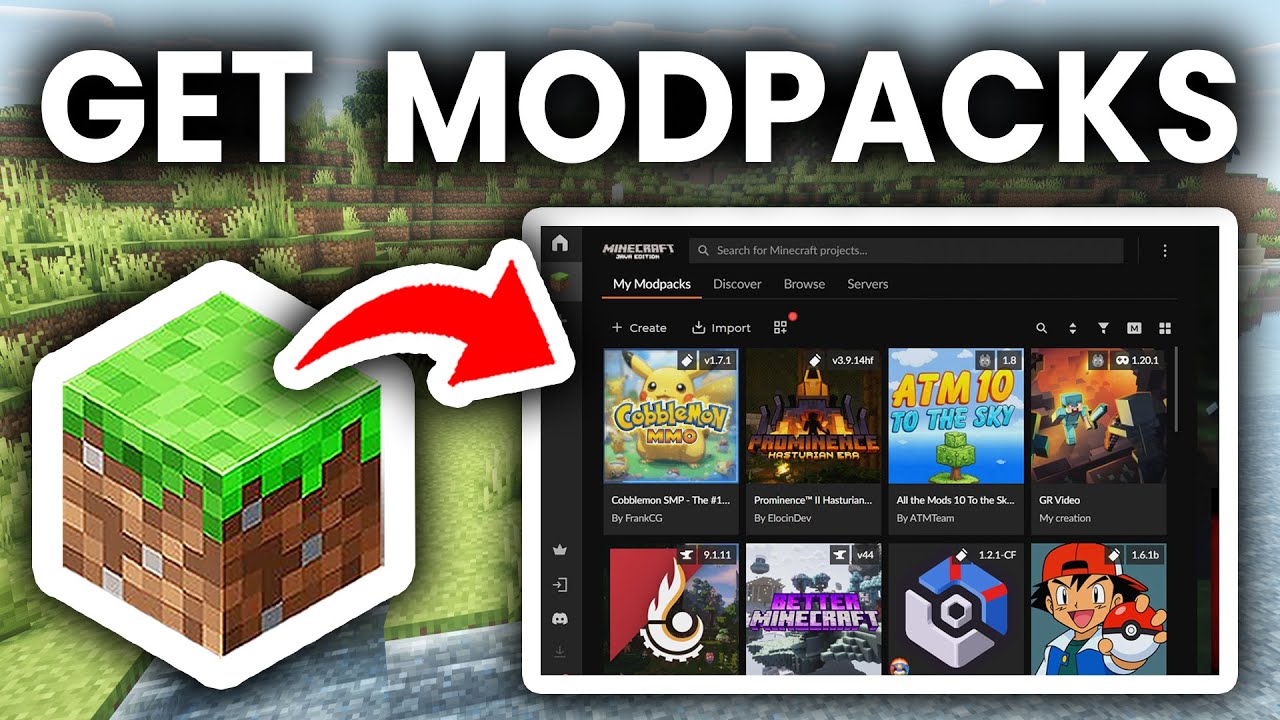
1. Persiapan Sebelum Menginstall Modpack
- Install Minecraft Resmi: Pastikan Anda memiliki salinan resmi Minecraft Java Edition dan sudah menjalankan game setidaknya sekali.
- Cek Spesifikasi Sistem: Modpack biasanya berisi ratusan mod dan membutuhkan lebih banyak RAM (minimal 4GB-8GB, disarankan 8GB-16GB untuk pack besar) serta CPU/GPU yang lebih kuat daripada vanilla Minecraft.
- Update Java: Kebanyakan modpack modern (1.17+) membutuhkan Java 17 atau Java 21. Modpack lama (1.12.2 ke bawah) membutuhkan Java 8. Launcher pihak ketiga biasanya bisa menginstall versi Java yang tepat secara otomatis.
- Back Up World Anda: Simpan world yang sudah ada sebelum menginstall modpack untuk menghindari kehilangan data. Folder world biasanya terletak di
C:\Users\[Nama Anda]\AppData\Roaming\.minecraft\saves.
2. Pilih Launcher Modpack
Launcher modpack menangani proses download, instalasi, dan update modpack secara otomatis. Launcher yang paling populer adalah:
- CurseForge App: Launcher yang paling banyak digunakan dengan perpustakaan modpack terbesar.
- Modrinth App: Launcher modern, ringan, dan open-source.
- Prism Launcher: Launcher gratis dan open-source yang mendukung modpack dari berbagai sumber.
- ATLauncher / Technic Launcher: Launcher alternatif dengan katalog modpack mereka sendiri.
Setiap modpack di-host di platform tertentu, jadi pastikan launcher yang Anda pilih mendukung modpack yang ingin Anda mainkan. Sebagian besar modpack yang terdaftar di 9Minecraft Modpacks menyertakan instruksi jelas tentang launcher mana yang harus digunakan.
3. Download dan Install Modpack
- Cari Modpack:
- Telusuri perpustakaan modpack lengkap di https://www.9minecraft.net/category/minecraft-modpacks/
- Cek versi Minecraft, modloader (Forge, NeoForge, Fabric, atau Quilt), dan kebutuhan RAM sebelum mendownload.
- Download Modpack:
- Download file modpack (biasanya berupa file
.zipatau.mrpack). - Jangan mengekstrak file secara manual – launcher yang akan menanganinya.
- Download file modpack (biasanya berupa file
- Install Modpack:
- Buka launcher Anda (CurseForge, Modrinth App, Prism Launcher, dll.).
- Klik Create Custom Profile atau Import.
- Pilih file modpack yang sudah didownload (
.zipatau.mrpack) untuk mengimpornya. - Tunggu launcher mendownload Minecraft, modloader, dan semua mod yang disertakan secara otomatis.
- Alokasikan RAM:
- Buka pengaturan modpack di launcher Anda.
- Atur alokasi RAM berdasarkan rekomendasi modpack (Contoh: 6GB untuk pack menengah, 8GB-10GB untuk pack besar).
- Jangan pernah mengalokasikan lebih dari 50-75% dari total RAM sistem Anda.
- Jalankan Game:
- Klik Play pada profil modpack.
- Peluncuran pertama mungkin memakan waktu beberapa menit karena game memuat ratusan mod.
- Setelah di menu utama, Anda akan melihat layar judul kustom modpack, daftar mod, dan fitur-fitur baru.
4. Catatan Penting
- Gunakan Launcher yang Direkomendasikan: Beberapa modpack hanya berfungsi dengan baik di launcher tertentu. Misalnya, modpack dari CurseForge paling pas di CurseForge App, sementara file
.mrpackdirancang untuk Modrinth App atau Prism Launcher. - Jangan Campur Aduk Mod: Hindari menambahkan mod sembarangan ke folder
modsmilik modpack kecuali Anda tahu mod tersebut kompatibel – mod tambahan sering kali menyebabkan crash atau konflik dengan script bawaan pack. - Jaga Modpack Tetap Update: Pembuat pack merilis update untuk memperbaiki bug dan masalah keseimbangan. Update melalui launcher Anda, tapi back up world Anda terlebih dahulu karena beberapa update bisa mengubah worldgen atau menghapus item.
- Troubleshooting Error:
- Jika game crash saat dijalankan, cek file log launcher untuk melihat error spesifiknya.
- Pastikan Anda sudah mengalokasikan cukup RAM – kebanyakan crash pada modpack besar disebabkan oleh kurangnya memori.
- Pastikan Anda menggunakan versi Java yang benar untuk versi Minecraft modpack tersebut.
- Tips Performa: Untuk gameplay yang lebih lancar, pertimbangkan untuk menambahkan mod performa yang kompatibel dengan modpack Anda (seperti Sodium untuk Fabric atau Embeddium untuk Forge/NeoForge), tapi lakukan hanya jika pembuat pack mengizinkannya.
- Eksplorasi Lebih Banyak Modpack: Mencari petualangan berikutnya? Temukan modpack teknologi, sihir, eksplorasi, dan petualangan terbaru di 9Minecraft Modpacks – diupdate secara berkala untuk semua versi Minecraft.

6 Comments
Bagaimana menurut Anda?
Your opinion means a lot - we'd love to hear from you.
Anda Mungkin Juga Suka




One block horror
LogloCompleta este campo
Hfcbj
FERNANDO
jhuncellunceke
iwpjhuncell
Beyond Depth
Life is goodLife is good
Time spend lifePlis chose mods in Minecraft