


Simple Voice Chat Discord Bridge Mod (26.2, 1.20.1) – Parla tra Piattaforme


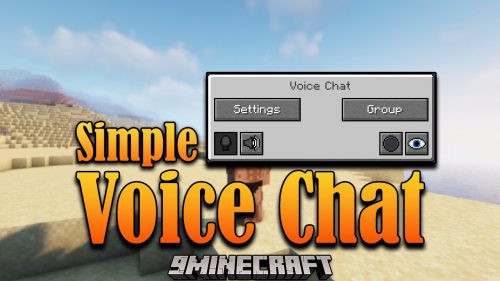
Simple Voice Chat Discord Bridge estende la mod Simple Voice Chat collegando l’audio di gioco direttamente a un canale vocale Discord. Questo addon permette a chi non ha la mod installata di ascoltare e parlare comunque con i giocatori sul server. Ad esempio, gli amici che giocano su Bedrock Edition tramite Geyser possono ora unirsi alla chat vocale usando Discord.
Caratteristiche:
- Connessione a Discord: Collega la Simple Voice Chat in-game a uno specifico canale vocale di Discord.
- Permette ai giocatori senza la mod di unirsi alla chat vocale connettendosi tramite Discord. Ottimo per i giocatori Bedrock che usano Geyser.
- Crea un ponte audio bidirezionale, permettendo alle persone su Discord e ai giocatori in Minecraft di parlare insieme.
- Controlla la tua sessione con semplici comandi in-game come /dvc start e /dvc stop.
- Aggiunge un comando per attivare la modalità sussurro per conversazioni private.
Gestione dei Gruppi In-Game
- Crea gruppi protetti da password per conversazioni private con il tuo team.
- Nei gruppi Normali, puoi sentire i giocatori vicini, ma loro non possono sentire te.
- Scegli i gruppi Open per permettere a tutti i vicini, dentro o fuori dal gruppo, di sentirsi a vicenda.
- Usa i gruppi Isolated per una privacy totale, dove solo i membri del gruppo possono parlare e ascoltarsi tra loro.
- Imposta i gruppi come persistenti, così rimangono sul server anche dopo che tutti i membri se ne sono andati.
Configurazione:
Prima di iniziare, devi configurare un bot di Discord. Questo permette alla mod di connettere il tuo server Minecraft a un canale vocale Discord.
- Vai sul Discord Developer Portal e crea una nuova applicazione. Questo sarà il tuo bot.
- Nella sezione Bot, resetta e copia il token del bot.
- Trova il file di configurazione della mod. Per Fabric, si trova in
config/voicechat-discord.yml. Per Paper/Purpur, è inplugins/voicechat-discord/config.yml. - Apri il file e incolla il token del bot dove vedi scritto
DISCORD_BOT_TOKEN_HERE. - Su Discord, attiva la Modalità Sviluppatore nelle impostazioni. Poi, fai clic con il tasto destro sul canale vocale che vuoi usare e seleziona “Copia ID”.
- Incolla l’ID del canale nel file di configurazione, sostituendo
VOICE_CHANNEL_ID_HERE.
La tua configurazione dovrebbe apparire così:
bots:
    - token: IlTuoBotTokenIncollato
      vc_id: IlTuoIDCanaleIncollato
Puoi aggiungere altri bot alla lista se vuoi che più persone si connettano tramite Discord contemporaneamente. Ogni bot permette a una persona di connettersi.
Comandi:
Tutti i comandi iniziano con /dvc.
/dvc start: Avvia una sessione di chat vocale con un bot disponibile. Ti verrà comunicato a quale canale vocale unirti su Discord./dvc stop: Interrompe la tua sessione di chat vocale attuale./dvc group list: Mostra una lista di tutti i gruppi disponibili./dvc group create <name> [password] [type] [persistent]: Crea un nuovo gruppo di chat vocale. Puoi impostare una password, scegliere un tipo (normal, open o isolated) e renderlo persistente./dvc group join <ID>: Si unisce a un gruppo usando il suo ID dalla lista./dvc group info: Mostra informazioni sul gruppo in cui ti trovi./dvc group leave: Lascia il gruppo attuale./dvc group remove <ID>: Elimina un gruppo persistente vuoto./dvc togglewhisper: Attiva/disattiva la modalità sussurro./dvc reloadconfig: Ricarica il file di configurazione. Richiede i permessi di operatore (livello 2 o superiore) o il permessovoicechat-discord.reload-config.
Come si usa:
Importante: Solo una persona alla volta può parlare nel canale vocale di Discord. Se parla più di una persona, sentirai strani glitch audio. È meglio limitare il canale vocale a 2 utenti (un giocatore e il bot).
Tutte le funzioni sono controllate con il comando /dvc. Ecco come usarlo in gioco:
- Avviare o Fermare una Sessione
- Digita
/dvc startper iniziare. Ti verrà indicato il canale Discord a cui collegarti. - Per disconnetterti, digita semplicemente
/dvc stop.
- Digita
- Usare la Chat di Gruppo
- Per vedere la lista dei gruppi, usa
/dvc group list. - Per creare un nuovo gruppo, digita
/dvc group create <nome>. Puoi anche aggiungere una password e un tipo. - Spiegazione Tipi di Gruppo:
- Normal: Il tuo gruppo sente i giocatori vicini, ma loro non sentono voi.
- Open: Tutti i vicini sentono il gruppo e viceversa.
- Isolated: Solo i membri del gruppo possono parlarsi e sentirsi.
- Per unirti a un gruppo, usa l’ID dalla lista:
/dvc group join <ID>. - Per lasciare il gruppo, digita
/dvc group leave.
- Per vedere la lista dei gruppi, usa
- Sussurrare agli altri
- Usa
/dvc togglewhisperper attivare o disattivare il sussurro.
- Usa
- Ricaricare la Config (Solo Admin)
- Se hai i permessi, puoi ricaricare la config con
/dvc reloadconfig. Questo interromperà tutte le chat vocali attive.
- Se hai i permessi, puoi ricaricare la config con
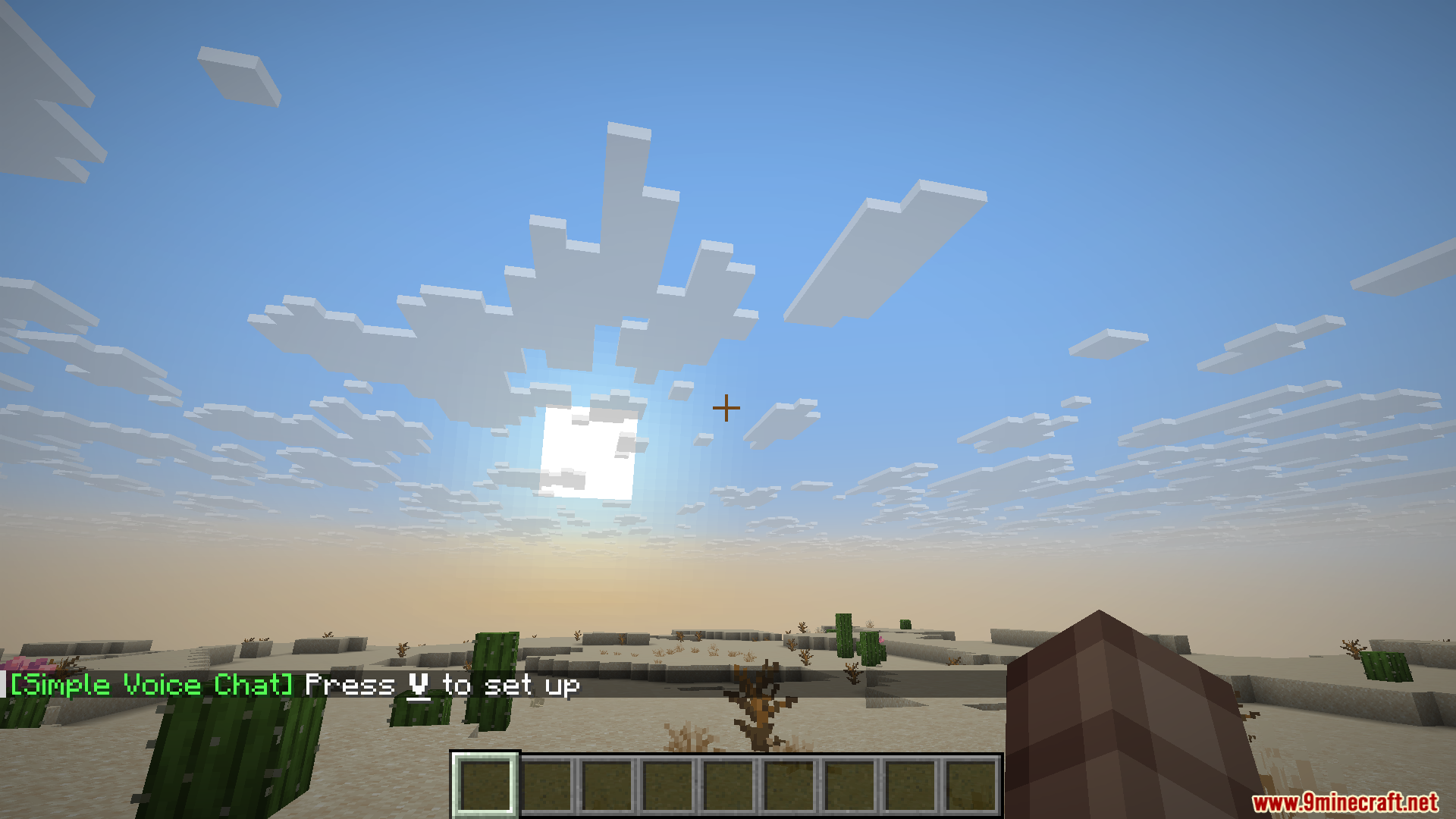
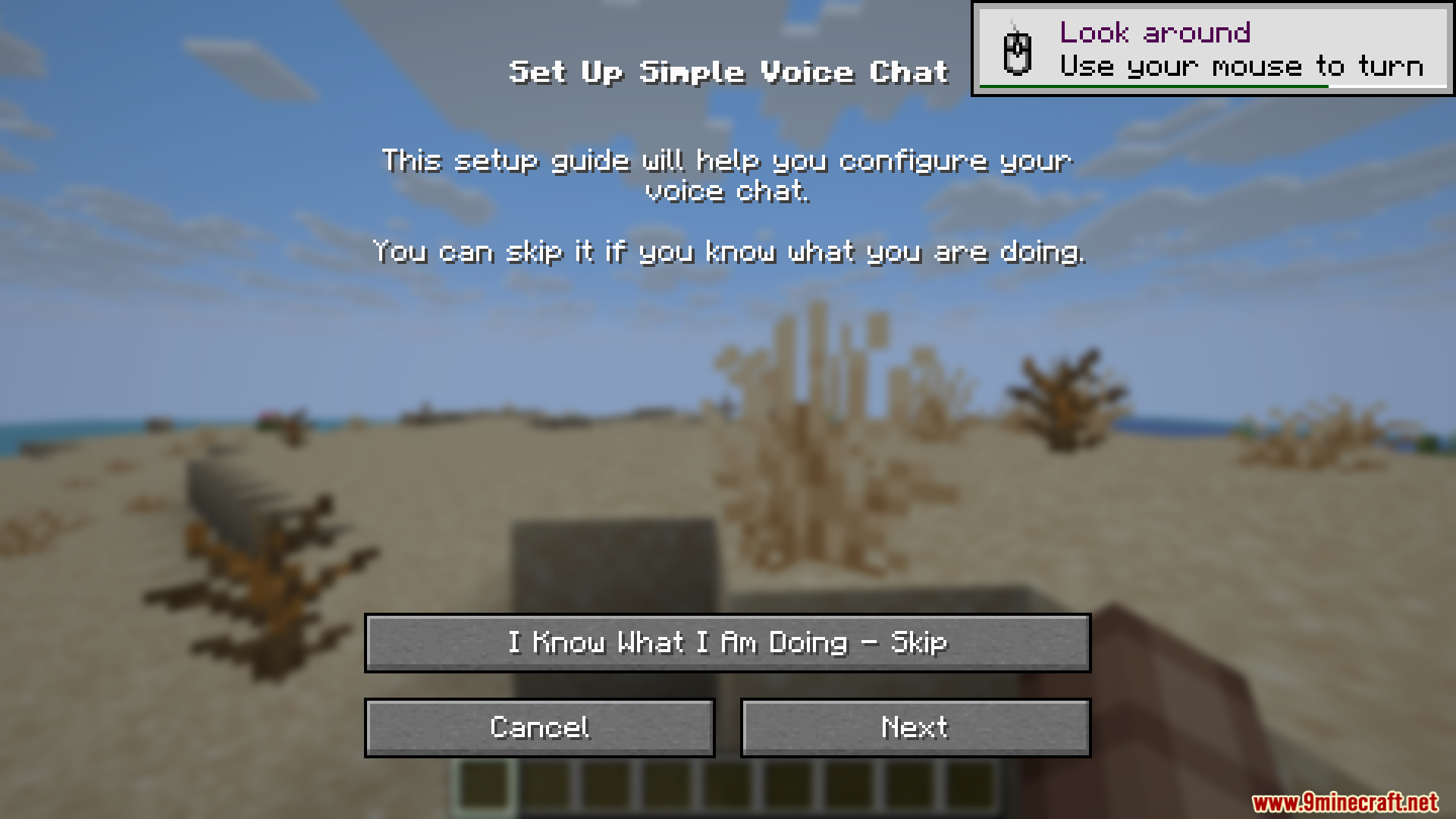
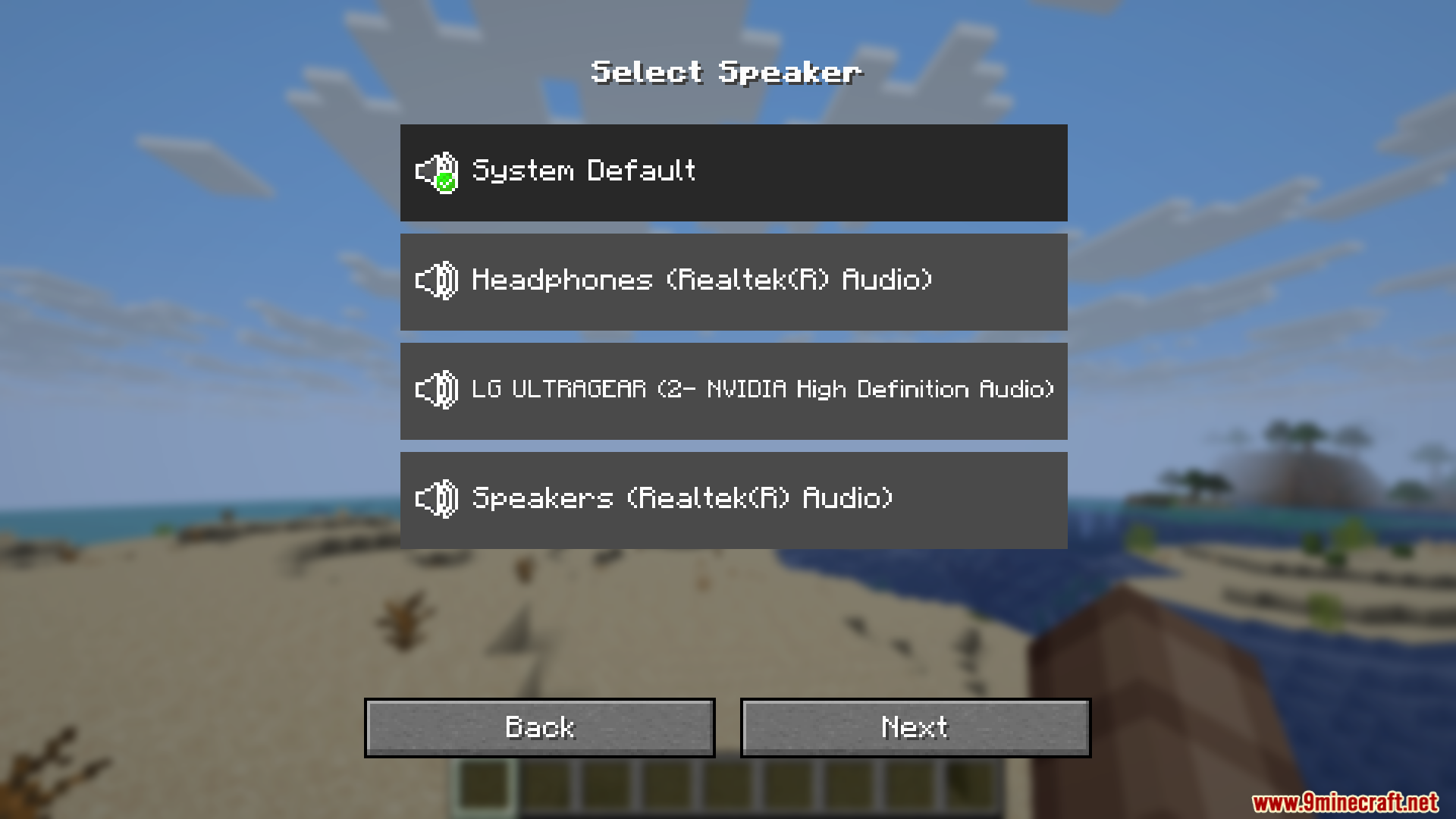
Screenshots:
Come installare:
Requisiti:
Simple Voice Chat Discord Bridge Mod Download Links
Per Minecraft 1.21.11
Fabric version: Scarica dal Server 1 – Scarica dal Server 2
Per Minecraft 1.21.10, 1.21.9
Fabric version: Scarica dal Server 1 – Scarica dal Server 2
Per Minecraft 1.21.8, 1.21.7, 1.21.6
Fabric version: Scarica dal Server 1 – Scarica dal Server 2
Per Minecraft 1.21.5
Fabric version: Scarica dal Server 1 – Scarica dal Server 2
Per Minecraft 1.21.4
Fabric version: Scarica dal Server 1 – Scarica dal Server 2
Per Minecraft 1.21.3
Fabric version: Scarica dal Server 1 – Scarica dal Server 2
Per Minecraft 1.21.1, 1.21
Fabric version: Scarica dal Server 1 – Scarica dal Server 2
Per Minecraft 1.20.6, 1.20.4, 1.20.2, 1.20.1, 1.20
Fabric version: Scarica dal Server 1 – Scarica dal Server 2
Per Minecraft
26.2,
26.1.2,
26.1.1
All Versions Covered
26.2
26.1.2
26.1.1
26.1
1.21.11
Per Minecraft
1.21.11,
1.21.8,
1.21.7
All Versions Covered
1.21.11
1.21.8
1.21.7
1.21.6
1.21.5
1.21.4
1.21.1
1.21
Per Minecraft 1.21.10, 1.21.9
Per Minecraft 1.21.8, 1.21.7, 1.21.6
Per Minecraft 1.21.5
Per Minecraft 1.21.4
Per Minecraft 1.21.3, 1.21.2
Per Minecraft
1.21.1,
1.21,
1.20.6
All Versions Covered
1.21.1
1.21
1.20.6
1.20.5
1.20.4
1.20.3
1.20.2
1.20.1
1.20
1.19.2
Per Minecraft 1.18.2, 1.16.5

1 Comment
 Cosa ne pensi?
Your opinion means a lot - we'd love to hear from you.
Cosa ne pensi?
Your opinion means a lot - we'd love to hear from you.
Potrebbe Interessarti Anche

Mod Voice