


VR Mod (26.2, 1.20.1) – Gioca a Minecraft in un Ambiente 3D Simulato
 17,284
 0
0

VR Mod è la mod che trasforma Minecraft in un’eccezionale esperienza VR, sia in modalità room-scale che da seduti. Questa mod dà il meglio di sé in room-scale con hardware compatibile con SteamVR come HTC Vive o Cosmos, Valve Index, Oculus Rift S e visori WMR. Può essere giocata anche su dispositivi VR mobile come Oculus Quest, GearVR, PSVR, Daydream, Cardboard o Vive Focus tramite emulatori SteamVR.
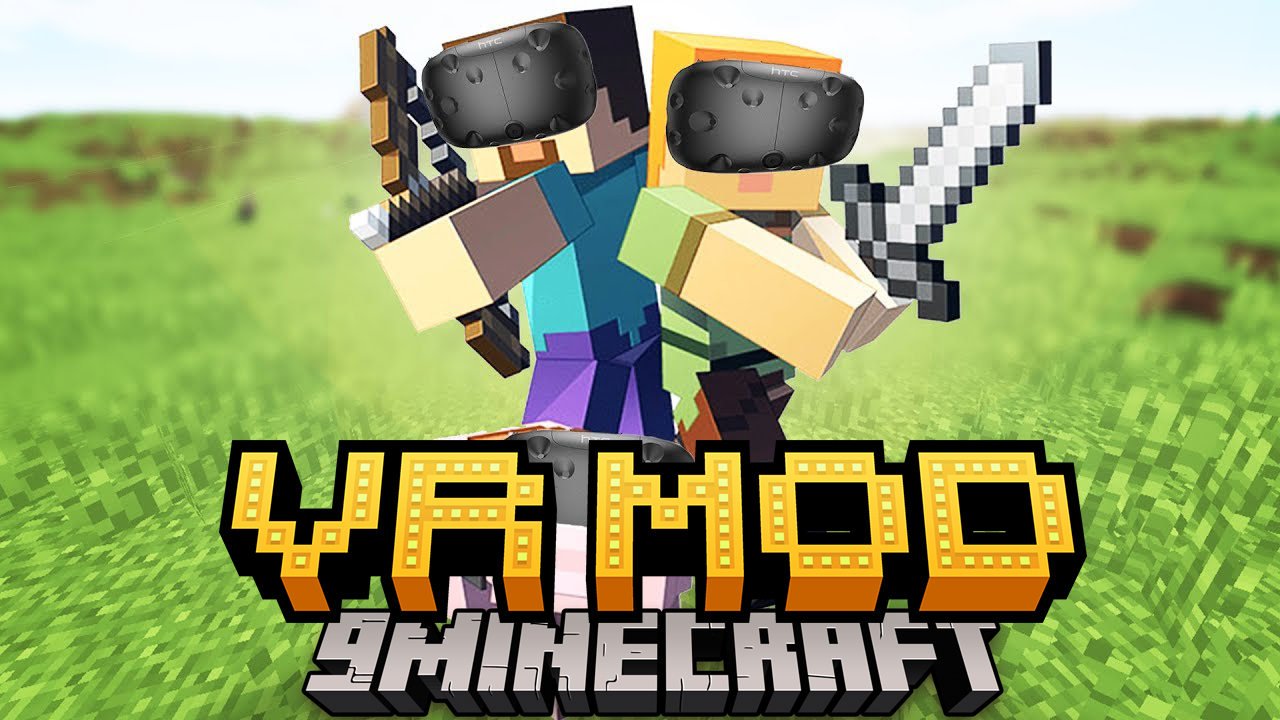
Funziona in single player, multi-player LAN e server multi-player. La versione Non-VR permette ai tuoi amici che giocano da desktop di vedere i movimenti della tua testa e delle tue mani in multiplayer.
Ci sono 3 opzioni:
- Il Client VR è la mod principale per i giocatori in VR.
- Il Client Non-VR (2D) è per i giocatori desktop che desiderano vedere le animazioni VR o ospitare partite in LAN.
- La mod server Forge Extensions serve per abilitare le animazioni su un server Forge.
Caratteristiche:
- Supporto full room-scale: cammina per la tua stanza mentre scavi e costruisci. I blocchi in Minecraft misurano 1 metro. Rimarrai stupito da quanto sono grandi davvero!
- World scaling: scala le tue dimensioni nel mondo. Gioca come una formica o come un gigante!
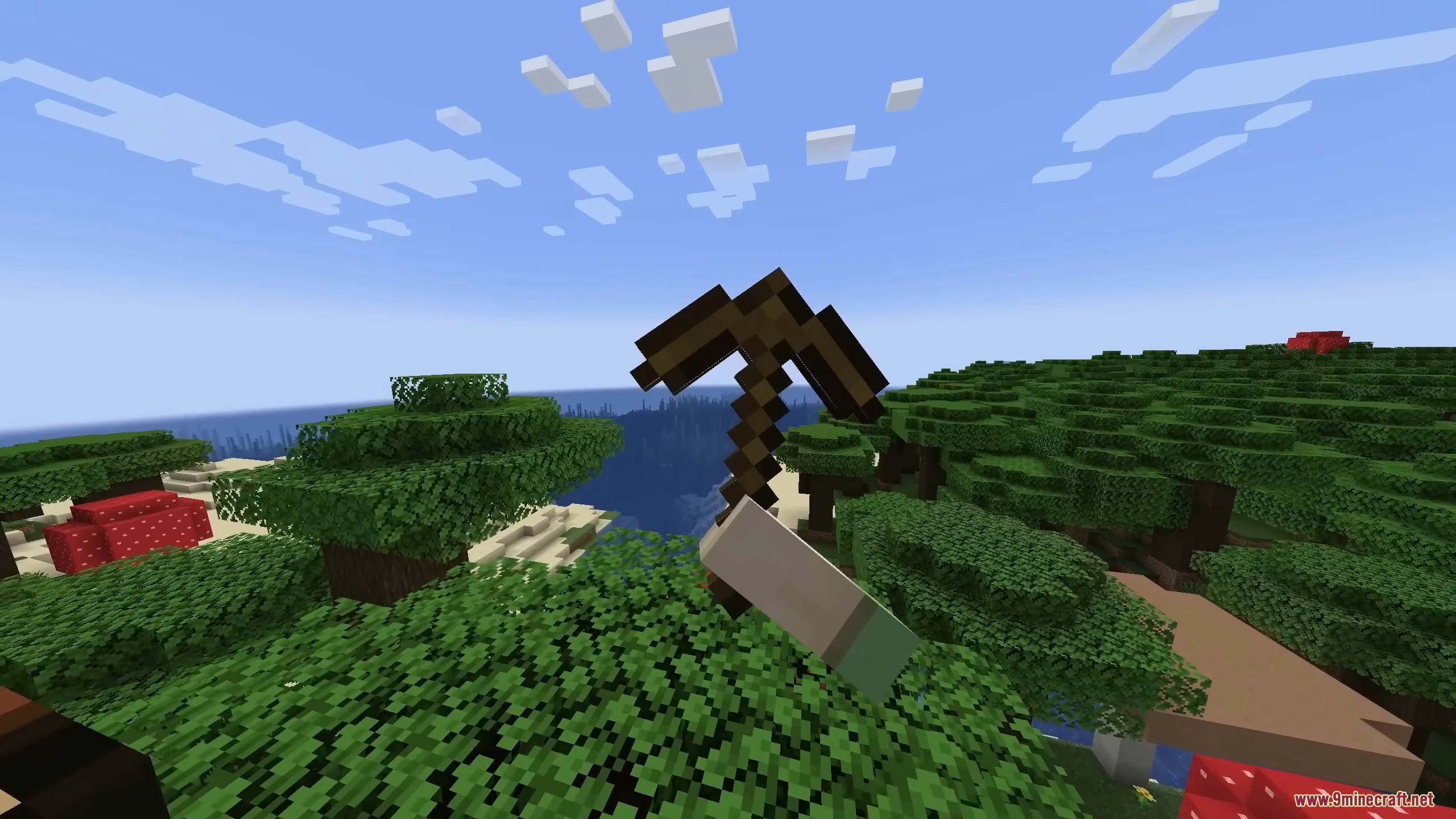
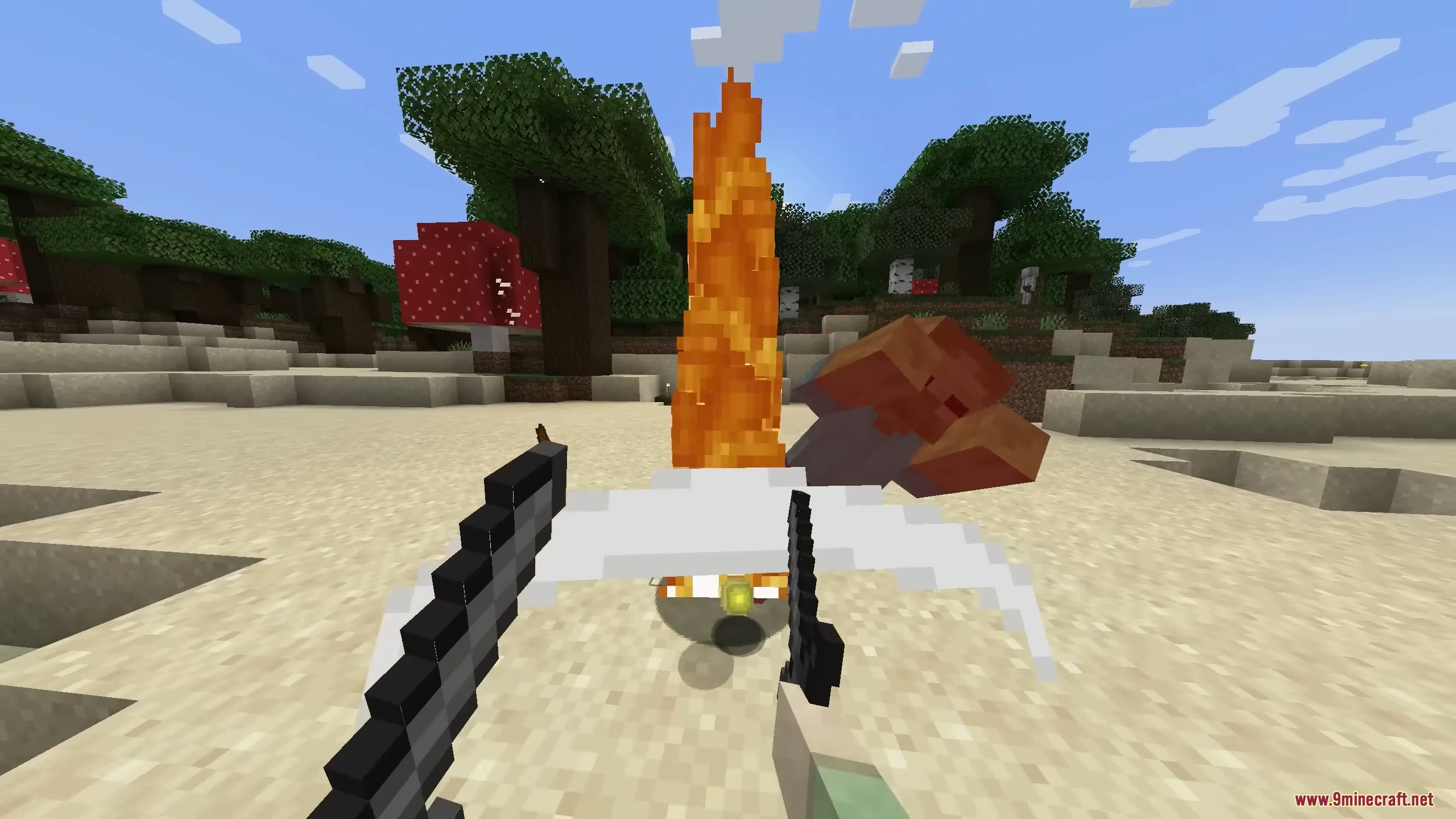
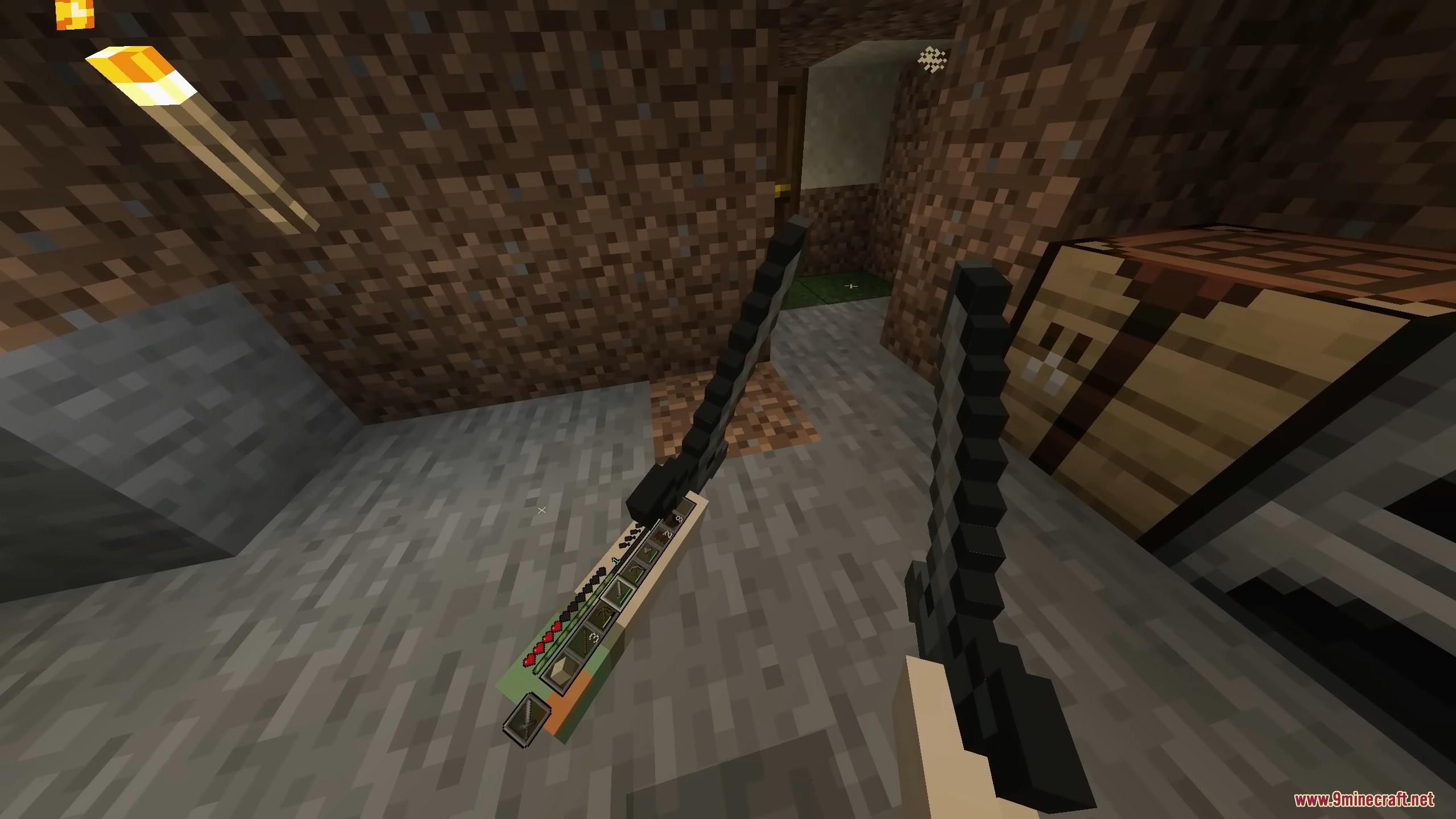
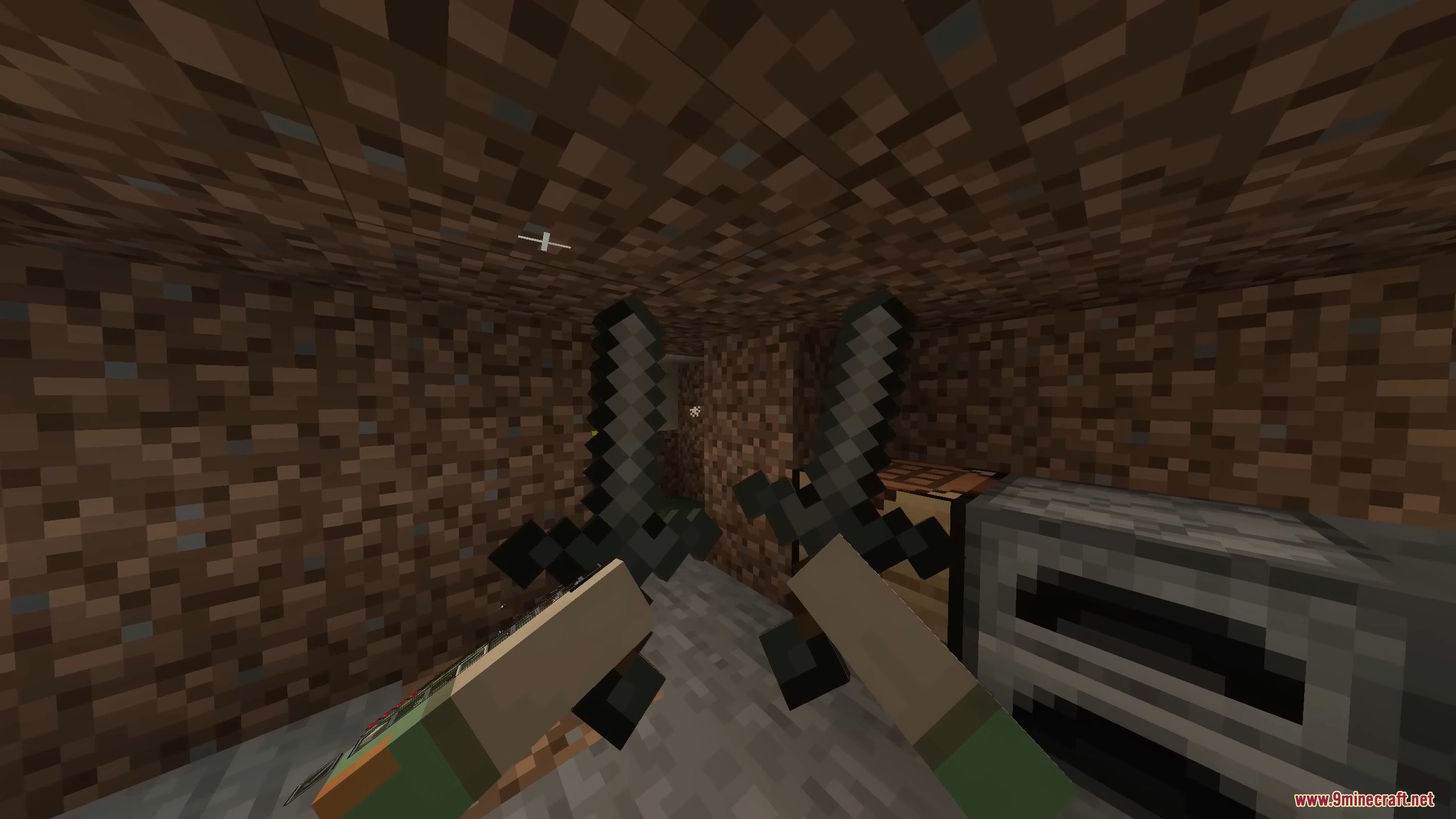
- Rompi i blocchi e combatti agitando le mani!
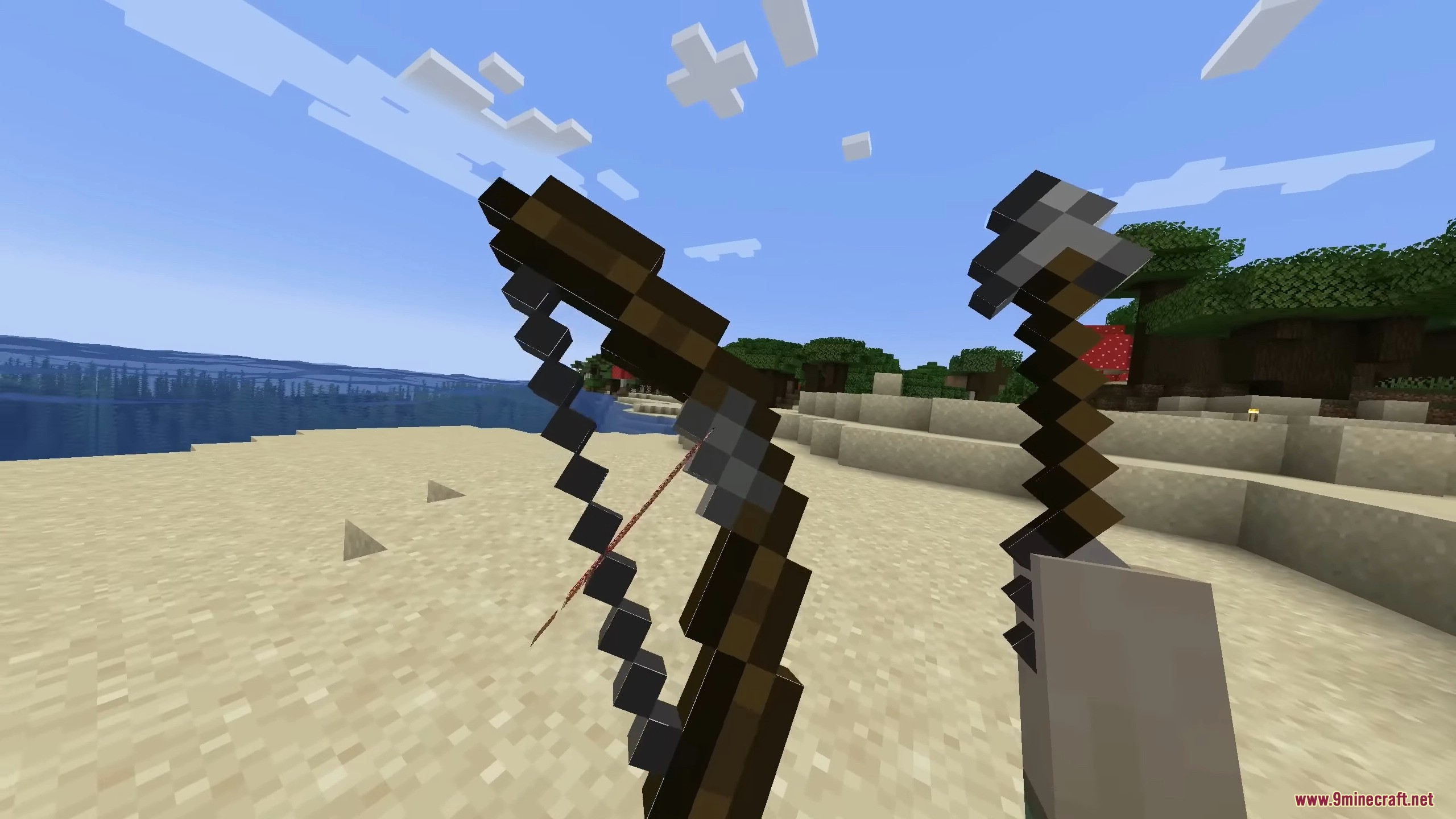
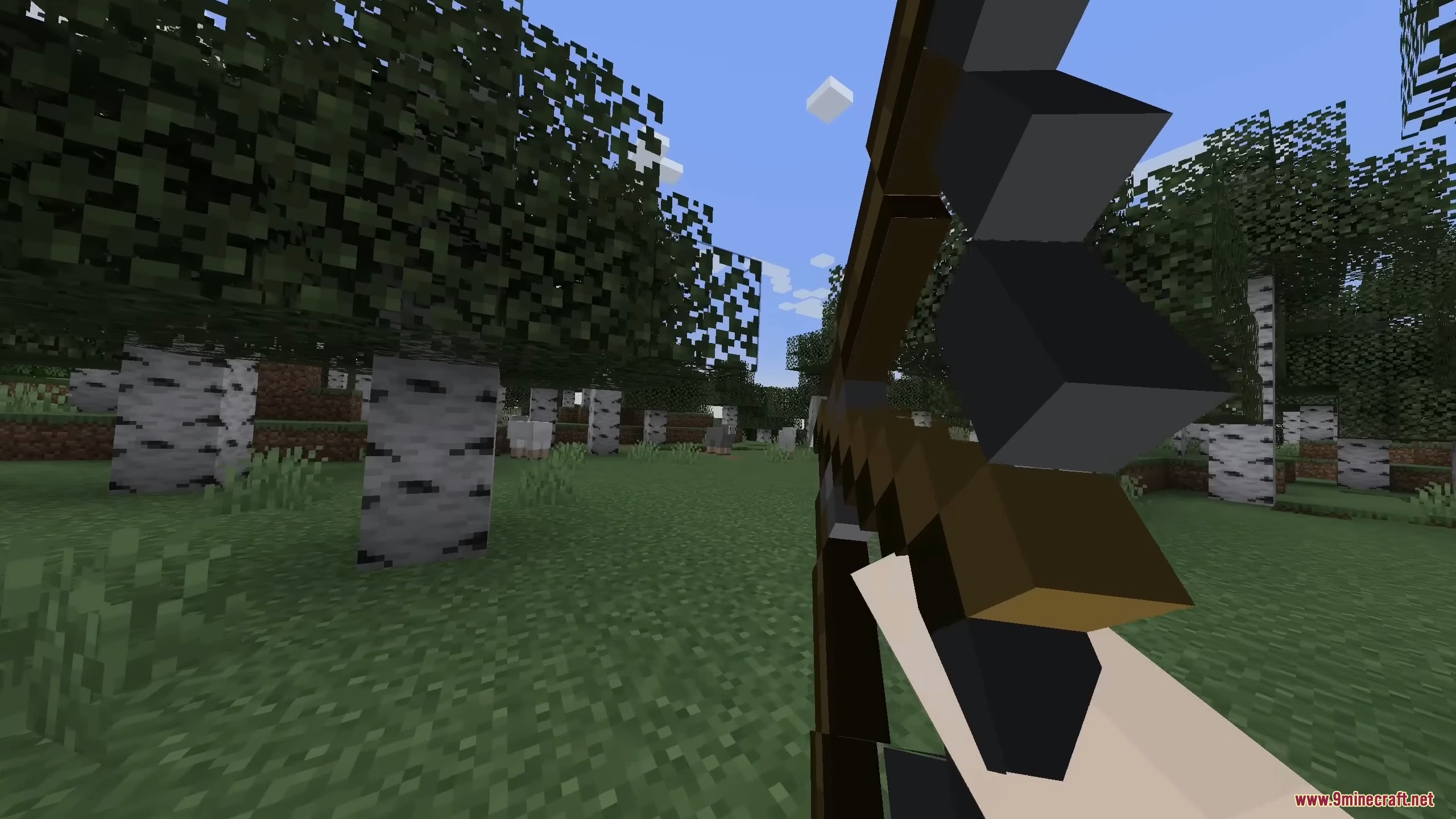
- Scocca le frecce tendendo l’arco e mirando con due mani!
- Arrampicati, nuota, corri, salta, muoviti furtivamente, mangia, striscia e rema compiendo fisicamente il movimento!
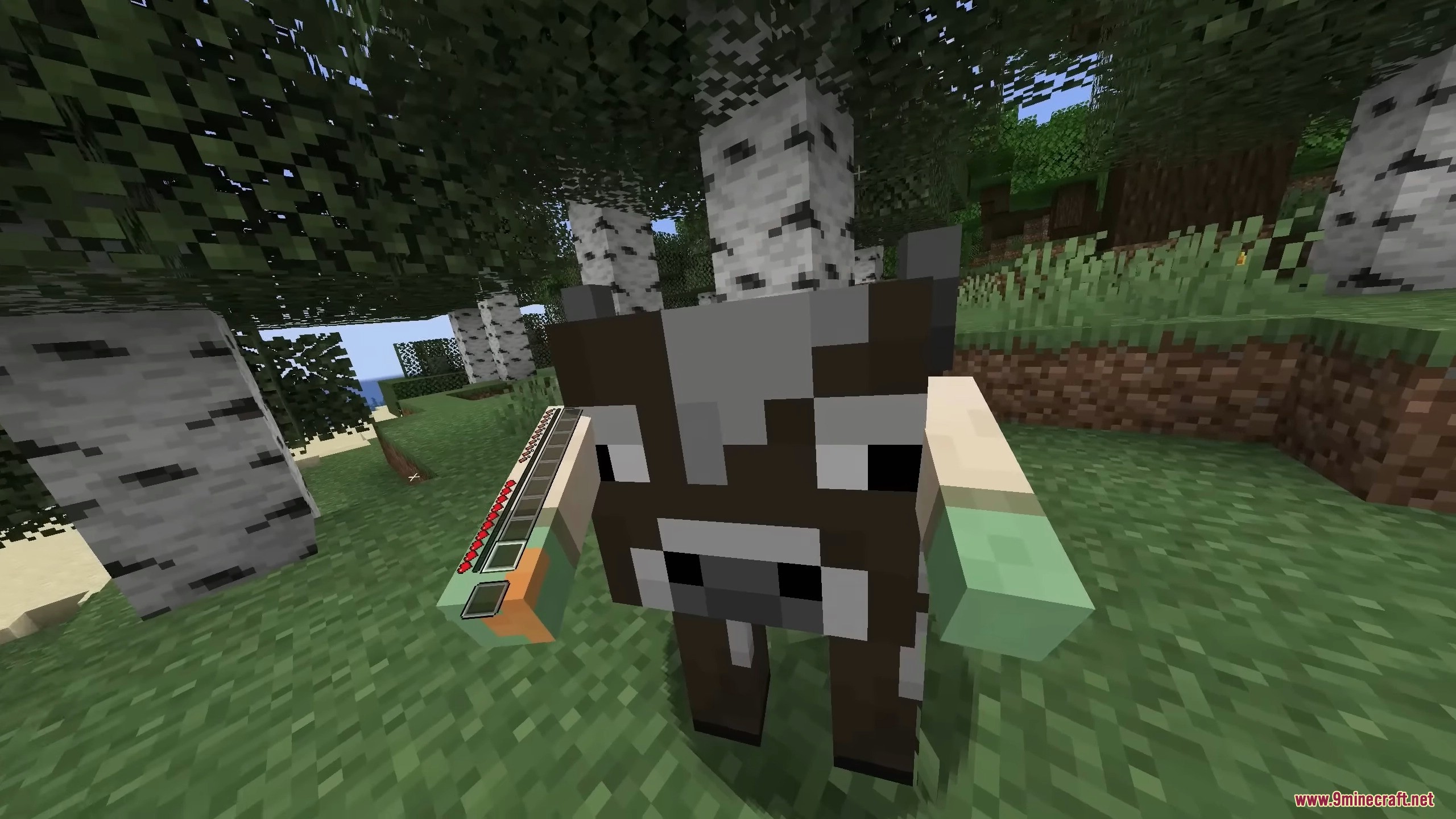
- Interazioni sensibili al contesto per porte, pistoni, leve, animali, secchi e altro ancora!
- Gioca con i tuoi amici e osserva i reciproci movimenti VR (anche per i giocatori 2D!).
- Molteplici opzioni di locomozione VR per il tuo stile di gioco preferito:
- Teletrasporto ad arco (con limitazioni opzionali per un’esperienza survival bilanciata).
- Movimento libero nella direzione in cui punti il controller o la testa.
- Rotazione in stile “Walkabout” per utilizzare il movimento room-scale al 100%.
- Gioco da seduti con WASD nella direzione dello sguardo.
- Scalata delle pareti e balzi ispirati a Climbey.
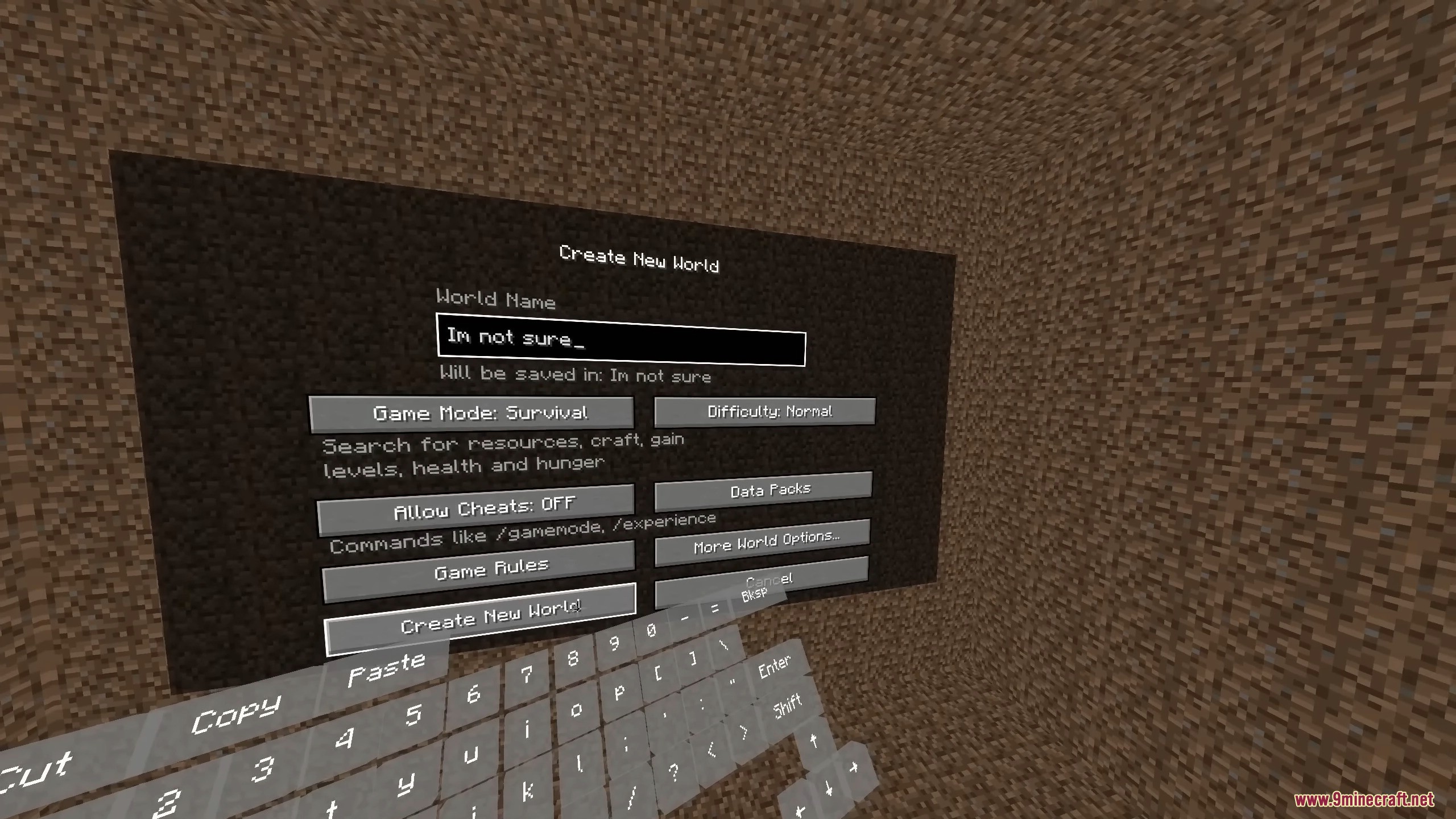
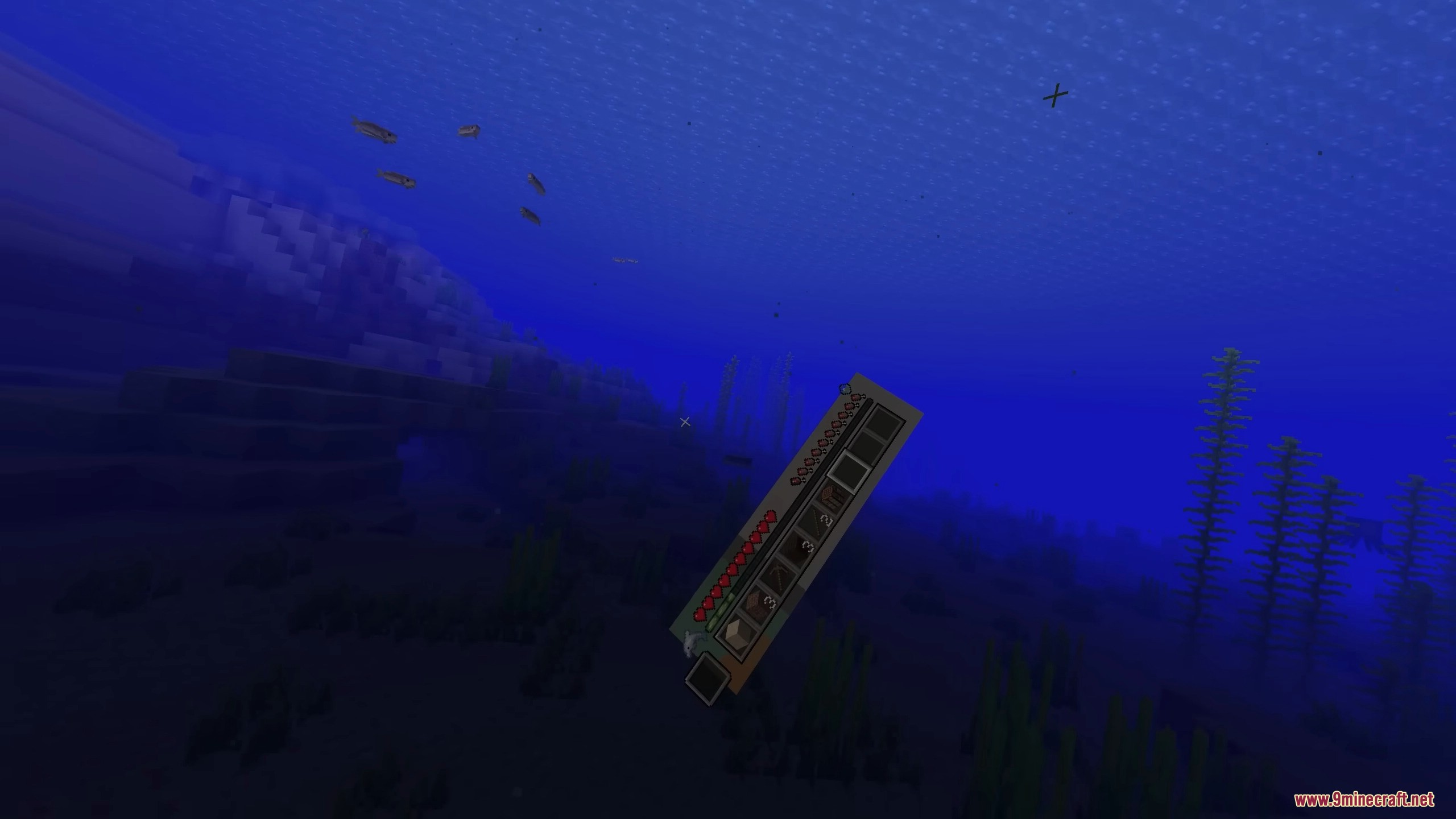
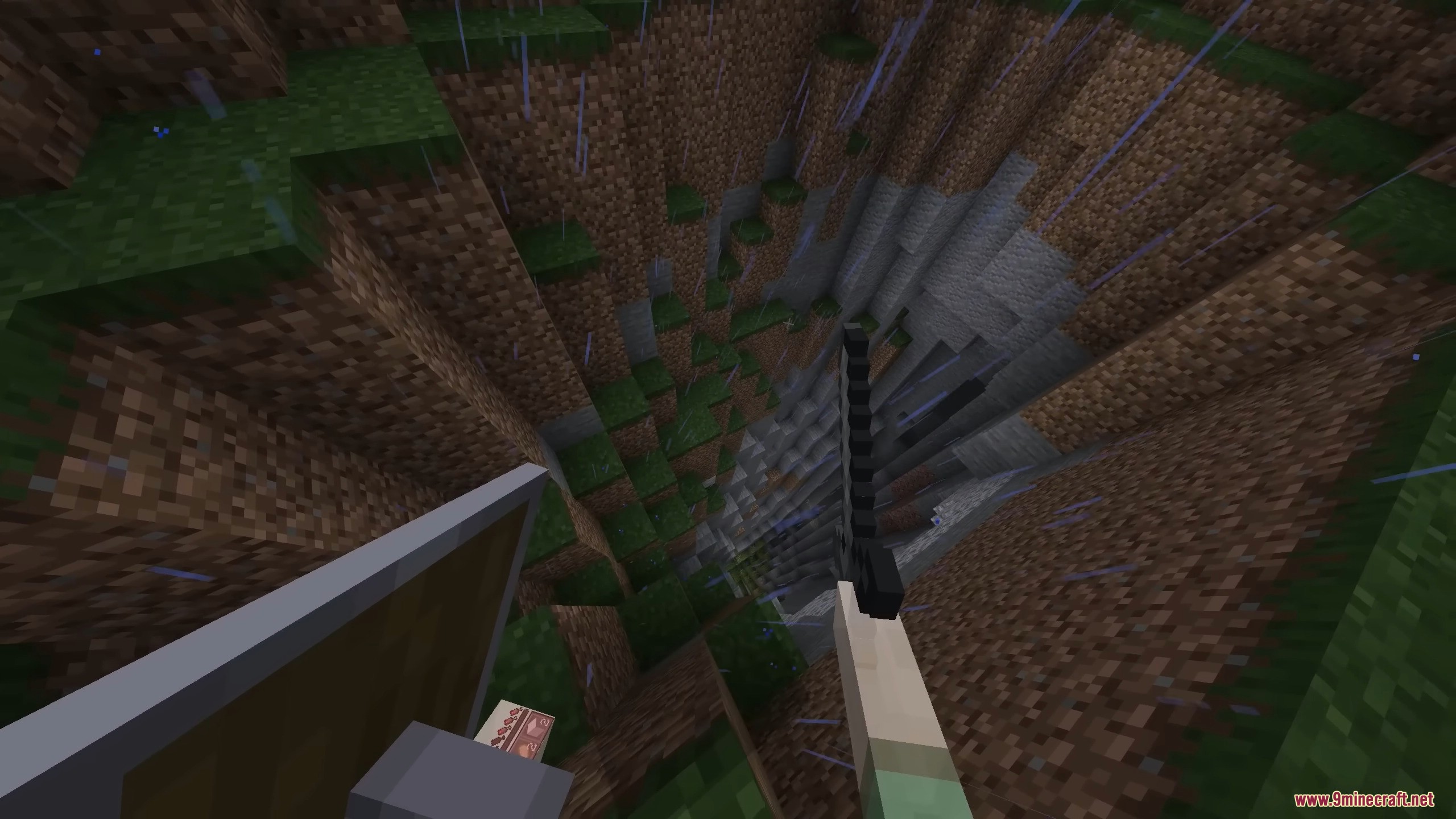
Screenshot:
Come si usa:
Modalità di gioco
- La Realtà Virtuale ha 2 modalità principali: In piedi e Seduti. Puoi cambiarle nel menu Impostazioni VR.
- Il gioco in piedi usa i motion controller e permette tutte le interazioni room-scale.
- Il gioco da seduti disabilita l’input dei controller e usa mouse e tastiera. La maggior parte delle interazioni room-scale è disabilitata, ma le funzioni VR come il teletrasporto possono ancora essere usate.
- Questa pagina descrive principalmente la modalità di gioco In piedi.
Controlli Predefiniti - Virtual Reality include mappature predefinite per i controller Vive, Oculus, Index, WMR e Cosmos. Consulta questa pagina per i tasti predefiniti nelle versioni attuali e le istruzioni per rimapparli.
- Vengono usate mappature diverse per interagire con il mondo rispetto all’interazione con le schermate, per la massima compatibilità con le meccaniche vanilla di Minecraft.
- Tutti i controlli possono essere rimappati usando SteamVR Input.
Muoversi
- Virtual Reality supporta molti tipi di opzioni di locomozione in base al tuo livello di comfort in VR, ai controller che possiedi e alla modalità di gioco.
- Le opzioni di locomozione disponibili si trovano nel menu Impostazioni VR e possono variare in base alla versione.
- Per impostazione predefinita, qualsiasi controller con una levetta sinistra la userà per Muoversi e Spostarsi lateralmente. Inoltre, su tutti i controller il grilletto sinistro fungerà da Muoviti Avanti o Teletrasporto, in base alle impostazioni. Tenendo premuto “Scegli Blocco” per alcuni secondi si alternerà la funzione del grilletto sinistro tra teletrasporto e movimento libero.
Teletrasporto
- Punta un arco parabolico verso la tua destinazione e rilascia per teletrasportarti istantaneamente. In modalità survival, il teletrasporto causa fame e ha una barra dell’energia che si ricarica nel tempo.
- Quando usi attivamente il Teletrasporto, ogni movimento orizzontale involontario (come il contraccolpo o l’essere spinti dall’acqua) viene impedito. Questo non si applica ai veicoli. Il movimento verticale, come saltare o cadere, può essere disattivato con l’opzione “Simula Caduta”. Usare un tasto di movimento libero annullerà questi effetti.
- Il teletrasporto potrebbe non essere supportato sui server multiplayer. In tal caso, il tasto Teletrasporto funzionerà solo come “Muoviti Avanti”.
Movimento Libero
- Esistono diverse opzioni per il funzionamento del movimento libero. Cambiale nelle Impostazioni di Locomozione. Esistono anche opzioni per mitigare il motion sickness, come la riduzione della velocità di movimento, l’aumento dell’inerzia e la riduzione del FOV.
- Le seguenti sono le sottomodalità disponibili per il movimento libero:
- Controller: usa la direzione in cui punta il controller della mano secondaria come “avanti”. Questa è l’impostazione predefinita.
- HMD: simile alla modalità controller, ma usa la direzione dello sguardo del visore VR come “avanti”.
- Corsa sul posto: in questa modalità tieni premuto il tasto “Cammina Avanti” e agiti le braccia per muoverti. L’avanti si basa sulla direzione di entrambi i controller. La velocità dipende dalla rapidità con cui agiti le braccia.
Movimento Room-scale
- Camminare nel tuo spazio di gioco sposterà il tuo personaggio in-game. La posizione del giocatore è rappresentata da un’ombra quadrata. Il giocatore deve seguire le normali regole di collisione di Minecraft, quindi assicurati di non perdere il tuo “compagno ombra”!
- I tasti “Walkabout” e “Rotazione Libera” esistono per consentire il movimento continuo in room-scale, se desiderato. Entrambi permettono la manipolazione della rotazione del mondo. Non sono mappati di default.
Rotazione
- La rotazione del mondo è assegnata alla levetta destra, se presente. La rotazione è a scatti (“snap”) per impostazione predefinita. Puoi configurare l’angolo di scatto nel menu Impostazioni VR o abbassarlo completamente per rendere la rotazione fluida (“smooth”).
- Nota che la rotazione non è mappata di default sui controller Vive. Ruota a Destra e Sinistra si trovano nel menu radiale. Se desideri mappare la rotazione sul touchpad del Vive, devi usare l’azione Vector2 “Solo Rotazione”. Non puoi usare Ruota Sinistra/Destra come azioni DPad. Lamentatevi con Valve.
Saltare
Il salto è assegnato di default a un tasto del controller. Puoi anche attivare un salto in room-scale… saltando fisicamente. Assicurati che l’altezza sia calibrata e che la configurazione della stanza sia corretta. Assicurati anche di essere in buoni rapporti con i vicini del piano di sotto.
Salire sui blocchi
- Di default l’impostazione vanilla “auto-jump” è disattivata perché ti farebbe sentire come un canguro. Al suo posto, Virtual Reality ha un’impostazione separata “Sali sui blocchi” che ti teletrasporterà istantaneamente su di 1 blocco se ti muovi abbastanza verso di esso usando il movimento libero o camminando in room-scale.
Scatto
- Virtual Reality include un’impostazione Auto-Sprint che attiverà lo scatto quando una levetta o un grilletto vengono premuti a fondo. Questo libera un tasto che altrimenti dovrebbe essere dedicato allo scatto. È comunque disponibile una mappatura per lo scatto se si desidera una configurazione alternativa.
- Un’icona sull’HUD apparirà durante lo scatto, poiché a volte è difficile accorgersene a causa della mancanza del cambio di FOV.
Muoversi furtivamente (Sneak)
- Lo sneak è assegnato di default al controller, oppure può essere attivato in room-scale abbassandosi fisicamente. Calibra bene l’altezza affinché funzioni correttamente.
- Mentre sei in modalità sneak, apparirà un’icona sull’HUD e le braccia del giocatore appariranno leggermente traslucide.
Arrampicarsi
- Scale e rampicanti possono essere scalati in room-scale semplicemente toccandoli e tirandosi su. Puoi anche teletrasportarti su per una scala se hai il movimento verticale disattivato. Virtual Reality include anche alcuni oggetti divertenti per scalare qualsiasi superficie.
Nuotare
- Nuotare usando i tasti di movimento libero funziona come nel gioco vanilla.
- Quando si esegue lo “scatto a nuoto” (introdotto in Minecraft 1.14), la hitbox del giocatore si riduce a meno di 1 blocco di altezza. La visuale VR si sposterà verso il basso per evitare di compenetrare i blocchi. Mentre questa modalità è attiva, apparirà un’icona sull’HUD.
- Virtual Reality ha anche una meccanica “room-scale” che permette di nuotare eseguendo il movimento dello stile a rana con le braccia. Con questa funzione attiva, la galleggiabilità in acqua è leggermente diversa per migliorare il feeling.
Volare
- Il volo con le Elitre è identico al vanilla. Punta semplicemente nella direzione in cui vuoi volare. Non c’è una meccanica room-scale per il volo, gli avvocati mi hanno convinto a non farlo.
Cavalcare
- Salire su un veicolo (animali, barche e vagonetti) si fa con il tasto destro come nel vanilla.
- Esiste una funzione di “smontaggio room-scale” se hai rimosso la mappatura del tasto vanilla per scendere (che è lo sneak). Allontanati semplicemente dal mezzo in room-scale e dovresti scendere automaticamente.
- L’opzione “Rotazione Veicolo” nelle impostazioni di locomozione stabilisce se la tua visuale ruota insieme al mezzo. Regola questa impostazione con cura perché può causare motion sickness.
- Le barche possono essere remate in room-scale compiendo i movimenti del canottaggio.
Combattimento e Scavo
- Virtual Reality ha una meccanica per attaccare e scavare in room-scale. Il danno e la portata dipendono dall’oggetto che usi, dalla situazione e dalle impostazioni. Alcune note:
- Lo scavo room-scale è abilitato solo in modalità survival. Questa è un’impostazione configurabile.
- Lo scavo room-scale è disabilitato se hai equipaggiato una spada o un tridente.
- Puoi usare entrambe le mani per scavare o attaccare, ma causerai sempre il valore di danno dell’oggetto nella mano principale. Questo è un limite di Minecraft. Meglio usare la mano principale per l’arma.
- Colpire un blocco con più forza causerà più danni, fino a un certo punto.
- La collisione per la maggior parte degli oggetti è approssimativamente sulla punta. Minecraft non ha un motore fisico né collisioni mesh.
- La portata dell’attacco è molto estesa per i mostri quando si usa una spada o un tridente. Questa portata extra non si applica a giocatori, blocchi o altri oggetti.
- Virtual Reality ha anche una meccanica per l’arco in room-scale. Quando un arco è equipaggiato in una mano, l’arco apparirà nella mano secondaria e le frecce disponibili nella mano destra. Inserisci fisicamente la freccia e tieni premuto il tasto Attacco (solitamente il grilletto destro) per tendere l’arco. Mira e rilascia Attacco per scoccare.
Danno e Salute
- Poiché l’HUD è a volte difficile da guardare nel fervore del combattimento, viene applicata una breve tinta rossa a tutta la visuale quando subisci danni.
- Quando la salute è bassa, viene applicato un lento battito rosso. È più marcato quanto più sei vicino alla morte.
Mangiare
- Puoi mangiare cibo portandolo al viso. Supponendo che tu abbia fame.
- Puoi anche bere, ma assicurati di capovolgere la bevanda. Non ci sono cannucce in Minecraft.
Interazione Contestuale VR
- Nel Minecraft vanilla, ogni interazione avviene tramite clic sinistro o destro del mouse e influenza solo il blocco o l’entità sotto il mirino.
- Virtual Reality cerca di estendere questo aspetto il più possibile entro i limiti del networking di Minecraft.
- Il sistema “Interazione VR” permette di eseguire azioni con il tasto destro su blocchi o entità non sotto il mirino, e con entrambe le mani.
- Quando tocchi un blocco o un’entità che supporta un’azione con il tasto destro, si attiveranno i tasti Interazione VR su quel controller. Di default, sono le impugnature (grip) e i grilletti. Premendo uno di questi tasti eseguirai un clic destro sull’oggetto toccato invece della funzione normale.
- Quando viene toccato un blocco che supporta l’Interazione VR, viene disegnato un contorno bianco attorno ad esso. Le entità su cui si può cliccare con il tasto destro, come le cavalcature, non hanno tale contorno, ma viene inviato un feedback aptico al controller quando il tasto si attiva.
- I secchi possono essere riempiti con entrambe le mani usando l’Interazione VR mentre sono immersi nell’acqua.
- Il cambio degli slot della hotbar usa il tasto Interazione VR sulla mano principale.
Il Menu Radiale
- Il menu radiale è mappato di default per consentire l’accesso a diversi comandi usati raramente. Il menu radiale può essere personalizzato nelle Impostazioni VR. Qualsiasi comando può essere impostato sul menu radiale e ci sono diverse opzioni per regolarne il comportamento.
Comandi Rapidi
- Virtual Reality aggiunge un pulsante al Menu di Gioco (menu di pausa) per accedere a un set di comandi chat o / predefiniti da inviare al server con un clic. Puoi personalizzare questo elenco nel menu Impostazioni VR. Comodo per comandi frequenti come /home o /gamemode. Viene fornito un set di default. Lode al Sole!
Come installare:
Requisiti:
VR Mod Download Links
Per Minecraft 26.2
Per Minecraft 26.1.2, 26.1.1, 26.1
Per Minecraft 1.21.11
Per Minecraft 1.21.10, 1.21.9
Per Minecraft 1.21.8, 1.21.7, 1.21.6
Per Minecraft 1.21.5
Per Minecraft 1.21.4
Per Minecraft 1.21.3, 1.21.2
Per Minecraft 1.21.1, 1.21
Per Minecraft 1.20.6
Per Minecraft 1.20.4
Per Minecraft 1.20.2
Per Minecraft 1.20.1, 1.20
Per Minecraft 1.19.4
Per Minecraft 1.19.3
Per Minecraft 1.19.2
Per Minecraft 1.18.2
Per Minecraft 1.17.1
Per Minecraft 1.15.2
Per Minecraft 1.14.4
Per Minecraft 1.13.2
Per Minecraft 1.11.2
Per Minecraft 1.10.2
Potrebbe Interessarti Anche

Questo post non ha ancora commenti. Sii il primo: il tuo commento apparirà qui.