


Minecraft PEでMod / アドオンを導入する方法
 2,797,967
 117
117

このチュートリアルでは、Minecraft PE (Pocket Edition) で Mod / アドオンを導入する方法を解説します。このガイドは、.MCPack、.MCAddon形式と、.Zip、.Rar形式の2つのパートに分かれています。
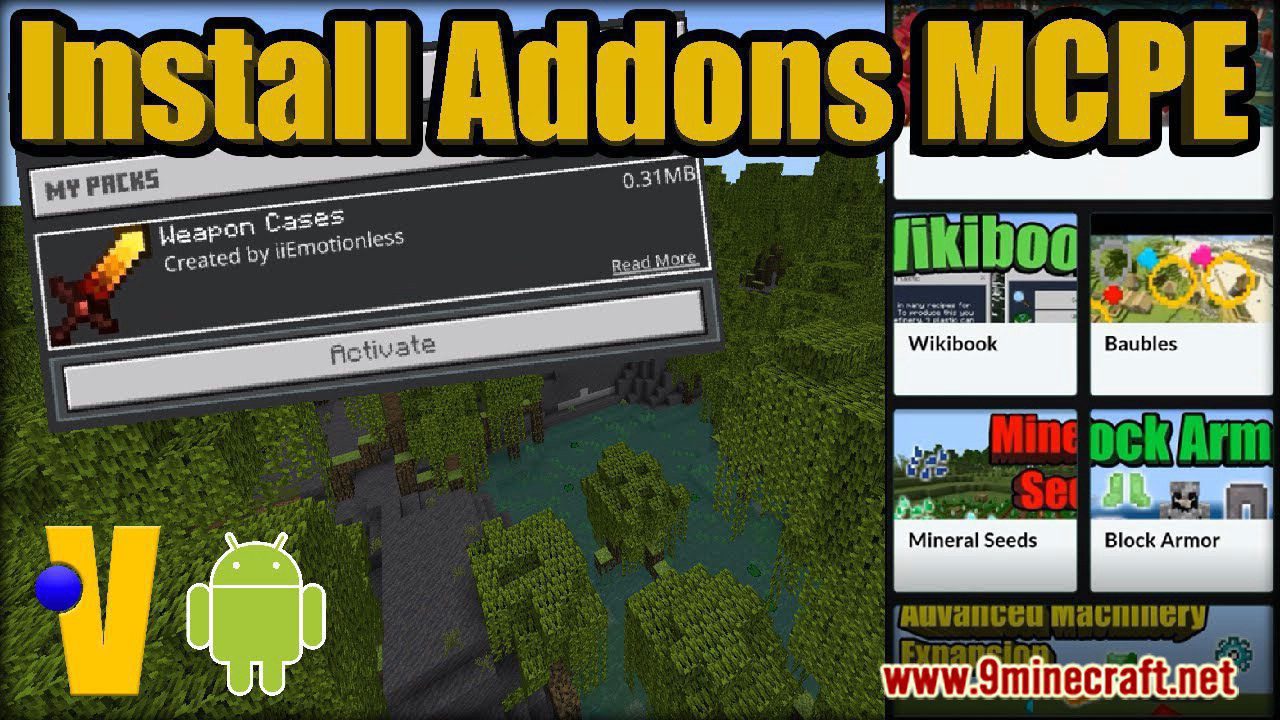
.MCPack .MCAddon ファイルの場合
この形式のmods/addons for Minecraft PEは、これまで以上に素早くインストールすることが可能です!.mcpack形式のModを導入する手順を見ていきましょう:
- Mod本体、つまり.mcpackまたは.mcaddon形式の必要なファイルをすべてダウンロードします。
- ダウンロードしたファイルが入っているフォルダを開きます。
- ダウンロードしたModを開いてみてください(.mcpackまたは.mcaddonファイルをタップするだけです)。
- スマホでModが開けないことがよくあります。その場合は、ファイルマネージャー(Google Play)をダウンロードすることをお勧めします。
- ファイルマネージャーを開き、ダウンロードしたModを見つけて起動します。これだけでOKです!
- この時点で、スマホへのModのインストールが始まります。しばらく黒い画面が表示されますが、インストールが完了するまで待ってください。
- ワールド設定で、必要なビヘイビアパックとリソースパック(テクスチャ)を適用するのを忘れないでください。(適用方法は?)
.ZIP .RAR ファイルの場合
Minecraft Pocket Editionで2番目に一般的なMod形式はZIPまたはRAR形式です。これらは一般的な圧縮ファイルであり、インストールにはMCPACKやMCADDONよりも少し時間がかかります。手順を説明します:
- まず、最新の(またはそのModに適した)バージョンのMinecraft Pocket Editionがインストールされていることを確認してください。
- 必要なModのアーカイブをダウンロードします。以下の例では、More Chairsアドオンのインストール手順を説明します。
- 次のステップでは、アーカイブを解凍できる優れたエクスプローラーが必要です。ファイルマネージャー(Google Play)の使用をお勧めします。ダウンロードしたファイルは通常「Downloads」フォルダにあります。
- エクスプローラーを使用して、ダウンロードしたアーカイブを解凍します。ファイルマネージャーの機能を使って解凍してください。
- 解凍後に作成されたフォルダを開きます。
- アドオンの内容によって、アーカイブ内には1つまたは2つのフォルダが含まれています。Modに独自のテクスチャがない場合はフォルダは1つだけですが、多くの場合2つのフォルダがあります。
- 次にコピー作業を行います。まず「[Textures] More Chairs by Genta」フォルダから始めましょう。フォルダを選択して「コピー」をクリックします。
- 次のフォルダを開きます:/games/com.mojang/。これを行うには、再度ファイルマネージャーが必要です。内部ストレージを開き、gamesフォルダ、次にcom.mojangフォルダを開きます。ここにはMinecraft PEに関連するファイルがあります。各フォルダの用途は以下の通りです:
- behavior_packs – ビヘイビアパック(Modの動作)。
- minecraftpe – このフォルダは触らないことをお勧めします。
- minecraftWorlds – ワールドマップをインストールする際に使用します。
- resource_packs – リソースパック(テクスチャ)。必要なテクスチャはすべてこのフォルダに貼り付けます。
- resource_packsフォルダを開き、コピーしたフォルダ([Textures] More Chairs by Genta)を貼り付けます。
- Downloadsフォルダに戻り、2つ目のフォルダ「[Behavior pack] More Chairs by Genta」も同様にコピーします。
- 再び /games/com.mojang/ ディレクトリに戻り、behavior_packsフォルダを開いてコピーしたフォルダを貼り付けます。
- Minecraft PEを起動します。
- ワールド設定を開きます。新しくワールドを作成するか、既存のワールドの編集を開きます。
- 設定を一番下までスクロールします。「リソースパック」設定を開き、目的のテクスチャを選択して有効化します。
- 次に「ビヘイビアパック」設定を開き、同様にModを有効化します。
- 完了です!
この投稿を評価するにはクリック!
[Total: 4442 Average: 4]

117 Comments
どう思いますか?
Your opinion means a lot - we'd love to hear from you.
こちらもおすすめ




hola
este cliente es el mejor
gracias
add a spirit
op hack
sajjad
talking villagers
14234
Please
e muito bom
reCAPTCHA verification failed. Please try again.
EYMEN PRO
ありがとうbro
Supiri
Bagus sekali
how to play it i cant get it